
Персональный словарь в Google Docs: как добавлять и удалять слова
Быстрые ссылки
Добавить слово в персональный словарь
Удалить слово из словаря
Не каждое слово в документе есть в общеизвестных словарях. Вы можете писать имена людей, названия продуктов или внутренние аббревиатуры, которых нет в словарях. Персональный словарь Google Docs решает эту проблему: добавленные слова больше не будут выделяться как орфографические ошибки и не будут мешать автозамене.
Когда это полезно
- Вы часто используете имена, акронимы или бренды, которых нет в словарях.
- Автозамена меняет специализированные термины на неправильные общие слова.
- Вы не хотите постоянно подтверждать предложение в проверке орфографии.
Как добавить слово в персональный словарь
Существует два простых метода: быстрый — прямо из подсказки орфографии, и ручной — через настройки словаря.
1) Быстро — через подсказку орфографии
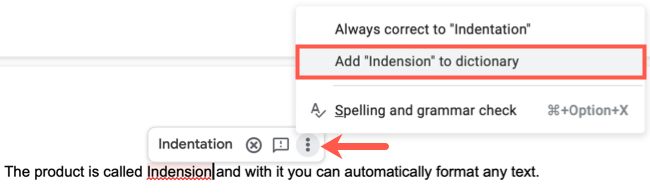
По умолчанию Google Docs подчеркивает слова красной волнистой линией, если считает их ошибочными. Нажмите на такое слово. В появившемся списке предложений нажмите три точки и выберите «Добавить в словарь».
Также можно щёлкнуть правой кнопкой и выбрать «Добавить в словарь».
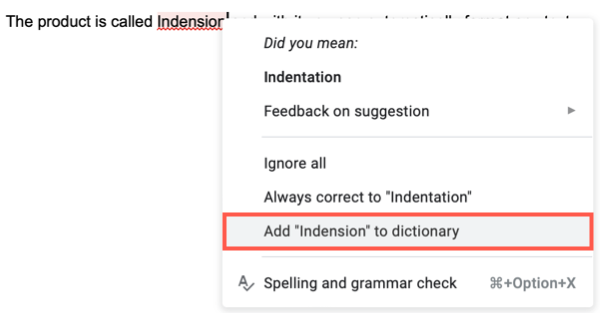
Обе операции убирают красное подчёркивание и сохраняют слово в вашем персональном словаре. С этого момента оно больше не помечается как опечатка.
2) Вручную — через настройки персонального словаря
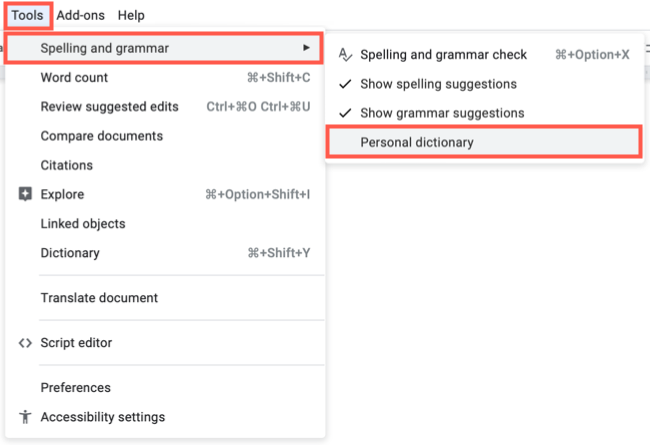
- Откройте меню: Инструменты → Орфография и грамматика → Персональный словарь.
- Введите слово в поле вверху окна.
- Нажмите «Добавить», затем «ОК», чтобы сохранить изменения.
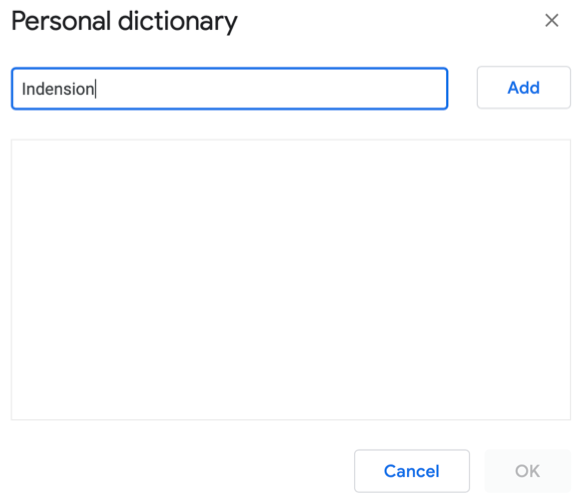
Внизу окна вы увидите список всех добавленных слов. Эти слова применяются ко всем вашим документам Google Docs в аккаунте.
Важно: слова в персональном словаре привязаны к учётной записи Google. Если вы используете другой аккаунт, словарь будет отличаться.
Как удалить слово из словаря
- Откройте Инструменты → Орфография и грамматика → Персональный словарь.
- Выберите слово в списке.
- Нажмите иконку корзины справа от слова. Подтверждение удаления не запрашивается.
- Нажмите «ОК», чтобы закрыть окно.
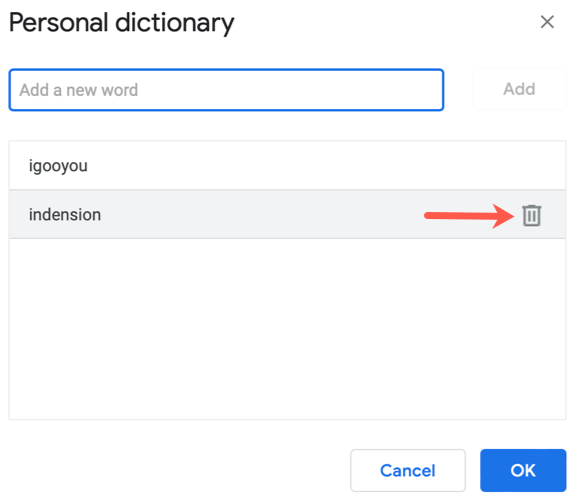
Если вы удалите слово, редактор снова может считать его ошибкой.
Частые сценарии и альтернативные подходы
- Если персональный словарь не помогает при автозамене (например, автозамена автоматически заменяет слово на другое): отключите автозамену или добавьте правило автозамены в настройках (Инструменты → Настройки → Автозамена).
- Для командной работы используйте общий глоссарий в документе или таблице, потому что персональный словарь привязан к каждому аккаунту.
- Если вы используете Google Docs в браузере с расширениями, проверьте, не конфликтует ли расширение проверки орфографии с встроенным словарём.
Когда персональный словарь не работает (контрпримеры)
- Слово по-прежнему подчёркивается: возможно, есть лишний символ (пробел, дефис или невидимый символ). Удалите и введите слово заново.
- Слово исправляется автозаменой в момент ввода: добавьте исключение в настройках автозамены или отключите автозамену.
- Вы ожидаете, что словарь распространится на всех сотрудников — он не распространяется автоматически между аккаунтами.
Практическая методика: быстрый чек‑лист
- Если слово подчёркнуто — щёлкните по нему → три точки → Добавить в словарь.
- Если нужно добавить много слов — Инструменты → Орфография и грамматика → Персональный словарь → вводите по одному и нажимайте «Добавить».
- Удаление — в том же окне выберите слово → иконка корзины.
- Проверьте автозамену, если слово меняется автоматически: Инструменты → Настройки → Автозамена.
Ролевые чек‑листы
Для автора текста:
- Добавляйте специфические термины и имена в персональный словарь.
- Проверяйте, не мешает ли автозамена при вводе.
Для редактора:
- Поддерживайте глоссарий проекта в общем документе.
- Не полагайтесь только на личные словари — проверяйте терминологию командно.
Для администратора IT/локализации:
- Разработайте корпоративную политику по терминологии.
- При необходимости подготовьте инструкцию по совместному использованию глоссария.
Мини‑шпаргалка (чек‑лист для быстрого копирования)
- Добавить слово: щёлкнуть по подчёркнутому → три точки → Добавить в словарь.
- Вручную добавить: Инструменты → Орфография и грамматика → Персональный словарь → Ввод → Добавить.
- Удалить: то же меню → выбрать слово → корзина → ОК.
Краткий глоссарий
- Персональный словарь — список слов, которые пользователь добавил в Google Docs, чтобы они не отмечались как орфографические ошибки.
- Автозамена — функция, автоматически заменяющая вводимые слова по заданным правилам.
Визуальная логика: решение в форме дерева
flowchart TD
  A[Слово подчёркнуто?] -->|Да| B{Вы хотите сохранить слово для всех документов?}
  B -->|Да| C[Добавить в персональный словарь]
  B -->|Нет| D[Игнорировать или исправить в документе]
  A -->|Нет| E[Ничего не делать]
  C --> F[Проверьте автозамену если слово меняется]
Короткое объявление для команды (100–200 слов)
В нашей команде доступен персональный словарь в Google Docs — используйте его для сохранения часто встречающихся имён, внутренних терминов и торговых марок. Добавляйте слово прямо из подсказки орфографии или через меню Инструменты → Орфография и грамматика → Персональный словарь. Помните, что словарь привязан к вашему аккаунту и не синхронизируется с аккаунтами коллег. Для совместного управления терминологией заведите общий глоссарий в документе. Если автозамена мешает, проверьте Настройки → Автозамена и добавьте исключения.
Итог
Персональный словарь Google Docs — простой и надёжный способ прекратить ложные предупреждения орфографии и упростить ввод специализированной лексики. Используйте быстрый метод из подсказки или вносите слова вручную. Для командной консистентности держите отдельный общий глоссарий и проверяйте настройки автозамены.
Примечание: используемые в статье названия меню приведены на русском как они отображаются в интерфейсе Google Docs на русском языке.

Похожие материалы

Несколько аккаунтов Skype: Multi Skype Launcher

Журнал для работы: повысить продуктивность

Персональные звуки уведомлений на Android

Скачивание шоу Hulu для офлайн‑просмотра

Microsoft Start: персонализированная новостная лента
