
Заметки докладчика в PowerPoint: как добавить, просматривать и печатать
PowerPoint позволяет хранить дополнительные подсказки, детали и реплики прямо в файле презентации. Заметки докладчика видны только вам в Режиме докладчика, но не показаны аудитории. В этом материале мы пошагово объясним, как добавить заметки, отформатировать их, просматривать во время показа и печатать — а также предложим шаблоны, чек‑листы и методы, которые помогут сделать выступление более уверенным.
Почему стоит добавлять заметки докладчика
Публичные выступления требуют концентрации: легко упустить важную деталь или забыть порядок слайдов. Заметки — это страховка, которая:
- сохраняет краткие подсказки и факты, которые не помещаются на слайде;
- помогает держать структуру выступления и своевременно переходить к следующим пунктам;
- уменьшает тревогу благодаря заранее прописанным репликам и подсказкам по таймингу.
Важно: заметки не заменяют репетицию. Они дополняют подготовку и служат подсказкой, а не сценарием, который читают дословно.
Как добавить заметки в PowerPoint
- Откройте презентацию в PowerPoint в обычном режиме (Обычный вид).
- Под каждым слайдом находится панель «Заметки». Щёлкните по ней и начните вводить свои пометки.
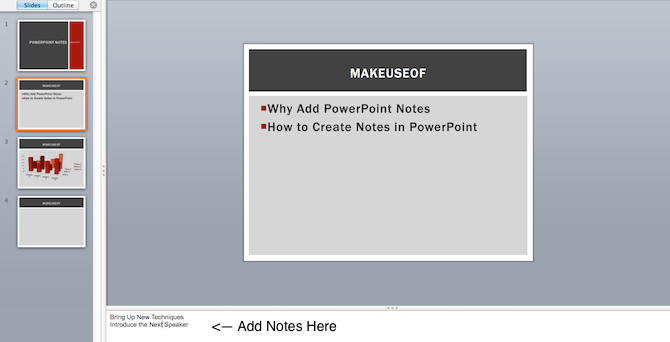
Если панель не отображается, включите её через: Вид → Заметки (View → Notes). Чтобы уместить больше текста, можно растянуть панель вверх или пользоваться вертикальной полосой прокрутки (в PowerPoint Online функция изменения размера панели может быть недоступна).
Текст в панели заметок можно форматировать: менять размер шрифта, стиль, цвет фона. Делайте шрифт удобным для чтения из трёх-пяти шагов от экрана, если вы будете смотреть на ноутбук во время выступления.
Использование Режима докладчика
Когда вы запускаете показ слайдов и включаете Режим докладчика (Presenter View), на вашем экране будут видны текущий слайд, следующие слайды, таймер и ваши заметки. Аудитория будет видеть только слайд.
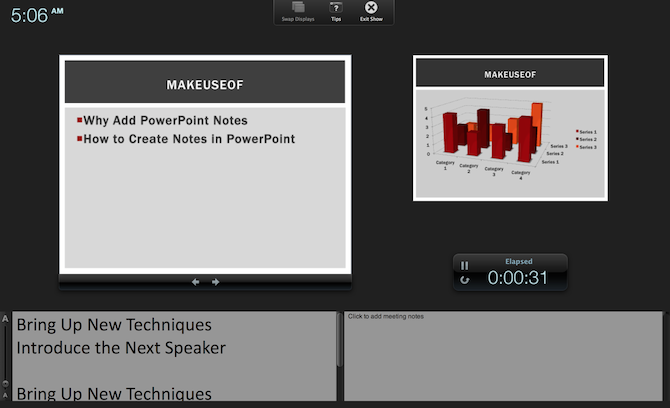
Совет: настройте размер текста заметок заранее, чтобы он был чётко читаем на экране ноутбука во время выступления.
Как форматировать страницы заметок
Перед печатью полезно проверить, как заметки выглядят на странице. Для этого перейдите в Вид → Страница заметок (Notes Page). В этом режиме каждая страница содержит мини‑слайд и область заметок под ним.
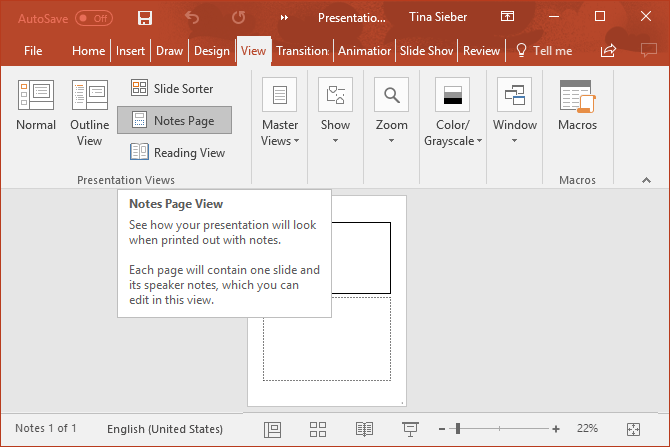
В режиме Страницы заметок можно:
- добавлять таблицы, диаграммы и иллюстрации в область заметок;
- изменять размер и позицию мини‑слайда и поля заметок;
- форматировать текст (цвета, шрифты) и элементы оформления, которые будут видны на распечатке.
Важно: объекты и изображения, добавленные в режиме Страницы заметок, появятся при печати, но в Обычном виде экрана они не будут видны. Текстовые правки видны в обоих режимах.
Использование Заметок мастера
Чтобы изменить стиль всех страниц заметок сразу (логотип, расположение слайда, шрифт по умолчанию), перейдите в Вид → Образец → Образец заметок (View → Master → Notes Master).
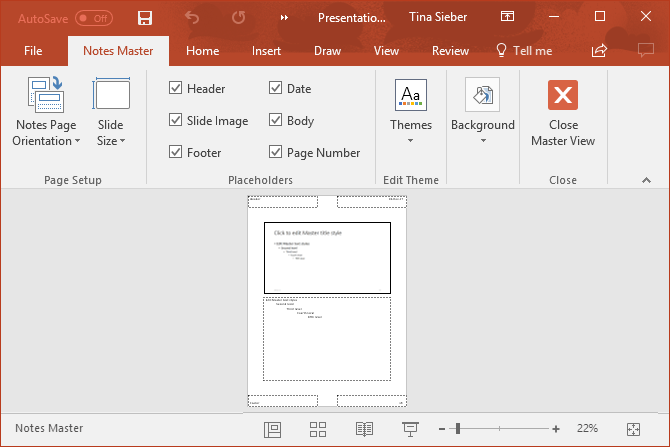
В Образце заметок можно задать глобальные элементы: логотип, нижний колонтитул, номера страниц и формат даты.
Как печатать презентацию со заметками
PowerPoint позволяет печатать страницы заметок как с миниатюрой слайда, так и без неё — удобный формат для раздачи участникам или как бумажный помощник для докладчика.
Печать заметок с миниатюрой слайда:
- Файл → Печать.
- В разделе Настройки выберите формат Страницы заметок (Notes Pages) вместо Страницы слайдов.
- Нажмите Печать.
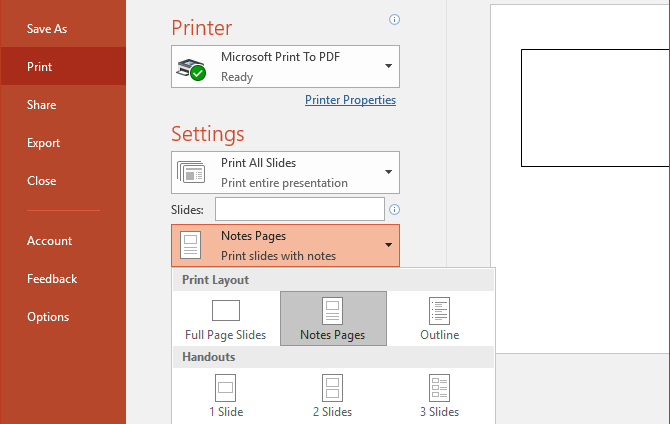
Если нужно изменить ориентацию страницы (альбомная/книжная) для слайда или заметок, используйте Параметры страницы (Page Setup).
Печать заметок без миниатюры слайда:
- Переключитесь в Вид → Страница заметок.
- Удалите миниатюру слайда с каждой страницы заметок (при большом количестве слайдов это может занять время).
- Файл → Печать → Страницы заметок → Печать.
Примечание: каждая страница заметок печатается как отдельная печатная страница. Даже если заметок мало, PowerPoint не объединяет несколько страниц заметок на один лист автоматически.
Дополнительные варианты представления заметок
Выступление на двух мониторах
Если у вас есть второй монитор (проектор или внешний экран), используйте Режим докладчика: на ноутбуке будут видны заметки и панель управления, а на внешнем экране — только слайды. Это часто удобнее, чем печать бумажных заметок.
Использование смартфона
PowerPoint для смартфонов умеет работать как пульт дистанционного управления и показывать заметки. Откройте презентацию на телефоне в Режиме докладчика, листайте слайды касанием, используйте лазерную указку и просматривайте заметки.
Совет: протестируйте соединение (Bluetooth или Wi‑Fi) заранее и убедитесь, что размер текста заметок в приложении читаемый.
Практическая методология подготовки заметок (шаги)
- Структурируйте речь: заголовок — 2–3 пункта — вывод. Под каждый слайд запишите 1–3 ключевых тезиса.
- Укажите тайминг: рядом с тезисом добавьте ориентир времени (например, “1 мин”), чтобы не перерасходовать отведённое время.
- Добавьте подсказки для переходов: фразы, которые помогут плавно перейти к следующему слайду.
- Выделяйте важное: используйте короткие маркеры, заглавные слова или символы (★) для акцентов.
- Репетируйте с заметками: пробный прогон покажет, где заметки излишни, а где нужно добавить детали.
Шпаргалка настроек печати и видимости
- Формат печати для заметок: Страницы заметок.
- Ориентация страницы: Параметры страницы → Альбомная/Книжная.
- Образец заметок для глобальных правок: Вид → Образец → Образец заметок.
- Удаление миниатюр перед печатью: Вид → Страница заметок → удалить миниатюру на каждой странице.
Важно: перед массовой печатью сделайте пробную страницу, чтобы проверить поля и читаемость шрифтов.
Когда заметки не помогут: ограничения и подводные камни
- Если вы читаете заметки дословно, это отдаляет вас от аудитории и делает выступление монотонным.
- В шумной или динамичной обстановке бумажные заметки могут мешать. В таких случаях лучше практиковаться и использовать краткие карточки с ключевыми словами.
- Технические сбои (неподключённый второй монитор, сбой приложения) могут помешать просмотру заметок на экране — имейте резервный план (напечатанные страницы или краткие карточки).
Альтернативные подходы к подсказкам во время презентации
- Карточки с ключевыми фразами. Быстро и надёжно, не зависят от техники.
- Телесуфлер/приложения для прокрутки текста. Подходят для длинных речей, где важно чтение по сценарию.
- Полностью выученный текст. Подходит, если требуется жесткая синхронизация с видео или сценарием.
Выбор зависит от формата выступления: интерактивные сессии лучше проводить с краткими подсказками, а формальные выступления можно поддержать карточками или телесуфлером.
Роль‑ориентированные чек‑листы перед выступлением
Чек‑лист для преподавателя:
- Убедиться, что презентация открывается и содержит последнюю версию.
- Проверить тайминг для каждой секции.
- Подготовить печатные заметки или включить Режим докладчика.
Чек‑лист для менеджера/ведущего встречи:
- Добавить ключевые данные и решения в заметки.
- Отметить пункты для вопросов и ответов.
- Протестировать показ на внешнем экране.
Чек‑лист для студента:
- Сжать заметки до 3–5 тезисов на слайд.
- Отрепетировать объяснения вслух дважды.
- Подготовить резервную копию на USB или в облаке.
Пример шаблона заметок (короткий)
- Тема: Краткое объяснение цели слайда
- 3 ключевых пункта: 1) … 2) … 3) …
- Пример/анекдот: 1 предложение
- Переход: фраза для следующего слайда
- Тайминг: 0:45–1:00
Используйте этот минималистичный шаблон, если вы склонны читать длинные тексты: он заставляет сокращать и структурировать мысль.
Часто задаваемые вопросы
Можно ли использовать заметки в PowerPoint Online?
Да. Вы можете добавлять заметки в PowerPoint Online и просматривать их при показе, но функционал изменения размера панели заметок и некоторых опций печати может отличаться от настольной версии.
Как сделать так, чтобы только я видел заметки во время презентации?
Выберите Режим докладчика при запуске показа. На основном экране будут видны только слайды, а на экране докладчика — заметки.
Критерии приёмки
- Для каждого слайда есть 1–3 тезиса в заметках.
- Шрифт и размер заметок удобны для чтения в Режиме докладчика.
- Проверена печать пробной страницы заметок.
- Репетиция выступления с заметками прошла не менее одного раза.
Итог
Заметки докладчика в PowerPoint — это эффективный инструмент, который повышает уверенность и снижает риск забыть критические моменты во время выступления. Добавляйте краткие подсказки, указывайте тайминг, используйте Режим докладчика или распечатанные страницы в качестве резервного варианта, и не забывайте репетировать. Правильная подготовка заметок сделает вашу презентацию более плавной и профессиональной.
Вопрос для размышления: вы предпочитаете полагаться на заметки или на память — какие форматы подсказок дают вам наилучший результат?

Похожие материалы

Несколько аккаунтов Skype: Multi Skype Launcher

Журнал для работы: повысить продуктивность

Персональные звуки уведомлений на Android

Скачивание шоу Hulu для офлайн‑просмотра

Microsoft Start: персонализированная новостная лента
