
Как добавить и управлять несколькими рабочими пространствами Slack

Коммуникационные инструменты вроде Slack изменили принципы взаимодействия в современном рабочем пространстве. Раньше основными каналами были электронная почта и телефон. Slack объединяет чаты, обмен файлами и интеграции в одной платформе, что делает быструю коммуникацию и совместную работу проще.
Если вы сотрудничаете с несколькими командами, партнёрами или клиентами, добавление дополнительных рабочих пространств в аккаунт Slack поможет держать всё организованным. В этой статье подробно описано, как добавлять рабочие пространства на рабочем столе и смартфоне, а также как управлять уведомлениями и рабочим процессом, чтобы не терять фокус.
Короткий план действий
- Добавить новое рабочее пространство или войти в уже существующее можно через кнопку “+” в левой панели Slack на десктопе.
- На мобильном устройстве откройте меню рабочего пространства и выберите «Добавить рабочее пространство».
- Чтобы избежать шума, заглушайте каналы, настраивайте ключевые слова, упрощайте уведомления и задавайте расписание.
Как добавить другое рабочее пространство Slack на компьютере
Slack поддерживает несколько рабочих пространств в одном аккаунте: они отображаются в левой боковой панели приложения. Вы можете создать новое рабочее пространство или войти в существующее, на которое вас пригласили.
Создание нового рабочего пространства
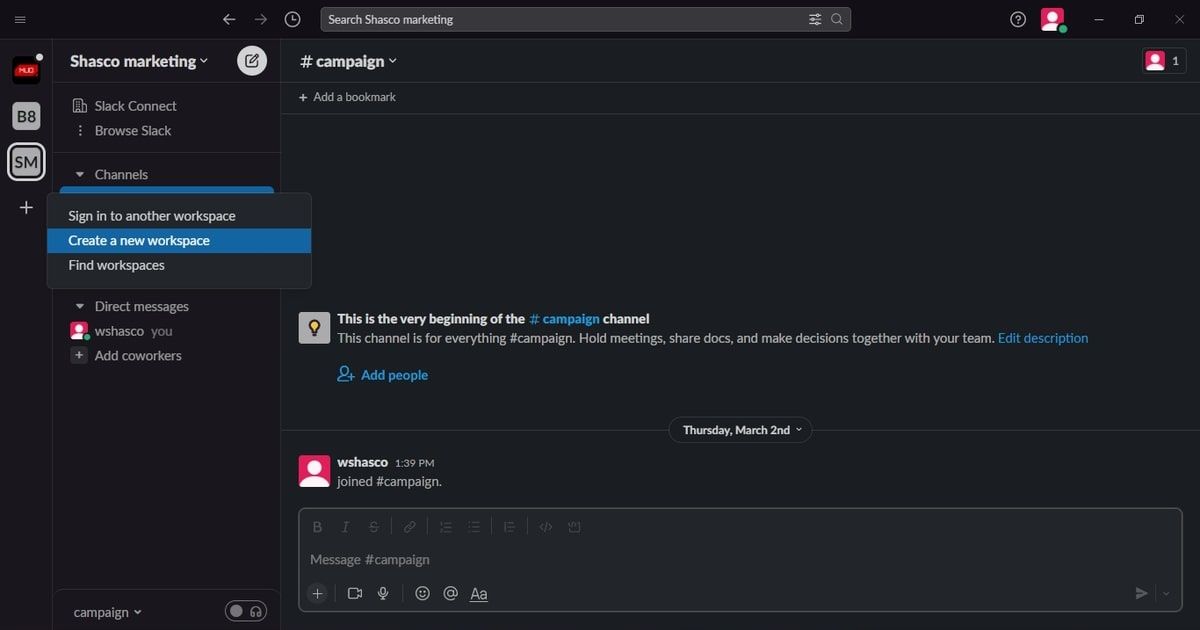
- Войдите в свой аккаунт Slack с помощью десктоп‑приложения или браузера.
- Нажмите на значок “+” в левой панели и выберите «Create a new workspace» (Создать рабочее пространство). Если интерфейс на русском, кнопка будет соответствовать локализации Slack.
- Вас перенаправит на веб‑форму, где потребуется ввести электронную почту. Используйте тот же адрес, который связан с вашим Slack‑аккаунтом.
- Дайте названию рабочему пространству и нажмите «Далее».
- Пригласите коллег по электронной почте или скопируйте ссылку приглашения — можно пропустить этот шаг.
- Укажите, над чем работает команда (проект, кампания, событие) и завершите настройку.
После этого настроите каналы, права доступа и интеграции под задачи команды.
Вход в существующее рабочее пространство
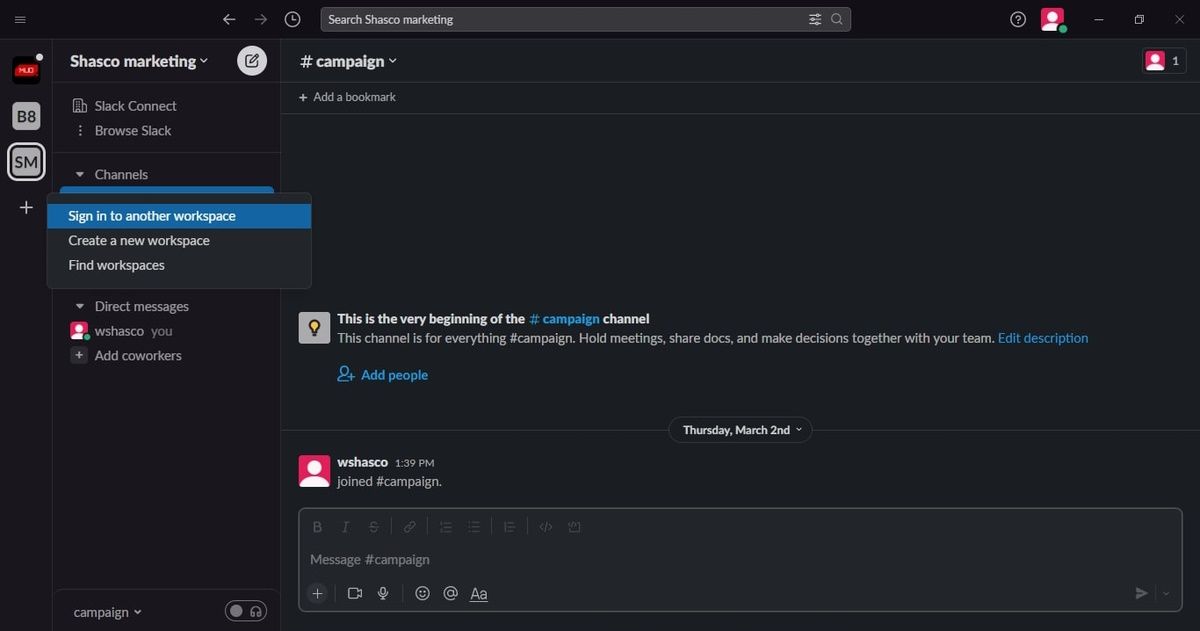
- Откройте десктоп‑приложение Slack и войдите в свою учетную запись.
- Нажмите на “+” в левой панели и выберите «Sign into another workspace» (Войти в другое рабочее пространство).
- В браузере откроется страница Slack, где нужно будет указать электронную почту, связанную с приглашением.
- Система покажет список рабочих пространств, привязанных к этому адресу. Выберите нужное и нажмите «Open» (Открыть).
После входа рабочее пространство появится в вашей боковой панели и будет доступно для переключения.
Как добавить другое рабочее пространство на смартфоне
Использование мобильного приложения удобно для быстрого переключения и быстрого ответа на сообщения в дороге.
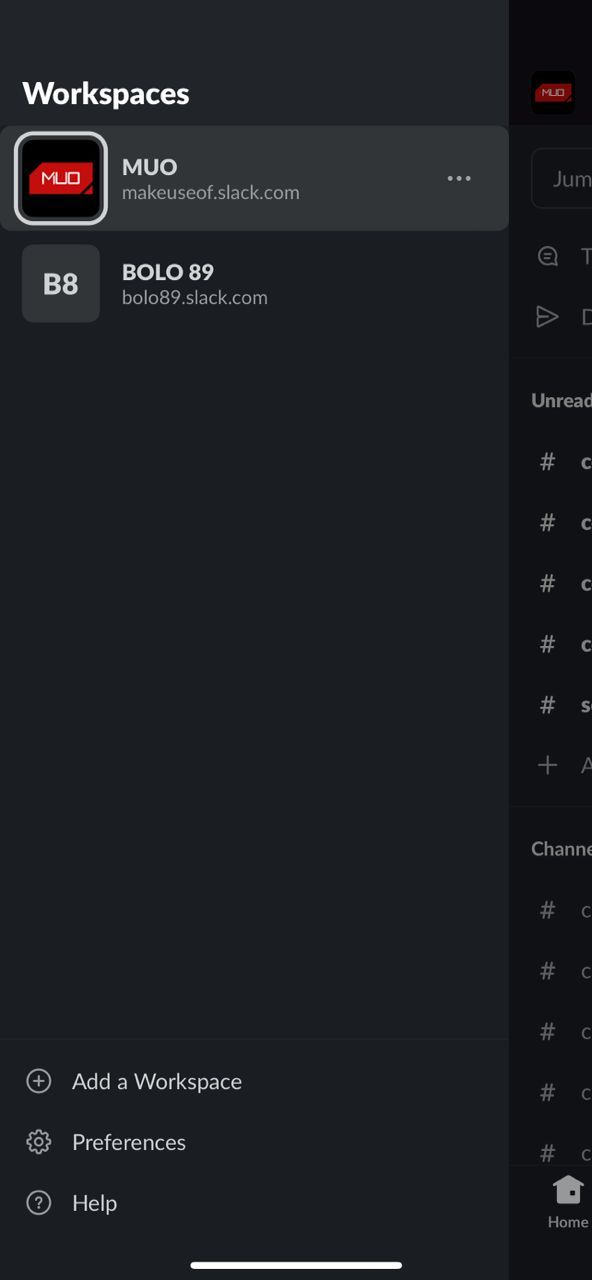
- Откройте приложение Slack на смартфоне.
- Нажмите на название текущего рабочего пространства в левом верхнем углу и выберите «Add a Workspace» (Добавить рабочее пространство).
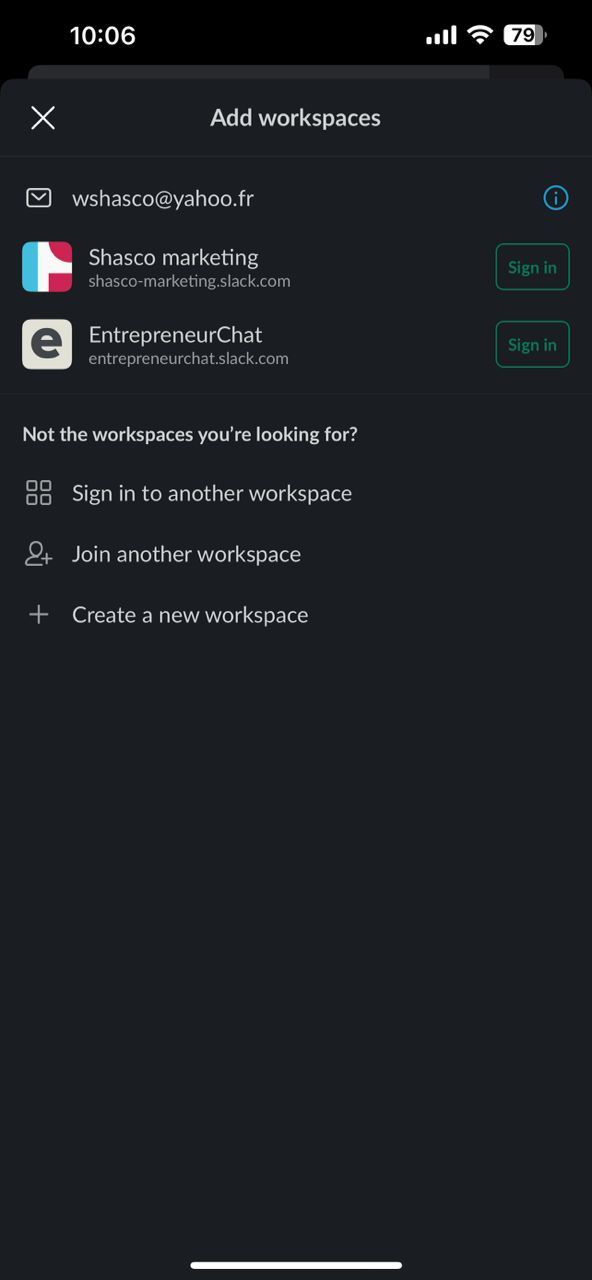
- Список рабочих пространств, связанных с вашим адресом электронной почты, появится автоматически; нажмите «Add» (Добавить) рядом с нужным.
- Если вас ещё не пригласили, выберите «Sign in to another workspace» → «Sign In with Workspace URL» (Войти по URL рабочего пространства).
- Введите URL рабочего пространства, затем адрес электронной почты и пароль, чтобы войти.
После этого рабочие пространства будут доступны в верхней части экрана для быстрой смены.
Как справляться с потоком уведомлений из нескольких рабочих пространств
Наличие нескольких рабочих пространств удобно, но может привести к информационной перегрузке. Ниже — детальная методика контроля уведомлений.
1. Заглушайте отдельные каналы
Многие каналы имеют высокий объём сообщений и низкую релевантность для конкретной роли. Чтобы заглушить канал, щёлкните по нему правой кнопкой мыши и выберите «Mute channel» (Заглушить канал). После этого он не будет выдавать уведомлений, но по‑прежнему останется в списке.
Когда заглушение использовать
- Каналы с общими объявлениями и мемами.
- Каналы высокого трафика, не относящиеся к вашей зоне ответственности.
2. Уведомления по ключевым словам
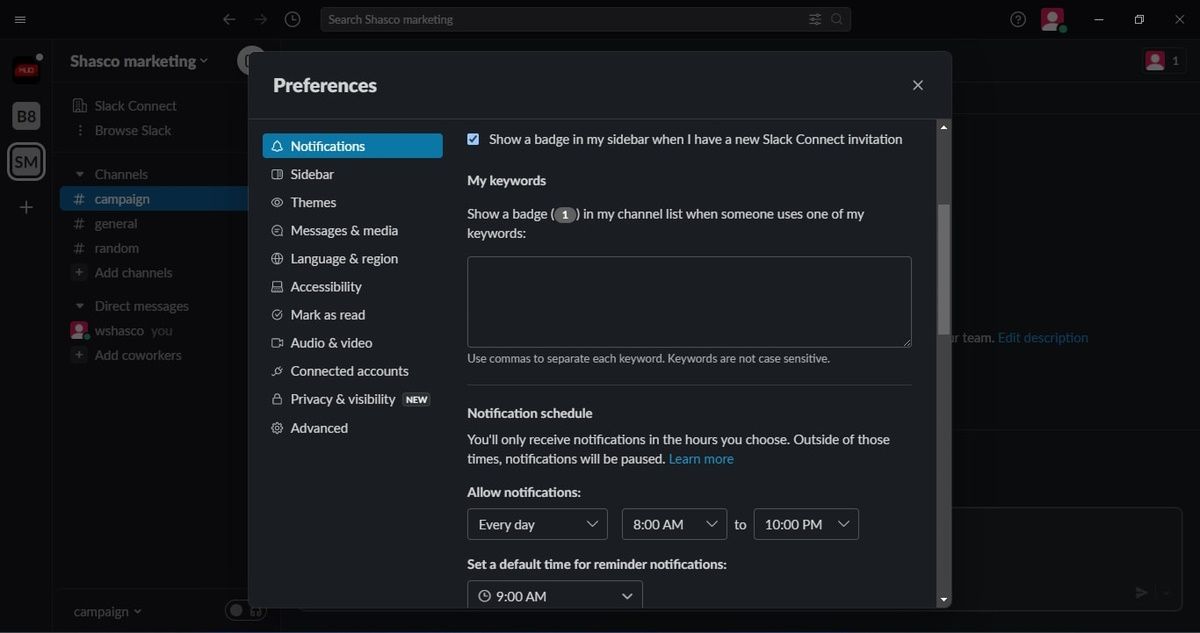
Настройте уведомления на ключевые слова, чтобы получать оповещения только по важным темам (например, названия клиентов, номера тикетов, названия проектов). Для этого откройте профиль → Preferences → Notifications → My keywords и добавьте отслеживаемые слова.
Примеры ключевых слов
- Название текущего проекта
- Имена ключевых клиентов
- Номера задач/багов
3. Уведомления только для упоминаний
Чтобы не получать уведомления на каждое сообщение, установите оповещения только на упоминания (@yourname). Правой кнопкой мыши на нужный канал → Change notifications → Send a notification for → Mentions. Для мобильного приложения можно включить отдельные настройки — «Use different settings for mobile devices».
4. Расписание уведомлений
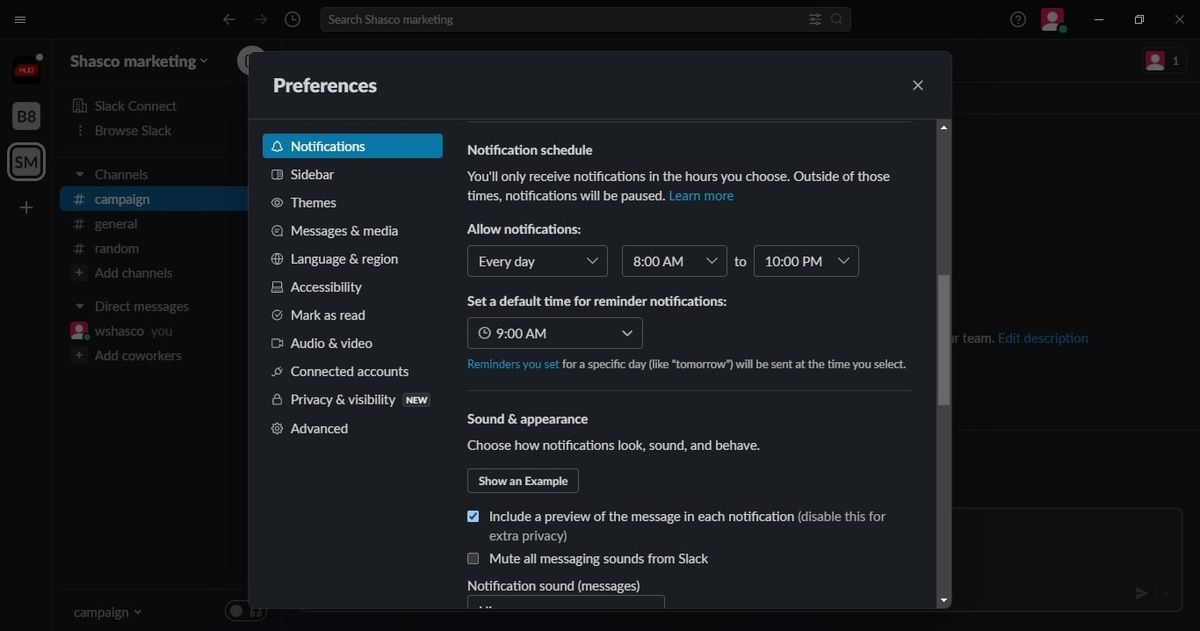
Чтобы защитить личное время, задайте часы, в которые вы получаете уведомления. Откройте профиль → Preferences → Notifications → Notification schedule и укажите рабочие часы. Вне этого времени уведомления будут приостанавливаться.
Совет: согласуйте расписание с командой, особенно если режимы работы различаются по часовым поясам.
5. Разные звуки для разных рабочих пространств
Назначьте уникальный звук уведомления для каждого рабочего пространства в Preferences → Notifications → Sound & appearance. Это поможет быстро понять, из какого пространства пришло уведомление, не заглядывая в телефон.
Роль‑ориентированные чеклисты по настройке рабочих пространств
Ниже — краткие списки настроек для разных ролей. Используйте как чек‑лист при подключении к новому пространству.
Для разработчика
- Подключить интеграции CI/CD и багтрекер (GitHub, Jenkins, Jira).
- Настроить каналы по проектам и по носителям инцидентов.
- Отключить уведомления в каналах общего обсуждения.
- Добавить ключевые слова: ID задач, номера тикетов.
Для менеджера проекта
- Создать каналы по задачам, встречам и рискам.
- Настроить уведомления для упоминаний и ключевых слов клиентов.
- Назначить ответственных и правила эскалации.
- Добавить интеграции с календарём и таск‑менеджером.
Для фрилансера / подрядчика
- Добавить только нужные рабочие пространства клиентов.
- Включить уведомления для платежей и дедлайнов.
- Подключить канал файлов и согласований.
- Настроить расписание уведомлений для соблюдения границ рабочего времени.
Для клиента / стейкхолдера
- Подключиться к ограниченному набору каналов с релевантной информацией.
- Отключить каналы разработки и внутренние обсуждения.
- Подписаться на дайджесты или отчёты по почте.
Процедура (SOP) добавления и базовой настройки рабочего пространства
Следуйте этой пошаговой процедуре при создании или подключении к новому рабочему пространству.
- Получите URL или приглашение в рабочее пространство.
- Войдите через десктоп‑приложение или мобильное приложение.
- Настройте профиль: фото, имя, должность, рабочие часы.
- Подпишитесь на ключевые каналы и заглушите неважные.
- Настройте уведомления: упоминания + ключевые слова.
- Установите звуковое оповещение и расписание уведомлений.
- Подключите необходимые интеграции и проверьте права доступа.
- Проведите короткую ознакомительную встречу (10–15 минут) с ключевыми участниками: как общаться, где отчёты, правила пометок.
Критерии приёмки
- Рабочее пространство появилось в боковой панели.
- Вы получили уведомление тестового сообщения.
- Установлены расписание уведомлений и звук.
- Подписаны на нужные каналы и заглушены шумные.
Модель принятия решений и чек‑лист по приоритету уведомлений
Используйте простую эвристику «Важность × Срочность», чтобы решать, какие уведомления оставлять активными:
- Высокая важность + высокая срочность → уведомления включены всегда.
- Высокая важность + низкая срочность → ключевые слова или дайджесты.
- Низкая важность + высокая срочность → редкие, но фильтруемые упоминания.
- Низкая важность + низкая срочность → заглушить канал.
Когда подход не работает — типичные ошибки и обходные пути
- Ошибка: подписка на слишком много каналов сразу. Обход: начните с минимума и добавляйте по мере необходимости.
- Ошибка: единые настройки уведомлений для всех рабочих пространств. Обход: персонализируйте звуки и расписание для каждого пространства.
- Ошибка: использовать один аккаунт для абсолютно всех клиентов. Обход: для особо чувствительных клиентов используйте отдельный аккаунт или дополнительную почту.
Безопасность и конфиденциальность
- Используйте двухфакторную аутентификацию для аккаунта Slack.
- Проверяйте права приложений и интеграций: отключайте те, которые больше не используются.
- Для конфиденциальных проектов обсуждайте политику хранения данных и удаления сообщений.
Приватность и GDPR
Если вы обрабатываете персональные данные клиентов, уточните в администраторе пространства политику хранения и удаления данных, настройте роль‑доступы и разграничение прав. Обмен личной информацией по каналам без шифрования может нарушать правила конфиденциальности.
Быстрые шаблоны и команды для администраторов
Шаблон приветственного сообщения в новом пространстве:
Привет! Добро пожаловать в рабочее пространство [Название]. Здесь публикуются только объявления по проекту. Если нужен доступ к инструментам, напишите @admins.
Рекомендации по структуре каналов:
- #project‑<имя> — обсуждение задач проекта
- #announcements — важные объявления (только админы)
- #random — общий чат
Решение спорных ситуаций: конфликт уведомлений и границ
Если участники жалуются на перегрузку уведомлений:
- Проведите опрос по предпочтениям уведомлений.
- Разработайте правила минимального оповещения (например, отсутствие личных упоминаний вне рабочего времени).
- Введите каналы для асинхронной коммуникации и отметьте их как «только для обновлений».
Диаграмма для быстрого выбора: добавить или нет новое рабочее пространство
flowchart TD
  A[Нужно ли новое рабочее пространство?] --> B{Рабочее пространство для клиента или команды}
  B --> |Клиент с чувствительными данными| C[Создать отдельное пространство или использовать отдельный аккаунт]
  B --> |Внутренний проект/команда| D[Добавить в существующий аккаунт]
  C --> E[Настроить права доступа и ограничения интеграций]
  D --> F[Настроить каналы и уведомления]
  E --> G[Провести инструктаж по безопасности]
  F --> G
  G --> H[Готово]
Глоссарий в одну строку
- Рабочее пространство — отдельный набор каналов, участников и интеграций в Slack.
- Канал — место для обсуждений по теме или проекту.
- Мьют/Заглушение — отключение уведомлений для канала.
- Ключевые слова — слова, при появлении которых Slack уведомляет пользователя.
Краткое резюме
- Slack поддерживает несколько рабочих пространств в одном аккаунте как на десктопе, так и на мобильных устройствах.
- Создавайте рабочие пространства для разных клиентов или проектов, но следите за перегрузкой уведомлений.
- Используйте заглушение каналов, ключевые слова, расписание и разные звуки для управления вниманием.
- Следуйте SOP при подключении нового пространства, применяйте роль‑ориентированные чеклисты и соблюдайте правила безопасности.
Важно: перед подключением сторонних интеграций согласуйте их использование с администратором, чтобы не допустить утечки данных.
Если хотите, могу подготовить короткий электронный шаблон письма для приглашения участников и пример политики уведомлений для вашей команды.

Похожие материалы

Несколько аккаунтов Skype: Multi Skype Launcher

Журнал для работы: повысить продуктивность

Персональные звуки уведомлений на Android

Скачивание шоу Hulu для офлайн‑просмотра

Microsoft Start: персонализированная новостная лента
