
Добавление и настройка подписей данных в диаграммах Excel

Быстрые ссылки
Добавить подписи данных в диаграмму Excel
Настроить содержимое подписей данных
Изменить внешний вид подписей данных
Краткое содержание
Подписи данных помогают быстро прочитать ключевые значения на диаграмме — особенно на круговых, столбчатых и линейных диаграммах с ограниченным набором точек. Вы можете выбрать позиции подписей, указать, какие элементы показывать (значения, проценты, имена категорий или данные из ячеек), а также изменить стиль: заливку, рамку, тень и другие эффекты.
Что такое подписи данных
Подпись данных — это текстовый элемент, привязанный к конкретной серии или точке диаграммы, который показывает числовое значение, процент, имя категории или текст из ячеек. Простая дефиниция: подпись данных = контекст (имя/категория) + значение.
Добавить подписи данных в диаграмму Excel
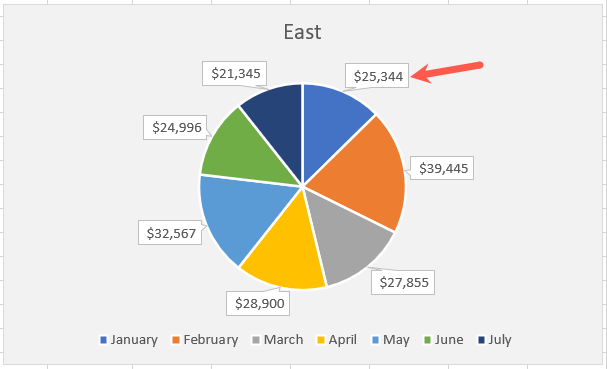
Пример: круговая диаграмма хорошо показывает, где подписи данных экономят место и повышают читаемость по сравнению с легендой.
- Выберите диаграмму.
- Перейдите на вкладку “Конструктор диаграммы” (Chart Design).
- В секции макетов диаграммы откройте меню “Добавить элемент диаграммы” (Add Chart Element).
- Наведите курсор на “Подписи данных” (Data Labels) и выберите позицию: по центру, внутри конца, снаружи, оптимально или выносная подпись.
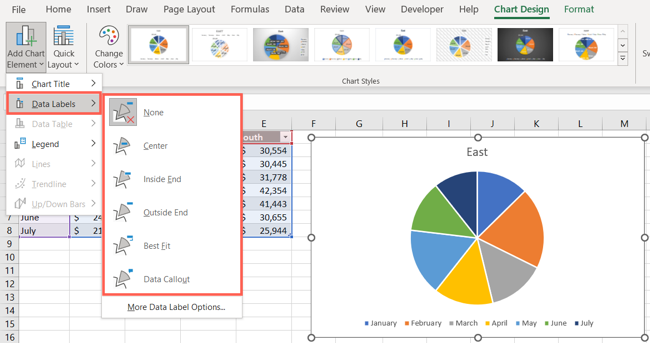
Если вы используете Excel на Windows, есть альтернативный путь:
- Выберите диаграмму и щёлкните кнопку “Элементы диаграммы” (+) в правом верхнем углу диаграммы.
- Отметьте “Подписи данных” и через стрелку справа выберите позицию.
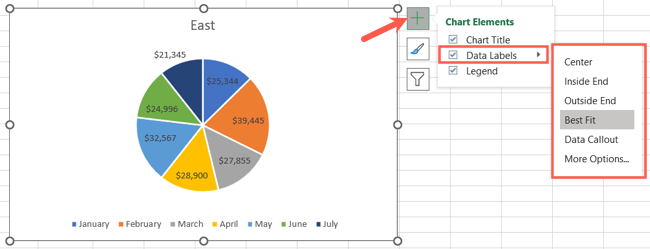
Попробуйте разные позиции подписей, чтобы получить лучший визуальный результат.
Настроить содержимое подписи данных
После добавления подписи вы можете управлять тем, что именно она показывает: имя категории, значение, процент, текст из ячеек и т.д.
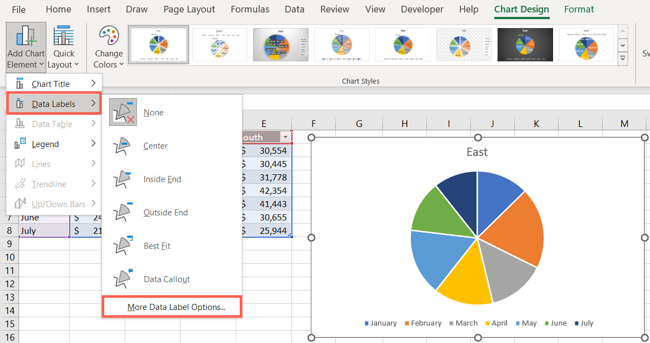
- Выберите диаграмму и откройте “Добавить элемент диаграммы” > “Подписи данных” > “Дополнительные параметры подписей данных”.
В панели “Формат подписей данных” убедитесь, что выбрана вкладка параметров подписи. Разверните раздел и установите флажки для нужных элементов: имя категории, значение, процент, легендный ключ, значения из ячеек.
При необходимости включите линии-указатели (leader lines) для выносных подписей и выберите разделитель (запятая, пробел, перевод строки и т. п.).
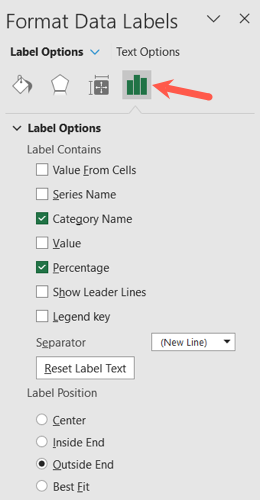
Совет: для круговой диаграммы часто удобно показывать проценты и имя категории; для столбчатой таблицы — значение и (при необходимости) имя серии.
Изменить внешний вид подписей данных
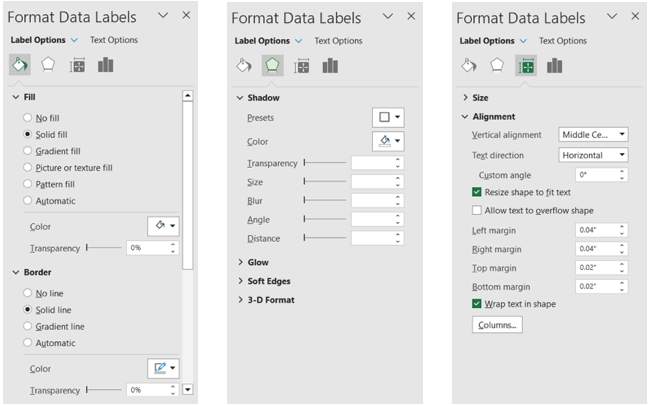
В панели “Формат подписей данных” доступны параметры оформления. Верхние вкладки панели позволяют перейти к параметрам заливки, линий, эффектов и размеров.
- Заливка и линия: заливка фона подписи, граница, прозрачность.
- Эффекты: тень, свечение, 3D-эффекты.
- Размер и свойства: ширина/высота, направление текста, перенос текста, вертикальное выравнивание.
После изменения подписей вы, возможно, захотите убрать легенду или переместить заголовок диаграммы для более чистой компоновки.
Чтобы удалить подписи: Chart Design > Add Chart Element > Data Labels > None (Конструктор диаграммы > Добавить элемент диаграммы > Подписи данных > Нет).
Полезные приёмы и шаблон работы (мини-методология)
- Оцените цель диаграммы: показать соотношения, тренды или отдельные значения.
- Если цель — соотношения (доли), используйте проценты на круговых или кольцевых диаграммах.
- Для сравнения чисел используйте значения (числа) на столбчатых/столбчатых диаграммах.
- Для презентаций подумайте о размерах шрифтов и контрасте заливки подписи.
- Проверяйте читаемость при масштабировании (на слайде, в отчёте PDF, на экране).
Мини-шаблон перед публикацией:
- Вид диаграммы выбран адекватно данным
- Подписи показывают только нужную информацию (не перегружать)
- Шрифт и цвет обеспечивают читаемость
- Нет наложений подписей; при необходимости используйте выносные подписи с линиями-указателями
Когда подписи данных не помогают (контрпримеры)
- Диаграмма содержит сотни точек (точечная диаграмма или плотный график): подписи перекроют друг друга.
- Данные обновляются динамически и подписи создают визуальный шум — в этом случае лучше фильтровать или использовать интерактивные подсказки (tooltips).
- Если значения очень близки по величине, подписи не дают ясного представления о трендах — лучше добавить трендовые линии или агрегировать данные.
Альтернатива: используйте всплывающие подсказки в интерактивных отчётах (Power BI, Tableau) или специализированные подписи через VBA/формулы.
Альтернативные подходы
- Пользовательские подписи через формулы: подготовьте столбец с текстом для подписи и в параметрах подписи выберите “Значения из ячеек”.
- VBA-скрипты для динамической генерации и позиционирования подписей при больших наборов данных.
- Интерактивная визуализация (Power BI, Google Data Studio) для подробного просмотра без нагромождения текста.
Чек-листы по ролям
Автор отчёта:
- Проверьте цель диаграммы и решите, нужна ли подпись вообще.
- Добавьте только необходимые элементы (минимум текста).
- Тестируйте читаемость на целевом носителе.
Аналитик:
- Подготовьте отдельный столбец с пользовательскими подписями при необходимости.
- Проверяйте обновление данных и корректность ссылок на ячейки.
Презентатор:
- Убедитесь, что подписи видимы на экране презентации.
- При необходимости увеличьте шрифт или используйте выносные подписи.
Критерии приёмки
- Подписи отображают требуемую информацию (имя/значение/процент).
- Нет наложений текста при стандартном размере диаграммы для отчёта.
- При обновлении данных подписи корректно обновляются.
- Визуальная иерархия (цвет, размер шрифта) соответствует стандартам отчёта.
Набор тестов / примеры приёмки
- Тест 1: Диаграмма с 5 элементами — все подписи читаемы.
- Тест 2: Добавление новой категории — подпись появляется автоматически с нужным форматом.
- Тест 3: Экспорт в PDF — подписи не обрезаны и сохраняют форматирование.
Краткий глоссарий (1 строка)
- Подпись данных: текст на точке/серии диаграммы, показывающий значение, процент или категорию.
- Линия-указатель: линия, связывающая выносную подпись с соответствующей частью диаграммы.
Советы по доступности и локализации
- Для русскоязычной аудитории используйте стандартные русские форматы чисел (разделитель тысяч — пробел, десятичный — запятая) там, где это применимо в подписях. Если подписи берутся из ячеек, заранее форматируйте числа в нужном виде.
- Подумайте о контрасте текста и фона подписи для людей с нарушениями зрения.
Резюме
Подписи данных — быстрый способ сделать диаграммы понятнее. Добавлять их просто: через “Добавить элемент диаграммы” или кнопку элементов (+), а точную настройку и оформление выполняют в панели “Формат подписей данных”. Используйте пользовательские подписи и выносные подписи с линиями-указателями для сложных диаграмм, и избегайте подписей при очень большом числе точек.
Важно: выбирайте формат и объём информации в подписи в соответствии с целью диаграммы — иногда лучше показать только процент, иногда только абсолютное значение.
Дополнительные ресурсы
Related: Как создать круговую диаграмму в Microsoft Excel

Похожие материалы

RDP: полный гид по настройке и безопасности

Android как клавиатура и трекпад для Windows

Советы и приёмы для работы с PDF

Calibration в Lightroom Classic: как и когда использовать

Отключить Siri Suggestions на iPhone
