
Как настроить границы в Excel, чтобы таблицы было легче читать
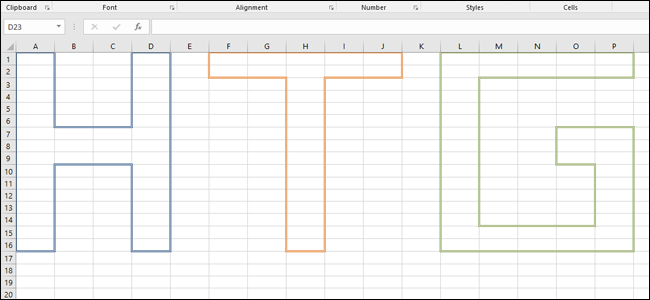
Зачем использовать границы в таблицах
Границы делают структуру таблицы очевидной. Они помогают глазу следовать строкам и столбцам, отделяют заголовки и блоки. Границы полезны для печати и презентаций, а также когда несколько человек работают с одними данными.
Важно: границы влияют только на отображение. Они не меняют значения ячеек и не мешают вычислениям.
Быстрые правила перед началом
- Используйте контрастные, но не навязчивые линии. Тонкие серые границы удобнее для данных, а толстая линия — для заголовков.
- Избегайте чрезмерных рамок вокруг каждой ячейки — это делает лист визульно «шумным».
- Для печати проверяйте, как границы выглядят в черно‑белом режиме.
Как выбрать ячейки
- Щёлкните по одной ячейке, чтобы выбрать её.
- Для непрерывного блока: щёлкните первую ячейку, затем потяните курсор или Shift+щелчок по нижней правой ячейке блока.
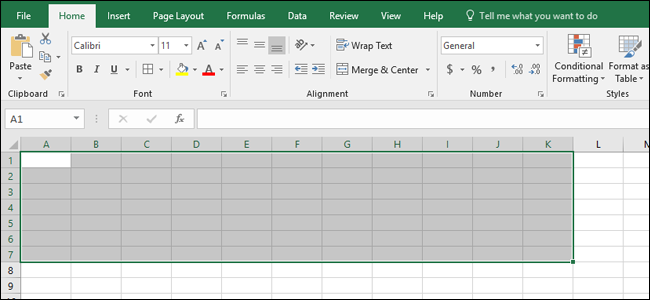
- Чтобы выбрать несколько отдельных ячеек, удерживайте Ctrl и кликайте по ним.

Кнопка Границы на вкладке Главная
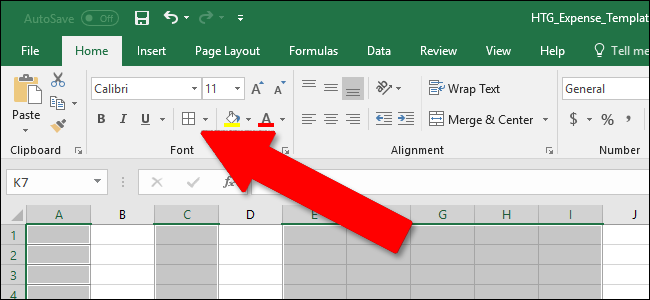
На вкладке «Главная» в блоке «Шрифт» есть кнопка «Границы» — значок из четырёх маленьких квадратиков. Кликните её, чтобы открыть меню с быстрыми вариантами границ.
Типичные варианты
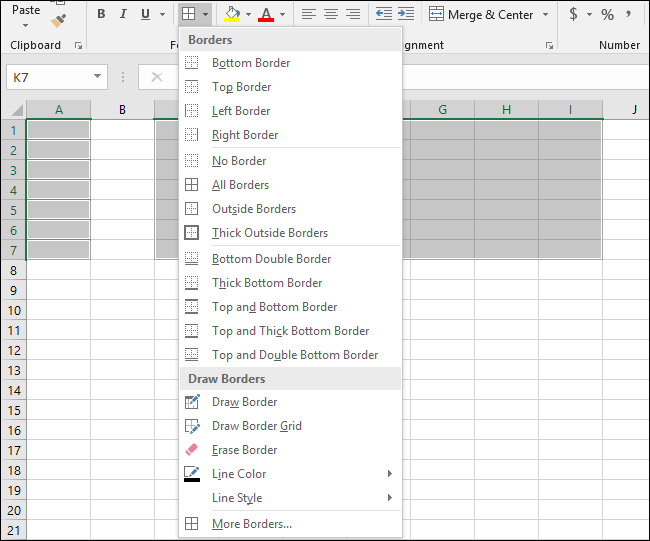
Меню содержит более дюжины опций. Часто используются: все границы, внешняя граница, толстая внешняя граница, только нижняя граница и т.д. Для строк заголовков разумно использовать толстую нижнюю границу и убрать внешние рамки сверху и по бокам.
Рисование и стирание границ
В меню ниже есть раздел «Рисование границ». Выберите стиль линии, затем кликом и перетаскиванием нанесите границы вручную — удобно, когда нужно быстро обвести разные участки.
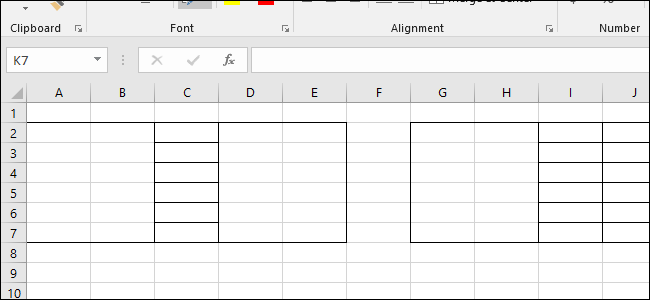
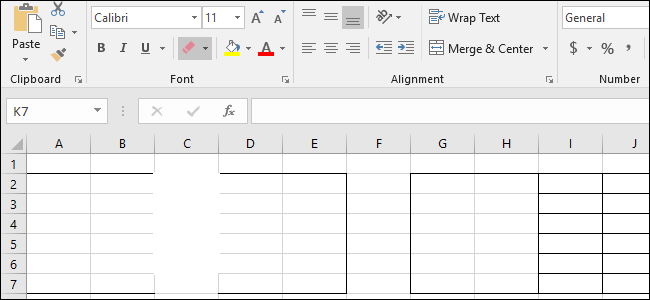
Инструмент «Стереть» удаляет все границы на выбранных ячейках. С ним вы кликаете по ячейке или тянете курсор, и границы исчезают.
Цвет и стиль линий
Кнопка «Цвет линий» меняет только цвет выбранных границ. Это полезно, если нужно выделить блоки без изменения толщины.
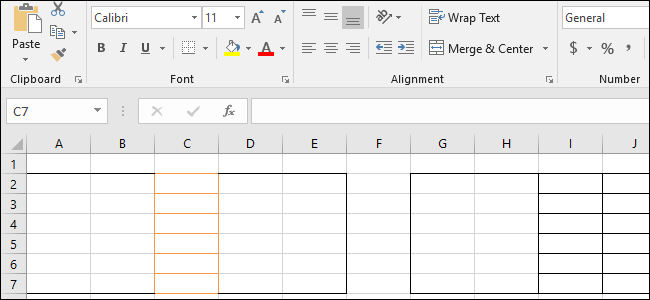
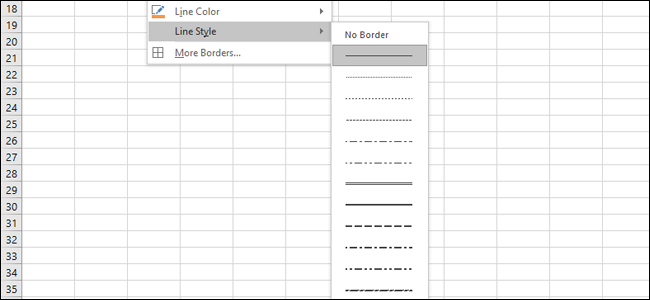
Стиль линии позволяет выбрать пунктир, штрих‑пунктир, двойные линии и другие. Используйте необычные стили экономно, чтобы не создавать визуального шума.
Дополнительные параметры через Формат ячеек
Нижняя строка меню имеет опцию «Другие границы», которая открывает окно «Формат ячеек» на вкладке «Граница». Здесь доступны все быстрые варианты и дополнительная точная настройка: выбор сторон, сочетание цвета и стиля, тонкая настройка отдельных сегментов рамки.
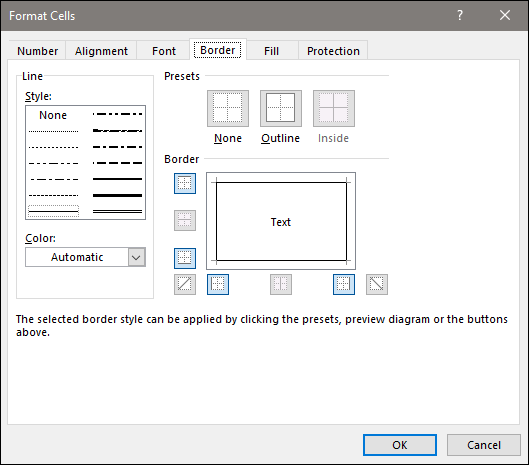
Совет: если нужно применить разные границы к разным сторонам одного блока (например, слева тонкая, снизу толстая), используйте это окно.
Когда границы не помогут
- Если данные плохо структурированы — сначала реформатируйте столбцы и строки.
- Для показательных графиков и визуализаций используют форматирование ячеек без границ.
- В больших сводных таблицах слишком много границ снижает читабельность — применяйте только внешние границы и выделение цветом.
Быстрые клавиши и приёмы
- Ctrl+Shift+7 (или Ctrl+Shift+&) — применить внешнюю рамку (зависит от локали).
- Alt, H, B — навигация по ленте к меню границ (последовательность нажимается для доступа через клавиатуру).
- Используйте условное форматирование для автоматического выделения диапазонов вместо ручного рисования границ.
Чеклист для разных ролей
- Для аналитика: минимальные тонкие границы, четкие заголовки, проверка на печать.
- Для менеджера отчётов: толстая внешняя рамка у ключевых таблиц, цветовые акценты для важных блоков.
- Для бухгалтера: явные внешние границы и чёткие линии суммирования.
Быстрая методика настройки границ (SOP)
- Определите цель: печать, презентация или внутренняя работа.
- Выделите блоки данных и заголовки.
- Примените внешнюю и внутренние границы через меню «Границы».
- Настройте цвет и стиль линий при необходимости.
- Проверьте вид в режиме печати.
- Сохраните шаблон или формат как стиль ячеек для повторного использования.
Критерии приёмки
- Заголовки визуально отделены от данных.
- Внутренние данные читаются без напряжения глаза.
- Печать и экспорт в PDF показывают границы корректно.
- Форматирование не мешает редактированию и фильтрации данных.
Частые ошибки и как их избежать
- Ошибка: границы вокруг каждой ячейки. Последствие: визуальный шум. Решение: используйте только внешние и ключевые внутренние линии.
- Ошибка: яркие цвета линий. Последствие: отвлекает от содержимого. Решение: выбирайте приглушённые оттенки.
- Ошибка: применение границ до выравнивания столбцов. Последствие: придётся переделывать. Решение: сначала выровнять и отформатировать данные.
Шпаргалка по принятым стилям
- Таблица данных: тонкие серые внутренние границы + тонкая внешняя.
- Отчёт для печати: чёткая внешняя и подзаголовки с толстой нижней линией.
- Таблица сводных данных: минимальные границы + цветовая заливка для групп.
Важно: экспериментируйте на тестовой копии. Изменения форматирования легко отменить.
Краткое резюме
Границы — простой и эффективный инструмент, который делает таблицы более понятными. Освойте выбор ячеек, меню «Границы», инструмент рисования, цвет и стиль линий, а также окно «Формат ячеек». Следуйте чеклисту и методике, чтобы ваши таблицы оставались аккуратными и удобными для читателя.
Важно: начните с цели документа и минимизируйте визуальный шум. Хорошие границы помогают быстрее находить и понимать данные.

Похожие материалы

Несколько аккаунтов Skype: Multi Skype Launcher

Журнал для работы: повысить продуктивность

Персональные звуки уведомлений на Android

Скачивание шоу Hulu для офлайн‑просмотра

Microsoft Start: персонализированная новостная лента
