
Как создать и настроить подпись в Outlook
Важно: при использовании изображений учитывайте приватность получателей — встроенные изображения безопаснее вставленных по ссылке.
Введение
Подпись в конце письма придаёт сообщению профессиональный вид, облегчает контакт и может служить небольшим маркетинговым блоком. Даже простая подпись с именем и телефоном уже полезна. В этой статье подробно рассмотрены способы создания, форматирования, настройки и проверки подписей в Outlook (рабочий стол и веб‑версия), а также даны лучшие практики, шаблоны и контрольные списки для разных ролей.
Кому будет полезно
- Сотрудникам, которым важно единообразие корпоративного имиджа;
- Малому бизнесу, который хочет добавить контактные данные и бренд к каждому письму;
- Частным пользователям, желающим сделать подписи более выразительными;
- IT‑администраторам, которые внедряют правила подписей по компании.
Как открыть окно подписи в Outlook
Существует два основных способа попасть в окно «Подписи и бланки» в приложении Outlook на рабочем столе:
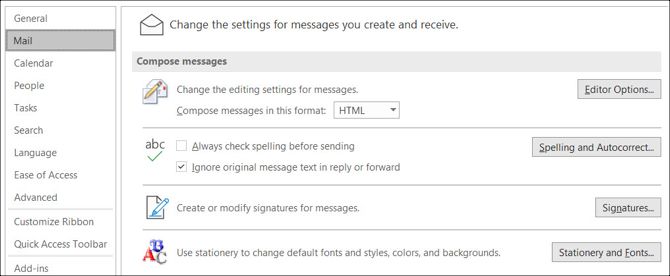
- Через главное меню: «Файл» → «Параметры» → «Почта». Нажмите кнопку «Подписи».
- В окне составления письма: вкладка «Вставка» → выпадающий список «Подписи» → «Подписи».
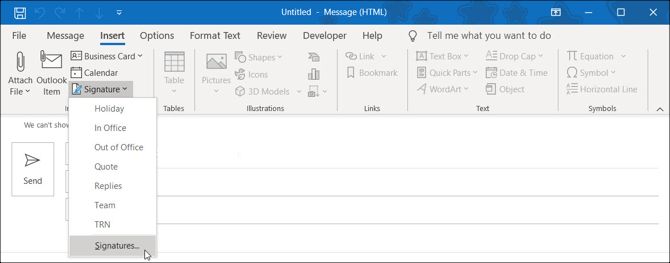
Оба пути ведут в окно «Подписи и бланки», где создаются и редактируются подписи.
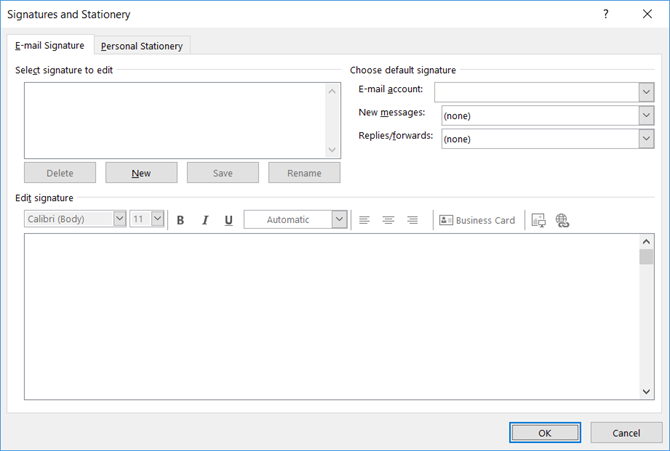
Шаги создания подписи в Outlook (рабочий стол)
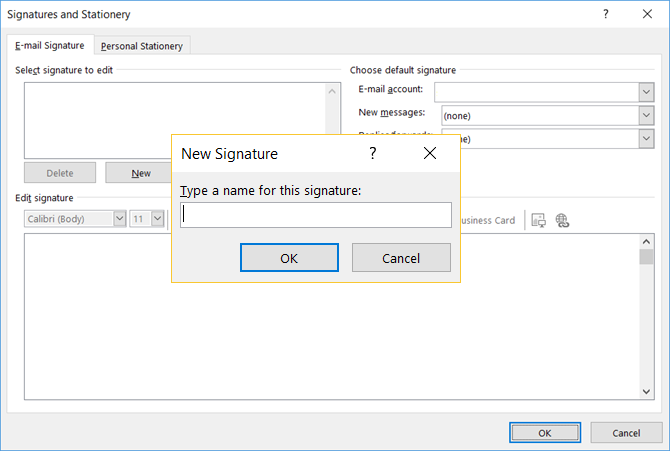
- Убедитесь, что вы на вкладке «Электронная подпись» в окне настроек.
- В списке «Выберите учетную запись электронной почты» укажите адрес, к которому будет привязана подпись.
- Нажмите «Создать» (New) и задайте понятное имя подписи (например, «Рабочая», «Личное», «Ответы»).
- В поле для текста подписи введите необходимые данные и отформатируйте.
- Сохраните изменения кнопкой «ОК».
Форматирование текста подписи
Вы можете изменить:
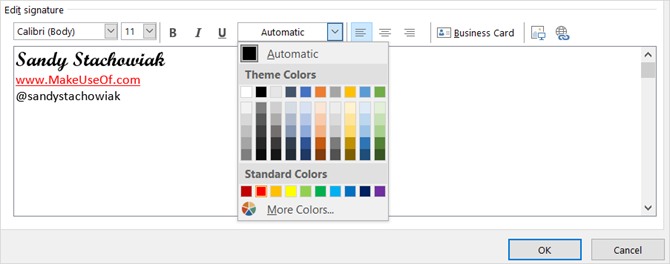
- шрифт, размер, стиль (полужирный/курсив), цвет;
- выравнивание (слева, по центру, справа);
- вставлять ссылки и изображения;
- использовать таблицы для аккуратного выравнивания элементов.
Лучше всего набрать текст сначала, затем выделить и применить форматирование.
Советы по тексту:
- Используйте 2–3 строки для основных данных (имя, должность, компания);
- Добавьте один‑два канала связи (телефон, почта, сайт);
- Не перегружайте подпись большим количеством изображений и ссылок.
Как добавить ссылку
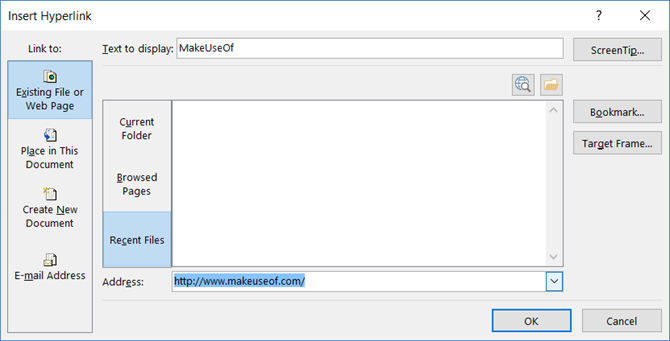
- Выделите текст, нажмите кнопку «Гиперссылка».
- Выберите «Существующий файл или веб‑страница» и вставьте URL в поле «Адрес».
- Можно вставить ссылку на адрес электронной почты с предзаполненным заголовком сообщения (mailto с параметром subject).
Примечание: почтовые клиенты получателя могут изменить предварительно установленную строку темы при использовании mailto, поэтому не полагайтесь на неё для критических процессов.
Как вставить изображение (логотип)
- Поместите курсор в нужное место подписи и нажмите «Изображение», выберите файл и вставьте.
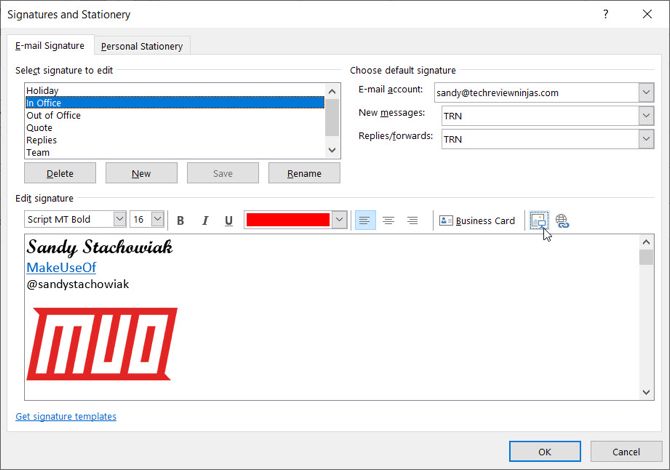
После вставки: двойной щелчок по изображению откроет параметры — размер, кадрирование и альтернативный текст. Рекомендуется добавить описание изображения в поле «Альт», чтобы адресаты с ограничениями чтения смогли понять содержимое.
Важно: используйте встроенные изображения (вложенные) при отправке корпоративных писем; внешние изображения, загружаемые с серверов, могут быть заблокированы и нарушать приватность пользователя.
Вставка визитной карточки
Outlook позволяет добавить контакт в виде «визитной карточки» (vCard). Нажмите «Визитная карточка», выберите контакт и вставьте.
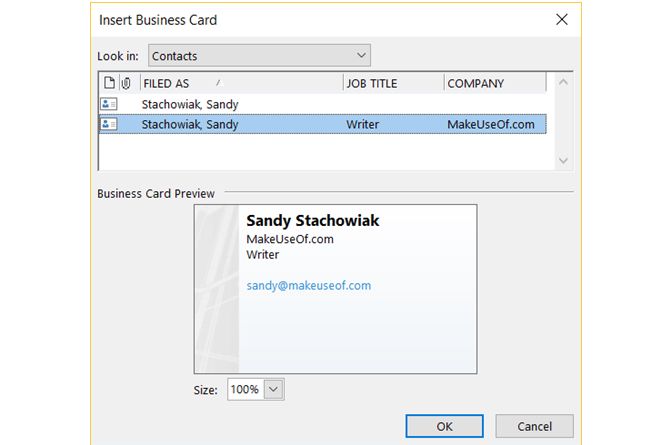
Это удобно, когда нужно быстро передать структурированные контактные данные.
Когда использовать разные подписи
Вы можете назначить подпись для:
- новых сообщений;
- ответов и пересылок;
- отдельных почтовых аккаунтов.
Например, детализированную подпись для новых деловых исходящих сообщений и более короткую — для ответов.
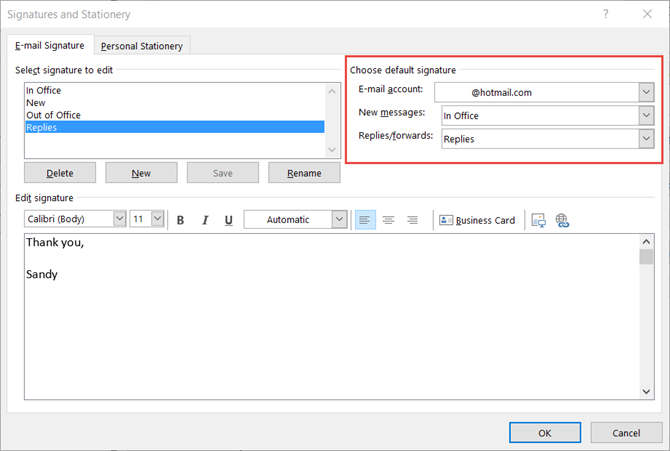
Как выбрать другую подпись при написании письма
В окне написания письма выберите «Вставка» → «Подписи» и укажите нужную подпись — она заменит текущую в теле письма.
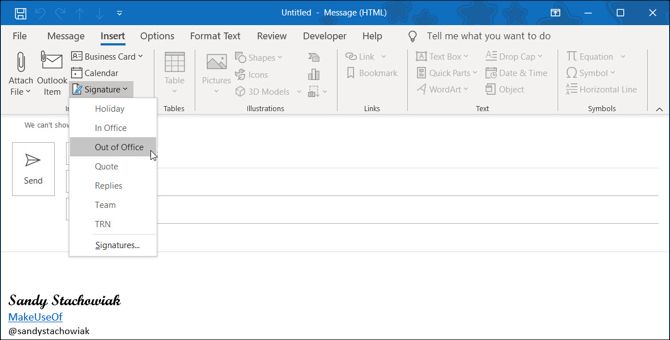
Как изменить существующую подпись
Откройте окно «Подписи», выберите подпись в списке «Выберите подпись для изменения», внесите правки и нажмите «Сохранить». Можно также переименовать подпись.
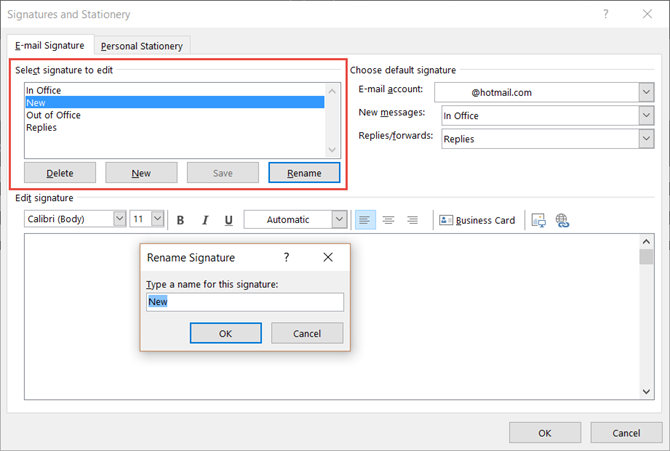
Примеры и идеи для персональных подписей
Подписи не обязательно должны быть строго деловыми. Для личной переписки можно добавить элементы настроения:
- праздничный рисунок для зимних праздников;
- вдохновляющая цитата;
- фото спортивной команды и цвета клуба.
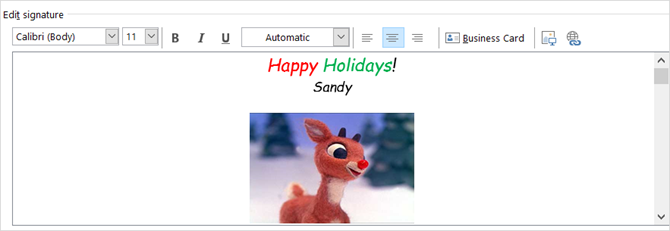
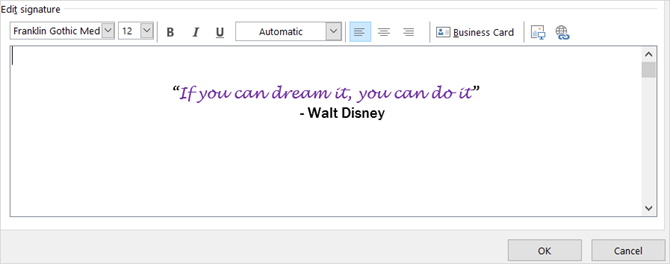
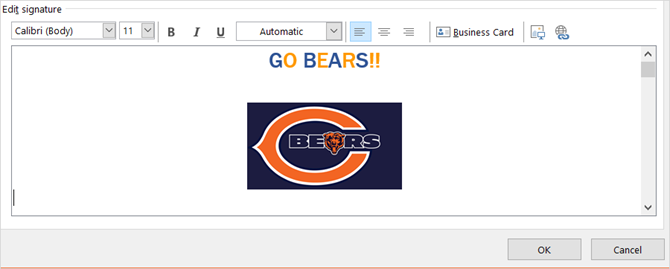
Также можно использовать генераторы подписей для быстрого создания стильной карточки.
Подпись в Outlook Web (OWA)
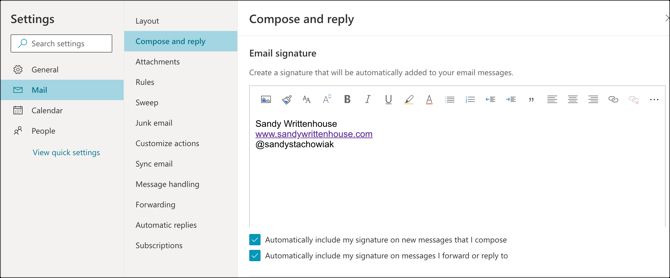
В веб‑версии Outlook подпись создаётся через «Настройки» (шестерёнка) → «Посмотреть все параметры Outlook» → «Почта» → «Составление и ответ». На сайте доступна только одна подпись на аккаунт, но она поддерживает форматирование, ссылки и изображения.
Советы по совместимости и миграции подписей
- Outlook (рабочий стол) поддерживает несколько подписей и более гибкое форматирование, чем веб‑версия.
- Подписи, созданные в рабочем столе, не синхронизируются автоматически с веб‑версией — их нужно создать отдельно в OWA.
- На мобильных клиентах часто используются упрощённые подписи; проверьте отображение на Android и iOS.
Важно: если ваша компания использует централизованное управление подписями (через Exchange Transport Rules или сторонние сервисы), локальные подписи могут быть переопределены.
Лучшие практики для корпоративных подписей
- Соблюдайте единый стиль: шрифты, цвета, порядок полей.
- Ограничьте высоту подписи до 5–7 строк для экономии места и мобильного восприятия.
- Для маркетинговых баннеров используйте альтернативный текст и ссылку, не вставляйте много изображений.
- Добавьте юридическую оговорку только если компания этого требует.
- Тестируйте подпись в разных клиентах и на мобильных устройствах.
Безопасность и конфиденциальность
- Не размещайте чувствительные личные данные (пароли, номера соцстрахования).
- Избегайте внешних ссылок на изображения (внешние URL), так как они могут раскрывать IP‑адрес и поведение получателя.
- Подумайте о GDPR/законодательстве о персональных данных: укажите только ту информацию, которую требуется показывать публично.
Когда подпись может навредить или не подойти
- Если подпись содержит тяжёлые изображения, письма будут дольше загружаться на медленных соединениях.
- В служебной переписке короткая подпись воспринимается лучше; длинные маркетинговые подписи отвлекают.
- В случаях юридического официального уведомления форматирование подписи не заменяет печать или электронную подпись.
Шаблоны подписей (готовые блоки)
Примеры, которые можно скопировать и адаптировать:
Имя Фамилия
Должность | Компания
Тел: +7 912 000 00 00 | Моб: +7 912 111 11 11
site.ru | office@company.ru
Имя Фамилия
HR | Компания
LinkedIn: https://linkedin.com/in/ваш-профильИмя Фамилия
Sales Representative
Телефон: +7 999 000 00 00
Забронируйте время: https://calendly.com/ваш-профильПримечание
Для вставки ссылок используйте кнопку «Гиперссылка», а для кнопок социальных сетей — маленькие иконки с альтернативным текстом.
Контрольные списки по ролям
Для отдела продаж:
- Полное имя и должность
- Мобильный телефон
- Ссылка на систему бронирования/календари
- Указание часового пояса
Для HR:
- Имя, должность, отдел
- Контакт по вопросам рекрутинга
- Ссылка на страницу вакансий
Для службы поддержки:
- Имя, команда поддержки
- Рабочие часы и SLA‑информация
- Ссылка на базу знаний или тикетную систему
Для личного использования:
- Имя и один‑два способа связи
- Небольшая фраза/цитата по желанию
Критерии приёмки
Подпись готова, если выполнены все пункты:
- Отображается корректно в Outlook (рабочий стол), Outlook Web и мобильных клиентах;
- Ссылки кликабельны и ведут на корректные ресурсы;
- Изображения имеют альтернативный текст;
- Размер письма при отправке не превышает внутренних лимитов (например, крупные логотипы не встроены в виде больших изображений);
- Подпись одобрена корпоративным брендом/юридическим отделом (если требуется).
Тесты и приемочные критерии
- Отправить тестовое письмо на 3 разных почтовых клиента (Gmail, Yahoo, корпоративный) и проверить отображение;
- Открыть тестовое письмо на мобильных устройствах (Android, iOS);
- Нажать все ссылки и проверить, что они открываются в браузере;
- Проверить заголовок mailto и предварительную тему, если используется.
Мини‑методология внедрения подписей в компании
- Собрать требования от маркетинга и юрисконсульта.
- Подготовить шаблоны для ключевых ролей.
- Провести пилот на небольшой группе сотрудников.
- Корректировка и согласование.
- Централизованное внедрение (через политики или инструкцию для сотрудников).
- Мониторинг и периодический аудит.
Decision flowchart
flowchart TD
  A[Нужна ли унификация подписи в компании?] -->|Да| B[Собрать требования]
  A -->|Нет| C[Разрешить локальные подписи]
  B --> D[Создать шаблоны]
  D --> E[Пилотная группа]
  E --> F{Пилот успешен?}
  F -->|Да| G[Внедрить централизованно]
  F -->|Нет| H[Итерация шаблонов]
  H --> E
  C --> I[Рекомендации и best practices]
Частые ошибки и как их избежать
- Использование слишком большого количества цветов и шрифтов — придерживайтесь 1–2 шрифтов.
- Вставка логотипа огромного размера — заранее подготовьте оптимизированный PNG/SVG с подходящим разрешением.
- Отсутствие альтернативного текста — добавляйте Alt для доступности.
Локальные особенности и советы для России
- Указывайте код страны в телефонном номере (+7) для международных контактов.
- Если компания работает только на локальном рынке, можно опустить международный префикс, но для внешних коммуникаций он обязателен.
- Учтите требования по хранению и обработке персональных данных (если подпись включает контактные данные третьих лиц).
Советы по тестированию и откату
- Перед массовым развёртыванием запустите пилот и соберите обратную связь.
- Храните резервные копии старых шаблонов: экспортируйте подписи вручную или снимите скриншоты.
- Если централизованная политика привела к ошибкам, откатите изменения и верните предыдущую версию шаблона.
Часто задаваемые вопросы
Как синхронизировать подписи между рабочим столом и веб‑версией Outlook?
Подписи не синхронизируются автоматически. Создайте подписи отдельно в Outlook Web в разделе «Составление и ответ».
Можно ли создать динамическую подпись с социальными ссылками или промо‑баннером?
Да, но централизованно управляемые решения удобнее для обновления (чтобы менять баннер у всех сотрудников одновременно).
Влияют ли подписи на доставляемость писем?
Содержимое подписи может влиять на спам‑оценку (например, большое количество ссылок или изображений). Следите за размером и избегайте подозрительных доменов.
Как добавить подпись на мобильном приложении Outlook?
В мобильном приложении откройте настройки Outlook → подпись и вставьте текст. Мобильные подписи обычно упрощают форматирование.
Короткий чек‑лист перед массовым запуском
- Шаблон утверждён брендом и юристами
- Все ссылки проверены
- Изображения оптимизированы и имеют Alt
- Тесты пройдены в нескольких клиентах
- Инструкция для сотрудников готова
Резюме
Подпись в Outlook — простой и эффективный инструмент для профессиональной коммуникации. Создайте понятные шаблоны для разных задач, протестируйте их на основных почтовых клиентах и соблюдайте корпоративные и юридические требования. Даже небольшие улучшения в подписи повышают узнаваемость бренда и упрощают контакт с вами.
Полезные ссылки и ресурсы
- Генераторы подписей: выполните поиск по «email signature generator» для визуальных конструкторов;
- Инструкция по Exchange Transport Rules — для централизованного управления подписями;
- Руководство по доступности — добавляйте альтернативный текст и соблюдайте контраст.

Похожие материалы

Несколько аккаунтов Skype: Multi Skype Launcher

Журнал для работы: повысить продуктивность

Персональные звуки уведомлений на Android

Скачивание шоу Hulu для офлайн‑просмотра

Microsoft Start: персонализированная новостная лента
