
Как создать и назначить роли в Discord

Быстрые ссылки
- Создать и назначить роли в Discord на компьютере
- Создать и назначить роли в Discord на мобильном устройстве
Чтобы управлять сервером, Discord позволяет создавать кастомные роли и назначать их участникам. Правильно настроенные роли разгружают владельца сервера: модераторы могут управлять контентом, боты — выполнять автоматические задачи, а доверенные участники — помогать со схемой разрешений.
Важно: чтобы создавать роли, вы должны быть владельцем сервера или иметь право администратора. Если вы обычный участник — создание и назначение ролей недоступно. Даже администраторы должны осторожно раздавать мощные разрешения: чрезмерные админ-права часто ведут к уязвимости сервера.
Related: How to Protect Your Discord Server From Spam and Attacks
Как создать и назначить роли в Discord на компьютере
На компьютере используйте настольное приложение Discord или веб‑версию.
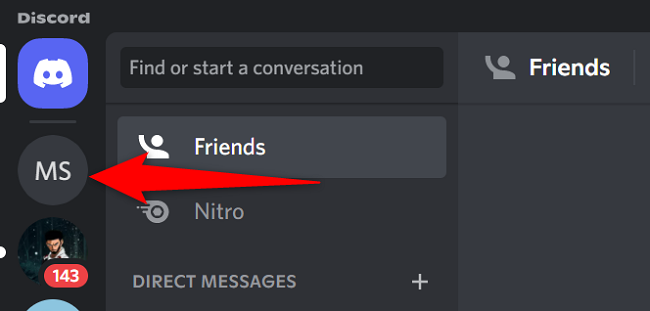
- Запустите Discord на компьютере. В левой боковой панели выберите сервер, где нужно создать роль.
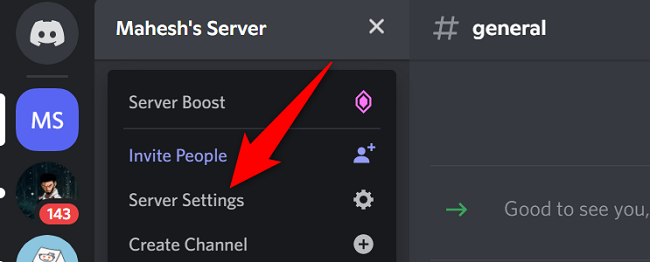
- Вверху, рядом с названием сервера, нажмите стрелку вниз и выберите «Настройки сервера».
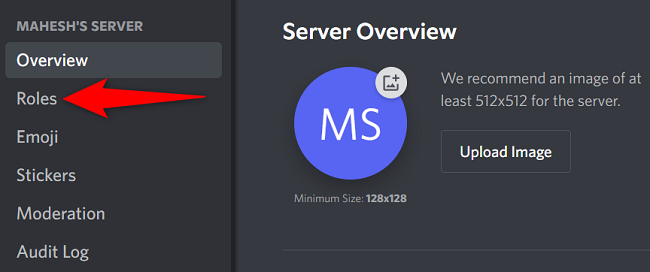
- В левой боковой панели откройте «Роли».
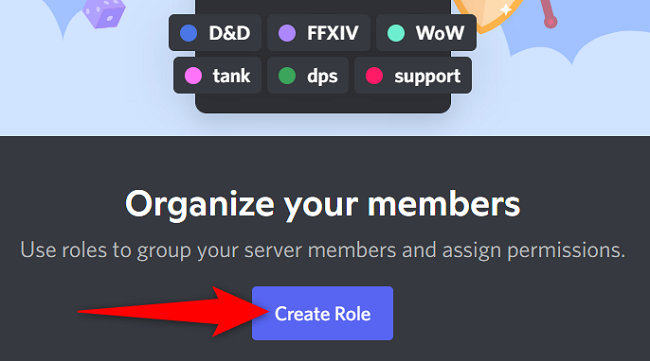
- В правой панели нажмите «Создать роль».
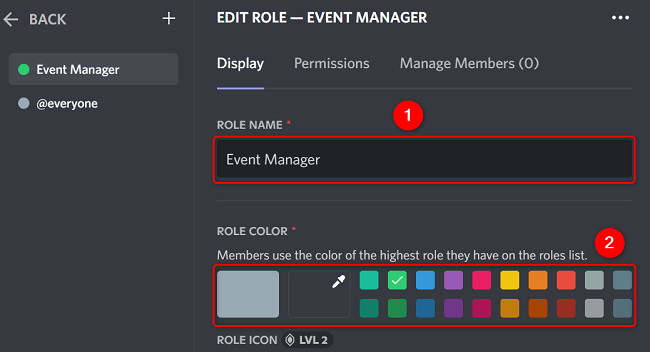
- В правой части экрана в разделе «Редактирование роли — Новая роль» введите название роли в поле «Имя роли». Дайте понятное имя, чтобы позже быстро отличать роли.
Затем выберите «Цвет роли» и назначьте цвет для визуальной идентификации.
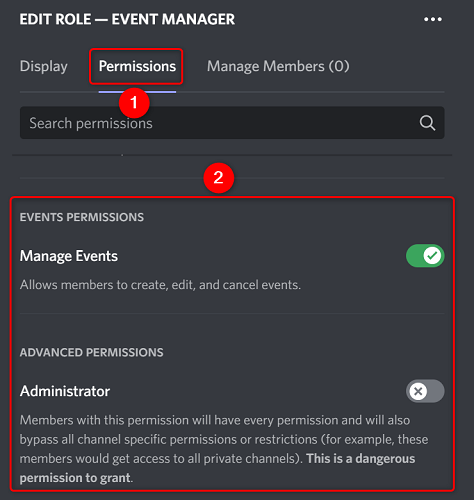
- Перейдите на вкладку «Разрешения». Включите переключатели для тех прав, которые хотите дать роли. Прокрутите список — при необходимости разрешения можно будет отозвать.
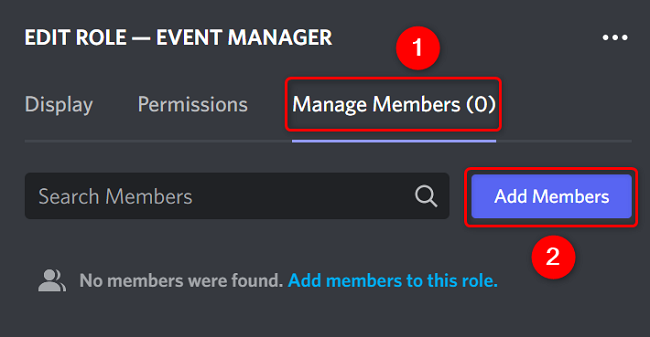
- Перейдите на вкладку «Управление участниками» и нажмите «Добавить участников», чтобы назначить роль конкретным людям.
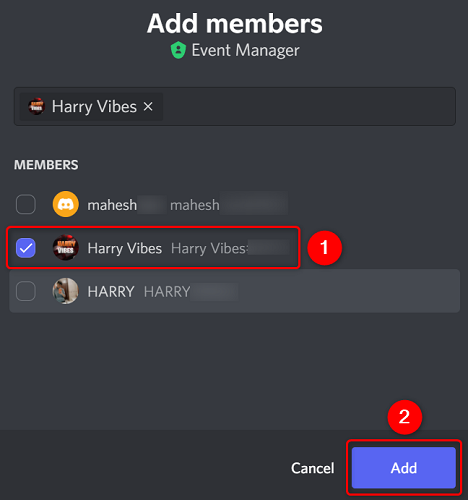
- В окне «Добавить участников» выберите пользователей в разделе «Участники», затем нажмите «Добавить» внизу.
- На вкладке «Управление участниками» вы увидите выбранных пользователей с присвоенными ролями. Чтобы сохранить изменения, нажмите «Сохранить изменения» внизу.
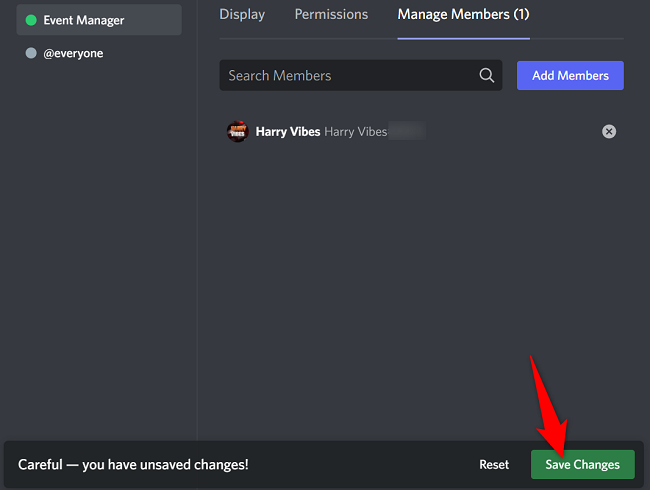
Чтобы убрать роль с участника в будущем — нажмите «X» рядом с ним на вкладке «Управление участниками». После этого пользователь потеряет связанные с ролью права.
Как создать и назначить роли в Discord на мобильном устройстве
На телефоне используйте официальное приложение Discord.
- Откройте приложение. В левом верхнем углу нажмите иконку с тремя горизонтальными линиями.
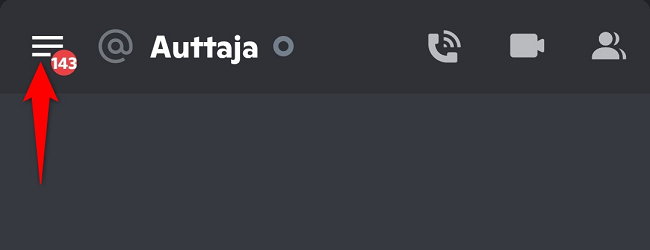
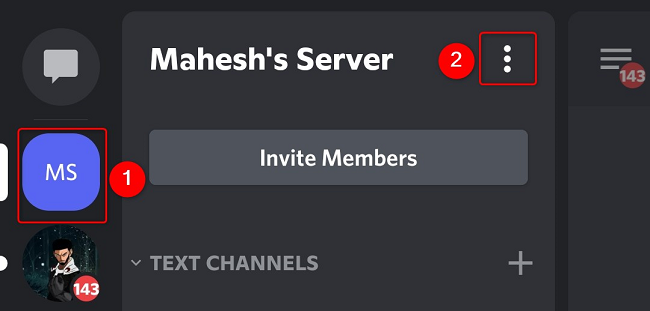
- В боковом меню выберите сервер, на котором хотите добавить роль. Затем рядом с названием сервера коснитесь трёх точек.
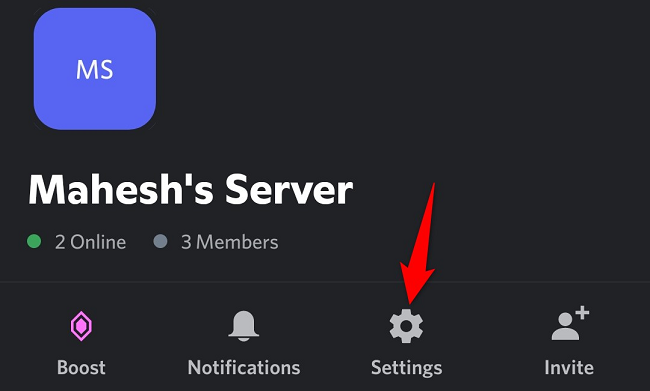
- В меню сервера выберите «Настройки».
- Прокрутите страницу «Настройки сервера» вниз и нажмите «Роли».
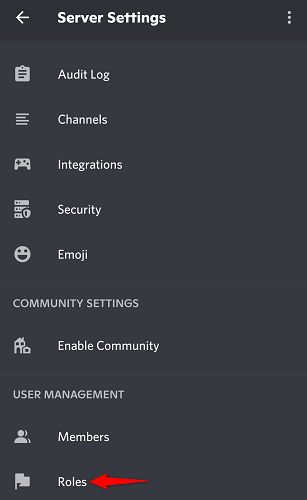
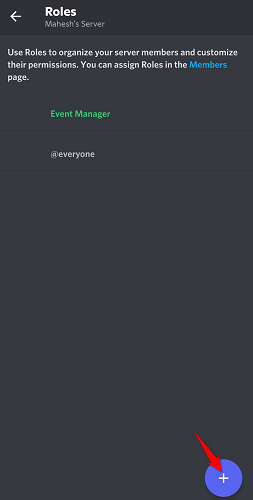
- В правом нижнем углу экрана «Роли» нажмите плюс «+», чтобы создать новую роль.
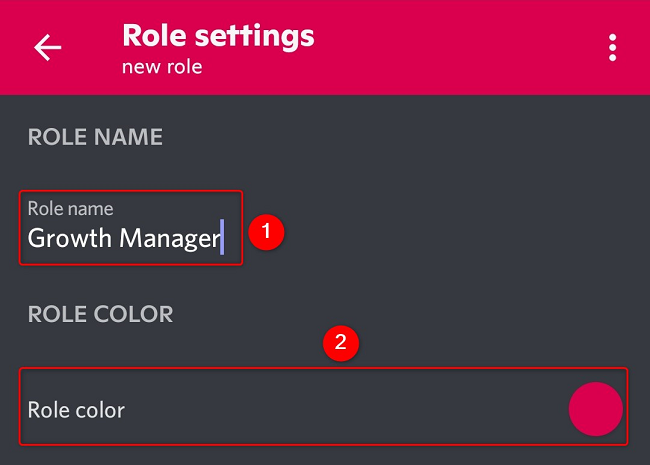
- Откройте только что созданную роль, введите имя в поле «Имя роли» и выберите «Цвет роли».
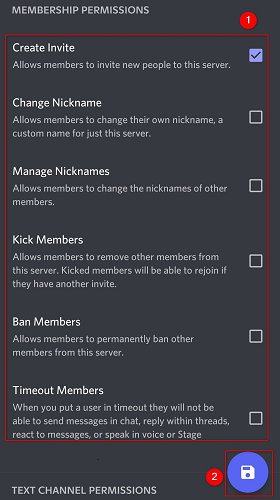
- Прокрутите страницу, чтобы увидеть список разрешений. Включите нужные флажки. Сохраните изменения, нажав иконку дискеты в правом нижнем углу. Вернитесь назад стрелкой.
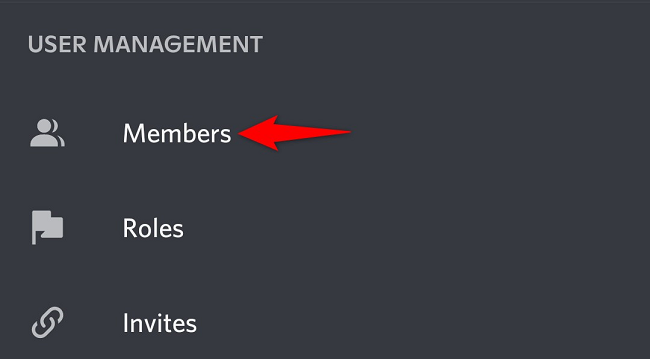
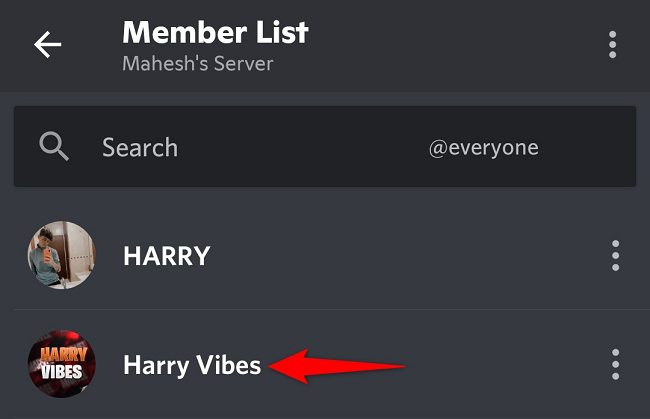
- В разделе «Управление пользователями» выберите «Участники», найдите нужного человека и коснитесь его имени.
- В поле «Роли» включите флажок напротив вашей новой роли, чтобы назначить её пользователю.
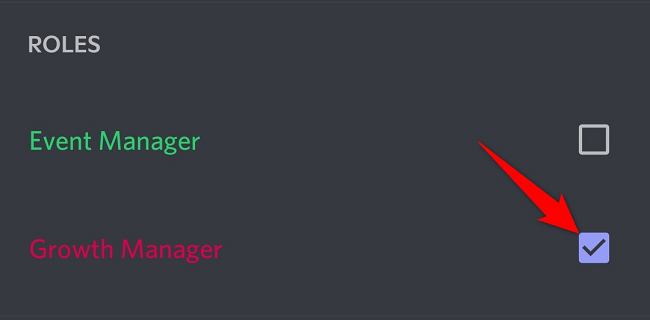
Готово — роль назначена, и пользователь получил соответствующие права.
Важные примечания и распространённые проблемы
- Если вы не видите пункт «Роли» — скорее всего у вас нет прав администратора.
- Порядок ролей критичен: роль выше по иерархии может управлять ролями ниже неё, поэтому размещайте доверенные роли выше.
- Не давайте права «Администратор» лишним людям: это фактически полностью открывает сервер.
- Удаление роли или изменение разрешений влияет на всех участников с этой ролью — планируйте изменения заранее.
Когда назначение ролей не сработает (контрпримеры)
- Пользователь не получил доступа к каналу, потому что настройки канала переопределяют разрешения роли.
- Вы пытаетесь назначить роль, которая выше по иерархии вашей собственной роли — система не позволит.
- Бот, который должен применять роль автоматически, не имеет достаточных прав или не онлайн.
Альтернативные подходы и автоматизация
- Боты управления (например, MEE6, Dyno или кастомный бот) могут автоматически присваивать роли при входе, по реакциям или по уровням активности.
- Роли можно назначать вручную через команды бота, если администраторы предпочитают консольный подход.
- Используйте шаблоны ролей: заранее подготовьте набор ролей для разных типов сообществ (игры, образование, поддержка).
Короткая методика выбора разрешений (мини‑методология)
- Определите задачи роли: модерация, управление каналами, техническое обслуживание, бот-функции или визуальная метка.
- Выдавайте минимально необходимые права (принцип наименьших привилегий).
- Тестируйте роль на тестовом аккаунте перед массовым назначением.
- Документируйте, кто и почему получил роль.
Чек‑лист для типичных ролей
Модератор
- Название: Moderator / Модератор
- Обязательно: читать/письмо в модерируемых каналах, удаление сообщений, бан/кик (опционально)
- Запрещено: право Администратора
- Примечание: требуйте 2FA у кандидата на роль
Менеджер сообщества
- Название: Community Manager
- Обязательно: управление каналами, редактирование ролей низшего уровня, просмотр аналитики (если доступно)
- Дополнительно: права на закрепление сообщений, управление событиями
Роль для бота
- Название: Bot
- Обязательно: права, которые необходимы боту (отправлять сообщения, управлять ролями только если нужно)
- Примечание: держите её внизу и отдавайте только нужные права
Обычный участник
- Название: Member
- Минимальные права: читать/писать в открытых каналах, использование эмодзи/reactions
Модель мышления: как понимать роли и разрешения
- Роли — это набор разрешений. Разрешения могут быть глобальными (администратор) или локальными (разрешение в конкретном канале).
- Иерархия ролей определяет, кто может управлять кем: верхние роли контролируют нижние.
- Всегда думайте: «Как минимизировать риск, сохранив функциональность?»
Матрица рисков и рекомендации
- Риск: Случайное или злонамеренное удаление сервера — Митигирование: минимизируйте число администраторов, храните резервные контакты владельца, включайте 2FA.
- Риск: Бот с чрезмерными правами компрометирован — Митигирование: выдавайте боту только необходимые права, периодически пересматривайте разрешения ботов.
- Риск: Конфликты ролей/каналов — Митигирование: документируйте роли и права, тестируйте изменения сначала на тестовом канале.
Критерии приёмки
- Роль создана с понятным названием и цветом.
- Перечень разрешений соответствует задаче роли и минимален.
- Роль назначена минимум одному тестовому аккаунту и проверено, что права работают как задумано.
- Документировано кто и когда получил роль.
Быстрый контроль безопасности (SOP короткий план)
- Пересмотрите все роли каждые 3 месяца.
- Уберите неиспользуемые роли и лишние права.
- Попросите ключевых администраторов включить двухфакторную аутентификацию.
- Ограничьте число ролей с правами «Удаление/бан/управление ролями».
Decision flowchart
flowchart TD
  A[Кто запрашивает роль?] --> B{Это администратор?}
  B -- Да --> C[Определить набор разрешений]
  B -- Нет --> D{Требуется ли модерация?}
  D -- Да --> C
  D -- Нет --> E[Выдать базовую роль Member]
  C --> F[Создать роль и назначить на тестовой учетной записи]
  F --> G{Тест успешен?}
  G -- Да --> H[Назначить роль реальным пользователям]
  G -- Нет --> I[Отредактировать разрешения и повторить]
Пример задач для проверки (test cases)
- Тест 1: Пользователь с ролью модератора может удалять сообщения в заданном канале.
- Тест 2: Пользователь с ролью бот не может получить доступ к настройкам сервера.
- Тест 3: Изменение разрешения роли не даёт привилегий выше по иерархии.
Короткий глоссарий (1 строка)
- Роль — набор разрешений, присваиваемый пользователям на сервере.
- Разрешение — конкретное право (например, удалять сообщения или управлять каналами).
- Иерархия ролей — порядок, который определяет, какие роли могут управлять другими.
Пока вы настраиваете роли, возможно, вам будет полезно сделать кого‑то администратором — это даст пользователю расширенные права управления сервером. Делайте это только для доверенных людей.
Related: How to Make Someone Admin on Discord
Конец статьи.

Похожие материалы

Несколько аккаунтов Skype: Multi Skype Launcher

Журнал для работы: повысить продуктивность

Персональные звуки уведомлений на Android

Скачивание шоу Hulu для офлайн‑просмотра

Microsoft Start: персонализированная новостная лента
