
Как установить и использовать дату истечения письма в Outlook

Краткие ссылки
- Как установить дату истечения для письма
- Что делает дата истечения
- Как использовать дату истечения для управления почтой
Введение
Дата истечения (Expires) — это поле сообщения в Outlook, которое указывает момент, после которого письмо считается менее актуальным. Outlook визуально выделяет такие письма и предоставляет механизмы для их архивации, удаления или исключения из синхронизации. Это помогает снизить «визуальный шум» и сосредоточиться на важной корреспонденции.
Важно: поле даты истечения применяется только к письмам. Для событий календаря и задач используются их собственные даты и правила управления.
Как установить дату истечения для письма
Ниже — пошагово, как добавить дату истечения как к отправляемому письму, так и к уже полученному.
Для отправляемого письма
- Откройте окно создания письма.
- Нажмите Message (Сообщение) > Tags (Теги).
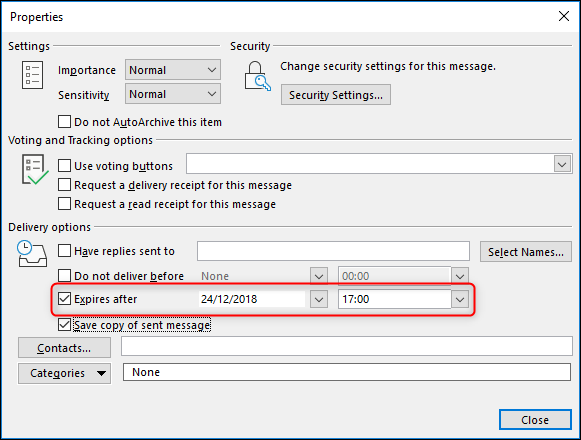
- Откроется окно «Свойства» письма. Альтернативы: Options > More Options или File > Properties.
- Включите флажок Expires after (Истекает после) и укажите дату и время.
- Нажмите Close, затем отправьте письмо как обычно.
Обратите внимание: визуального индикатора в теле письма не появится — метка хранится в заголовках. Получатель, если использует Outlook, увидит форматирование как «истёкший». Другие почтовые клиенты (Gmail, Thunderbird, Yahoo!) обычно игнорируют этот заголовок.
Для полученного письма
- Откройте письмо в Outlook.
- Нажмите Message (Сообщение) > Tags (Теги) или File > Properties.
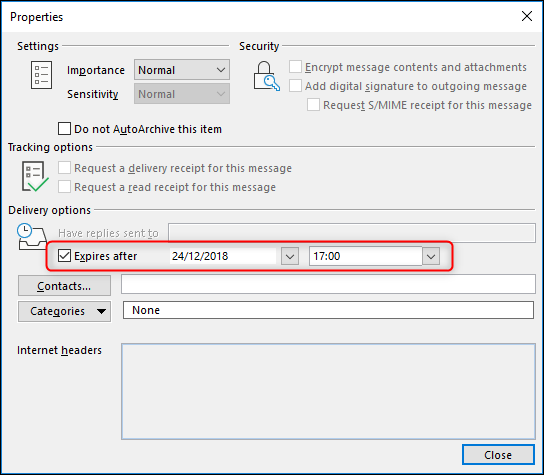
- В окне «Свойства» отметьте Expires after и задайте дату/время.
- Закройте окно «Свойства» — метка применится к письму в вашей копии.
Что делает дата истечения
Дата истечения сама по себе не удаляет письмо мгновенно. Это метка, которую Outlook использует в нескольких местах:
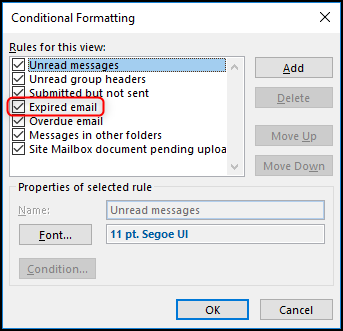
- Визуальное форматирование: правило «Expired items» автоматически меняет шрифт на серый и перечёркивает текст устаревших писем, чтобы они не отвлекали.
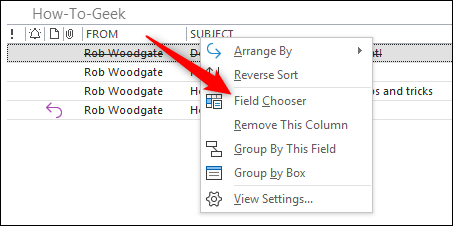
- Столбец «Expires»: вы можете добавить колонку в список писем, чтобы видеть дату истечения для каждого сообщения.
- Уведомление при открытии: Outlook показывает предупреждение в заголовке, если письмо устарело. Вы можете ответить или переслать — но при пересылке Outlook сначала предупреждает вас.
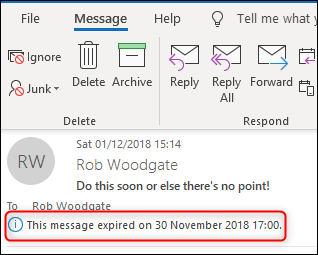
- AutoArchive и правила синхронизации могут использовать дату для автоматического удаления, перемещения или исключения из синхронизации.
Совместимость
Если вы отправили письмо с датой истечения, то:
- Получатели в Outlook увидят форматирование и предупреждения.
- Почтовые клиенты с другой реализацией (Gmail, Yahoo!, Thunderbird и др.) обычно игнорируют поле и не изменят отображение письма.
Это значит: не полагайтесь на дату истечения как на единственный способ удалить или заблокировать доступ к письму у получателя.
Как использовать дату истечения для управления почтой
Ниже приведены практические сценарии и пошаговые рекомендации.
Автоматическое удаление через AutoArchive
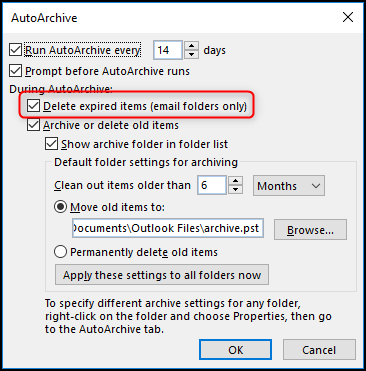
- File > Options > Advanced > AutoArchive Settings.
- Включите опцию Delete expired items (email folder only) (Удалять устаревшие элементы).
- Настройте период архивации и целевой файл/папку для хранения.
Если опция включена, AutoArchive либо удалит устаревшие письма, либо переместит их в архив — в зависимости от ваших настроек. Это удобно для удаления служебных уведомлений и рассылок, срок действия которых короткий.
Исключение устаревших писем из синхронизации (для уменьшения локального почтового ящика)
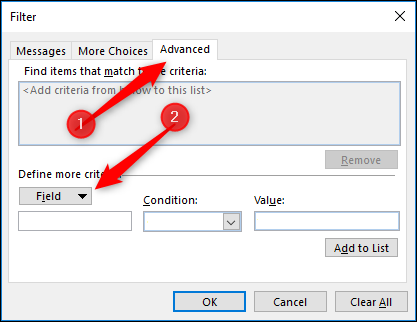
- При настройке синхронизации (Send/Receive settings) перейдите к фильтру.
- Откройте Advanced (Дополнительно) > Field (Поле).
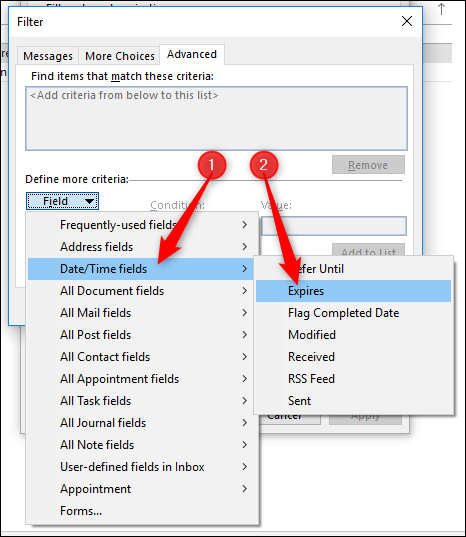
- Выберите Date/Time fields > Expires.
- Установите Condition (Условие) — on or before (на или до) и Value (Значение) — yesterday (вчера).
- Нажмите Add to List. Это предотвратит загрузку писем с датой истечения ранее указанной даты.
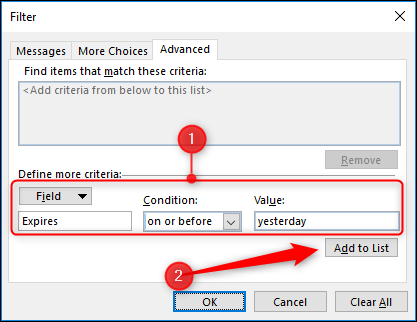
Преимущество: экономия места в локальном PST/OST файле и более быстрый поиск по актуальным сообщениям. Недостаток: устаревшие сообщения всё ещё хранятся на сервере и доступны через Outlook Web Access.
Автоматическая установка даты истечения для всех отправляемых писем
Чтобы не ставить дату вручную каждый раз, можно включить автоматическую отметку:
- File > Options > Mail.
- В секции Send Messages переключите Mark emails as expired after this many days (Помечать письмо как устаревшее через N дней).
- Введите количество дней и нажмите OK.
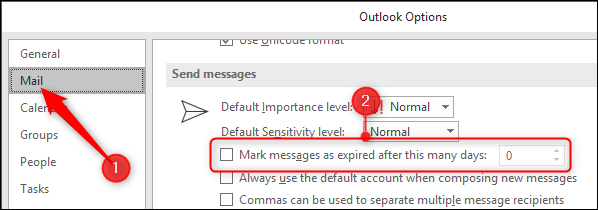
Эта настройка удобна для рассылок, уведомлений о сроках и рутинных сообщений. Она не подойдёт для важных документов, которым требуется длительное хранение.
Лучшие практики и рекомендации
- Используйте дату истечения для писем с однозначным сроком действия: подтверждений встреч, одноразовых паролей, уведомлений о предложениях.
- Не ставьте автоматическую дату истечения для контрактов, счетов или писем с юридической значимостью.
- Комбинируйте дату истечения с правилами и метками (категориями), чтобы быстро отфильтровывать важное от временного.
- Перед массовой рассылкой протестируйте, как дата истечения отображается у ключевых получателей (особенно если они не пользуются Outlook).
Important: дата истечения не запрещает доступ к письму — она лишь влияет на отображение и поведение Outlook.
Ограничения и сценарии, когда это не сработает
- Если получатель не использует Outlook, метка будет проигнорирована.
- Дата истечения не удаляет содержимое у получателя по удалённой команде — только локально у тех, кто настроил AutoArchive или фильтр синхронизации.
- Нельзя автоматически добавлять дату истечения к входящим письмам без вмешательства (кроме использования общего скрипта или серверной обработки на уровне Exchange).
Альтернативные подходы
- Правила и Quick Steps: для автоматического перемещения или пометки писем. Подход полезен, когда дата истечения не доступна или требуется действие по содержимому.
- Серверные правила Exchange: можно реализовать более строгие политики хранения и автоматического удаления на сервере, применимые ко всем почтовым ящикам.
- Метки и классификация (для Microsoft 365): использовать метки хранения и политики соответствия, если требуется юридически обоснованное хранение.
Ментальные модели и эвристики
- Правило 30/7: если информация становится нерелевантной через 30 дней — используйте дату истечения; меньше 7 дней — отметьте как срочное и краткосрочное.
- «Шум vs. Сигнал»: помечайте как устаревшее всё, что не несёт сигналов для принятия решений после даты X.
Роль‑ориентированные чек‑листы
Для отправителя (менеджер, рассылки):
- Оцените срок действия содержания.
- Если срок < 30 дней — установите дату истечения.
- Проверьте автоматическую пометку для всех исходящих писем (при необходимости).
Для получателя (обычный пользователь):
- Добавьте столбец Expires в папках часто просматриваемых писем.
- Включите правило условного форматирования для «Expired items».
- Настройте AutoArchive или фильтр синхронизации для удаления/скрытия старых писем.
Для администратора почты (IT):
- Проверьте, какие политики хранения применяются на сервере Exchange/Microsoft 365.
- Настройте серверные правила для массовых рассылок и архивации.
- Документируйте политики для пользователей.
Пошаговый SOP: рабочая процедура для менеджера по рассылкам
- Планирование: определите, какие рассылки имеют срок действия.
- Шаблон письма: добавьте в шаблон заголовок с предполагаемой датой истечения и инструкцией для получателя.
- В клиенте Outlook включите автоматическую пометку для исходящих писем или вручную укажите дату в свойствах.
- После рассылки: через 1–2 дня проверьте форматирование у тестового получателя с Outlook.
- Через N дней (по окончании срока) запустите отчет об открытии/доставке и очистите список рассылки при необходимости.
Примеры тест-кейсов и критерии приёмки
Критерии приёмки:
- Отправленное письмо с датой истечения отображается как устаревшее при открытии в Outlook через указанную дату.
- Письмо с истёкшей датой не синхронизируется в локальный почтовый ящик при установленном фильтре (если условие on or before — yesterday).
- AutoArchive удаляет или перемещает письма с истёкшей датой согласно настройкам.
Тест-кейсы:
- TC1: Отправить письмо с датой истечения через 1 день, открыть у получателя на второй день — ожидается серое перечёркнутое форматирование.
- TC2: Настроить фильтр синхронизации на exclusion yesterday и проверить, что письмо, истёкшее вчера, не загружается в локальную Outlook копию.
- TC3: Включить AutoArchive и проверить, что устаревшие письма удаляются или перемещаются по настройке.
Decision flow (логика решений)
flowchart TD
  A[Письмо получено или отправлено?] -->|Отправлено| B{Нужно ли авто‑истечение?}
  A -->|Получено| C{Добавлять дату вручную?}
  B -->|Да| D[Установить Expires в свойствах или включить автоматическую пометку]
  B -->|Нет| E[Не ставить дату]
  C -->|Да| D
  C -->|Нет| E
  D --> F{Показывать в Outlook или скрыть локально?}
  F -->|Скрыть| G[Настроить синхронизацию / AutoArchive]
  F -->|Показать| H[Оставить в папке]
  G --> I[Письмо не синхронизируется / удалено]
  H --> J[Письмо отображается как устаревшее]
Полезные шаблоны и подсказки
- Шаблон текста в письме для получателя: “Это сообщение имеет срок действия до DD.MM.YYYY. После этой даты информация может быть устаревшей.”
- Быстрый фильтр поиска: hasattachments:false AND expires:
Безопасность и конфиденциальность
Дата истечения никак не изменяет права доступа или шифрование письма. Если требуется удалить доступ к содержимому после отправки, используйте функции Microsoft 365 (например, отзыв сообщения в том же корпоративном окружении) и политики управления правами (IRM).
Локальные особенности для русскоязычных организаций
- Корпоративные политики хранения часто регулируются локальными нормативами. Перед массовым применением автоматической пометки согласуйте правила с юридическим отделом.
- Если организация использует гибридный сценарий (Exchange + сторонние клиенты), проверьте совместимость отображения у ключевых сторон.
Итог и рекомендации
Дата истечения — простой и эффективный инструмент для управления временными сообщениями. Она помогает уменьшить визуальный шум и автоматизировать удаление устаревших писем, но не заменяет серверные политики хранения и меры безопасности. Используйте её вместе с AutoArchive, правилами синхронизации и корпоративными политиками для наилучшего результата.
Краткое резюме ниже.
Критерии приёмки:
- Дата истечения добавляется через Свойства письма и видна в столбце Expires.
- Outlook применяет условное форматирование к письмам после истечения даты.
- Автоматические процессы (AutoArchive / синхронизация) корректно обрабатывают устаревшие письма.
Summary:
- Используйте дату истечения для временных сообщений и рассылок.
- Не полагайтесь на неё для удаления или ограничения доступа у получателей вне вашего контролируемого окружения.
- Комбинируйте с AutoArchive и фильтрами синхронизации для оптимизации локального почтового хранилища.

Похожие материалы

Несколько аккаунтов Skype: Multi Skype Launcher

Журнал для работы: повысить продуктивность

Персональные звуки уведомлений на Android

Скачивание шоу Hulu для офлайн‑просмотра

Microsoft Start: персонализированная новостная лента
