
Как добавить клавишу Escape на iPad: переназначение Caps Lock
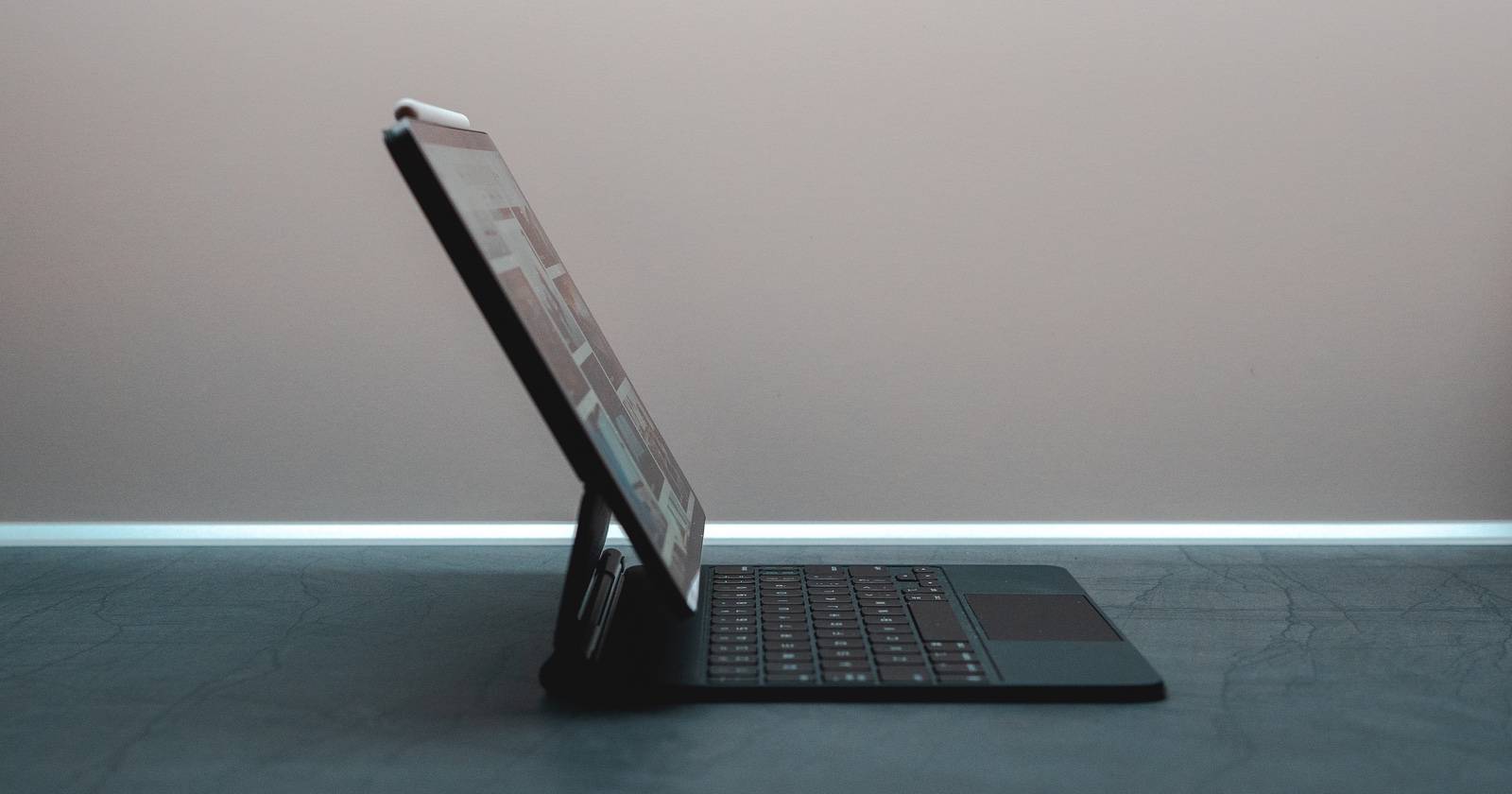
iPad с внешней клавиатурой — удобная рабочая станция для письма и кода. Но у многих кейсов, включая фирменные Smart Keyboard Folio и Magic Keyboard, нет выделенной клавиши Escape. Это не ошибка — просто особенность дизайна. К счастью, iPadOS позволяет переназначать модификаторные клавиши. Ниже — простая инструкция и дополнительные советы.
Какие модификаторные клавиши можно переназначить
В iPadOS (начиная с iPadOS 15 и позднее) можно изменить назначение следующих аппаратных модификаторных клавиш на внешней клавиатуре:
- Caps Lock
- Control
- Option
- Command
- Globe
Например, вы можете сделать Control клавишей Globe, если хотите активировать глобальные сочетания клавиш iPadOS. Или переназначить Caps Lock на Escape, чтобы вернуть привычную клавишу.
Важно: переназначение выполняется для каждой аппаратной клавиатуры отдельно. Если вы подключаете другую клавиатуру, настройки можно задать заново, и iPad запомнит их для каждой модели.
Пошаговая инструкция: Caps Lock → Escape
Следуйте простым шагам, чтобы переназначить Caps Lock на Escape:
- Откройте приложение «Настройки».
- Перейдите в раздел «Основные».
- Выберите «Клавиатура».
- Нажмите «Аппаратная клавиатура».
- Выберите «Модификаторные клавиши».
- В списке выберите «Caps Lock» (или другую клавишу, которую хотите заменить).
- В назначениях тапните «Escape».
После этого нажатие Caps Lock будет выполнять функцию Escape. Если нужно вводить заглавные буквы, используйте Shift — он остаётся рабочим.
Быстрая альтернатива: сочетание клавиш для Escape
Если вы не хотите менять физические клавиши, можно использовать системное сочетание:
- Cmd + . (Command + точка) — универсальная системная комбинация, которая в большинстве приложений выполняет действие «Escape».
Это удобно, когда клавиатура часто меняется или вы не хотите терять функциональность Caps Lock.
Когда переназначение может не сработать
- Некоторые сторонние приложения могут перехватывать сочетания клавиш и не позволять им работать как Escape.
- Удалённые соединения (через Bluetooth) иногда теряют специфические аппаратные назначения в случае проблем с прошивкой клавиатуры.
- На некоторых старых версиях iPadOS набор доступных опций может отличаться.
Если переназначение не даёт желаемого эффекта, перезагрузите iPad и клавиатуру и проверьте, подключена ли клавиатура как аппаратная (в разделе «Аппаратная клавиатура» должно отображаться название устройства).
Альтернативные подходы
- Используйте сторонние утилиты и приложения для макросов, если нужно более сложное поведение клавиш.
- На некоторых клавиатурах есть собственные сочетания или скрытые Fn-клавиши, которые действуют как Escape — проверьте документацию производителя.
- Подключите полноразмерную внешнюю клавиатуру через USB-C/адаптер, если вам нужна полноценная раскладка.
Простая методология принятия решения
- Определите, нужна ли вам физическая клавиша Escape постоянно.
- Если да — попробуйте переназначить Caps Lock в настройках iPadOS.
- Если нет — используйте Cmd + . как универсальную замену.
- Если ни один вариант не подходит — рассмотрите внешнюю полноразмерную клавиатуру или сторонние утилиты.
Сравнение вариантов (кратко)
- Переназначение Caps Lock: простое, встроенное, сохраняется для каждой клавиатуры. Минус — вы теряете быстрый доступ к Caps Lock.
- Cmd + .: не требует настроек, подходит во многих приложениях. Минус — не всегда интуитивно для новичков.
- Внешняя клавиатура: полная раскладка, дополнительный вес и цена.
Контроль пригодности: критерии приёмки
- При нажатии Caps Lock устройство выполняет действие Escape в целевом приложении.
- Ввод заглавных букв остаётся возможен через Shift.
- Настройки сохраняются после перезагрузки iPad.
Короткий глоссарий
- Модификаторные клавиши — клавиши, меняющие поведение других клавиш (Shift, Control, Option, Command, Caps Lock, Globe).
- Аппаратная клавиатура — физическая клавиатура, подключённая к iPad.
Важно: настройки модификаторов индивидуальны для каждой аппаратной клавиатуры. Меняйте их для каждой модели отдельно.
Рекомендации для разных ролей
- Для писателей: переназначите Caps Lock на Escape и используйте Shift для заглавных.
- Для разработчиков: сочетание Cmd + . удобно в терминальных приложениях и редакторах.
- Для администраторов/IT: документируйте изменения на рабочих iPad, чтобы команда знала о новом поведении клавиш.
Быстрая проверка после настройки
- Откройте приложение заметок или текстовый редактор.
- Нажмите Caps Lock — должна произойти функция Escape (закрыть меню, выйти из режима ввода, отменить действие).
- Проверьте комбинацию Shift+буква для заглавных символов.
Итог
Переназначение Caps Lock на Escape — простой и обратимый способ вернуть привычную клавишу на iPad. Это встроенное решение, не требующее стороннего ПО. Если не хотите менять клавиши, используйте Cmd + . как системную альтернативу.
Короткое резюме:
- Открыть Настройки → Основные → Клавиатура → Аппаратная клавиатура → Модификаторные клавиши.
- Выбрать Caps Lock → назначить Escape.
- Проверить работу в приложениях и при необходимости перезагрузить устройство.
Спасибо за чтение. Экспериментируйте с настройками — iPadOS гибок и позволяет адаптировать поведение клавиатуры под вашу задачу.

Похожие материалы

Несколько аккаунтов Skype: Multi Skype Launcher

Журнал для работы: повысить продуктивность

Персональные звуки уведомлений на Android

Скачивание шоу Hulu для офлайн‑просмотра

Microsoft Start: персонализированная новостная лента
