Как добавить просмотр эмодзи в строку меню macOS
Быстрые ссылки
- Добавление просмотра эмодзи в строку меню
- Использование просмотра эмодзи
- Как организовать строку меню
- Советы, чеклисты и часто задаваемые вопросы
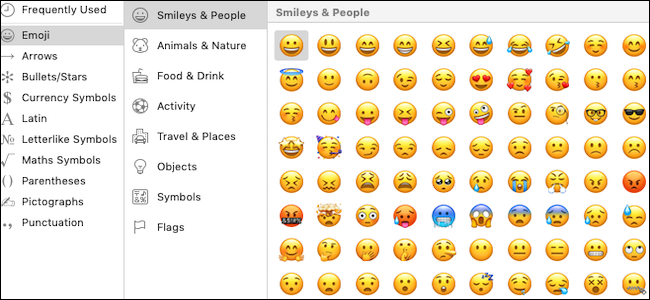
Эмодзи так же удобно использовать на Mac, как и на iPhone или iPad. Вы можете открыть панель эмодзи в любом текстовом поле сочетанием клавиш Control+Command+Пробел, но полноэкранный просмотр эмодзи в строке меню делает каталог более обозримым и быстрым для навигации.
Этот метод — один из самых простых способов вставлять эмодзи: нужный символ оказывается в два клика. Кроме эмодзи вы получите быстрый доступ к знакам ©, символу Ω и множеству других специальных символов.
Добавление просмотра эмодзи в строку меню
Пункт не отображается в строке меню по умолчанию, но его достаточно включить один раз.
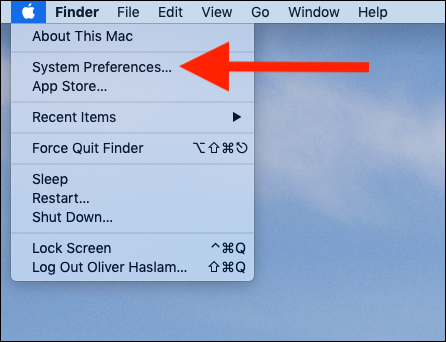
- Нажмите на логотип Apple в левом верхнем углу экрана, затем выберите «Системные настройки».
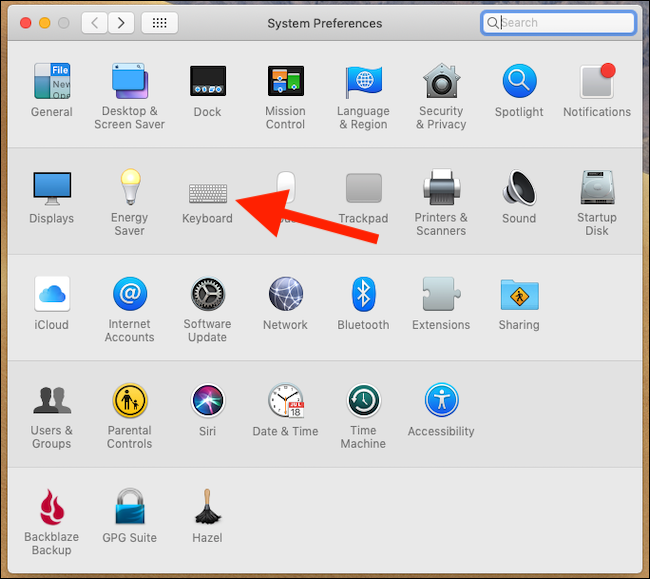
- Откройте панель «Клавиатура».
- Перейдите на вкладку «Клавиатура» и отметьте чекбокс «Показывать просмотр клавиатуры и эмодзи в строке меню».

После включения на строке меню появится новый значок — он и будет вашим быстрым доступом к эмодзи и символам.
Использование просмотра эмодзи
- Откройте любое текстовое поле (заметка, сообщение, документ).
- Нажмите значок просмотра эмодзи в строке меню.
- Выберите «Показать эмодзи и символы».
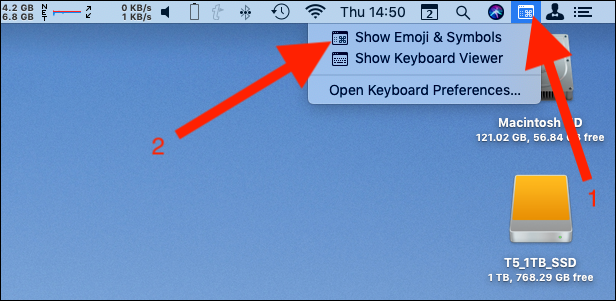
Откроется окно просмотра эмодзи и символов. Вы можете просматривать категории, использовать поле поиска или двойным кликом вставлять нужный символ в текст.
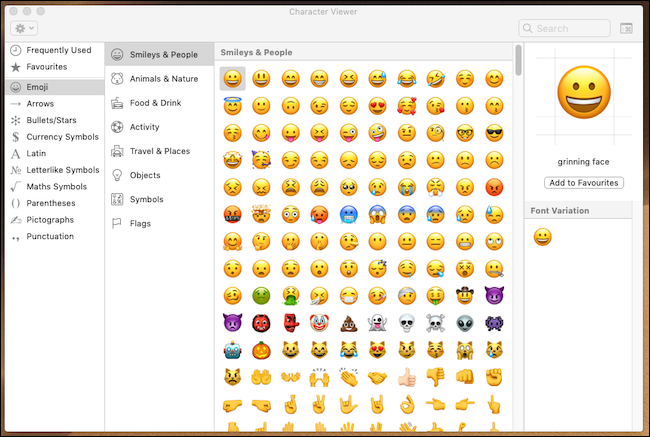
Полезные приёмы:
- Двойной клик по эмодзи вставит его сразу.
- Кнопка «Добавить в избранное» сохраняет эмодзи в список быстрых символов.
- Раздел «Часто используемые» запоминает ваши предпочтения автоматически.
Как организовать строку меню
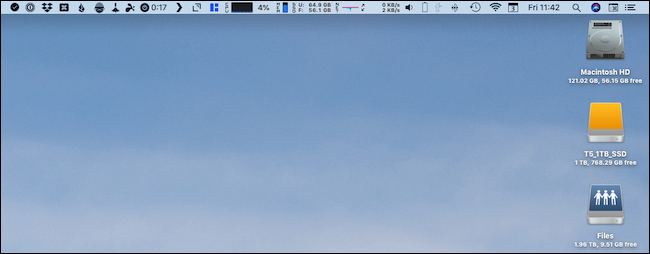
Строка меню macOS может быстро захламляться, и найти нужный значок становится сложно. Хорошая новость: вы можете переставлять значки в строке меню, чтобы приспособить её под свои задачи.
- Чтобы переместить значок: удерживайте клавишу Command и перетаскивайте значок влево или вправо по строке меню. Это работает для большинства системных значков.
- Некоторые значки (например, из сторонних приложений) могут не поддерживать перетаскивание. В таком случае управление происходит через настройки самого приложения или через Центр управления (если доступно).
- Если вам нужно убрать значок, найдите соответствующую опцию в «Системных настройках» или в настройках приложения, которое его добавляет.
Совет: оставьте в строке меню только те значки, которыми вы действительно пользуетесь — так пространство станет более читаемым.
Когда стоит добавить просмотр эмодзи (миниметодика выбора)
- Если вы часто вставляете эмодзи или специальные символы (©, ™, Ω), добавление окупит себя временем.
- Если предпочитаете клавиатурные сочетания — достаточно Control+Command+Пробел, и тогда значок не обязателен.
Мини‑методика (3 шага):
- Оцените частоту: >5 вставок символов в день → добавляйте.
- Если место в строке меню ограничено — расставьте приоритет значков с Command+перетаскиванием.
- Сохраните часто используемые эмодзи в «Избранное».
Роль‑ориентированные чеклисты
Для удобства — быстрые чеклисты в зависимости от роли пользователя.
Для авторов и копирайтеров:
- Включить просмотр эмодзи.
- Добавить часто используемые эмодзи в «Избранное».
- Привести порядок в строке меню (удержание Command + перетаскивание).
Для дизайнеров и маркетологов:
- Сохранять символы бренда (™ ©) в избранном.
- Проверять отображение эмодзи в целевых платформах (мобильные/веб).
Для разработчиков и тестировщиков:
- Тестировать вставку эмодзи в полях ввода и комментариях.
- Проверять кодировку в экспортах/логах (UTF‑8).
Советы и распространённые проблемы
- Ничего не происходит при клике на значок: проверьте, включена ли опция в «Системных настройках» → «Клавиатура». Перезапустите Finder или выйдите и снова войдите в систему.
- Эмодзи отображаются странно в некоторых приложениях: убедитесь, что приложение поддерживает современную кодировку Unicode и шрифт, содержащий эмодзи.
- Значок не перемещается: удерживайте Command точнее и попробуйте снова; некоторые сторонние значки нельзя перемещать.
- macOS Ventura и новее: интерфейс «Системных настроек» мог измениться, но нужная опция всё ещё обычно находится в разделе, связанном с клавиатурой или вводом символов.
Краткая проверочная таблица перед обращением в поддержку:
- Опция в «Клавиатуре» включена? ✓
- Перезапуск Finder/сессии пробовали? ✓
- Проблема повторяется в другом приложении? ✓
Краткий глоссарий
- Эмодзи — небольшие графические символы, используемые для выражения эмоций и понятий.
- Избранное — персональная подборка символов для быстрого доступа.
- Строка меню — верхняя панель macOS, где отображаются системные иконы и статус‑индикаторы.
Решение: стоит ли добавлять — простое дерево решений
flowchart TD
  A[Часто вставляете эмодзи или специальные символы?] -->|Да| B[Добавить просмотр эмодзи]
  A -->|Нет| C[Использовать сочетание клавиш Ctrl+Cmd+Пробел]
  B --> D[Добавить в Избранное и настроить строку меню]
  D --> E[Готово]
  C --> E
Часто задаваемые вопросы
Как убрать просмотр эмодзи из строки меню?
Откройте «Системные настройки» → «Клавиатура» и снимите галочку «Показывать просмотр клавиатуры и эмодзи в строке меню». Для некоторых значков требуется выйти из приложений, которые их добавляют.
Можно ли использовать сочетание клавиш вместо значка?
Да. Нажмите Control+Command+Пробел, чтобы открыть панель эмодзи в любом текстовом поле.
Почему эмодзи отображаются по‑разному на разных устройствах?
Отображение зависит от шрифта и версии Unicode в операционной системе и приложении. Не все платформы используют одинаковую графику для одних и тех же кодов эмодзи.
Итог
Добавление просмотра эмодзи в строку меню — простой и удобный способ ускорить ввод эмодзи и специальных символов на Mac. Включите опцию в настройках клавиатуры, добавьте часто используемые эмодзи в «Избранное» и переставьте значки для удобства. Если возникнут проблемы, сперва проверьте опции и перезапустите сеанс, а затем — совместимость приложений.
Важно: если вы используете macOS в корпоративной среде, некоторые настройки строки меню могут контролироваться политиками IT.