
Как добавить подпись в Gmail на компьютере и на мобильных устройствах
Быстрые ссылки
- Добавление подписи в Gmail на вебе
- Добавление мобильной подписи
Важно: мобильная подпись заменяет десктопную только для писем, отправленных с мобильного устройства. Десктопная подпись остаётся для писем, отправленных из браузера.
Что такое подпись в Gmail
Подпись — это автоматически добавляемый блок текста (и иногда изображений), который Gmail прикрепляет к вашим исходящим сообщениям. Используется для контактной информации, должности, ссылок на соцсети или коротких примечаний (например, «Отправлено с телефона»).
Ключевая разница: подпись, настроенная в веб-версии, применяется по умолчанию при отправке с компьютера; мобильная подпись действует только при отправке с телефона или планшета и перекрывает десктопную версию.
Как добавить подпись в Gmail на вебе
- Откройте Gmail в браузере.
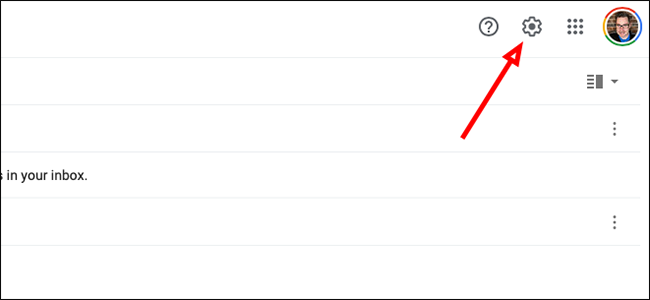
- Нажмите на значок «Настройки» в правом верхнем углу — маленькая иконка в виде шестерёнки рядом с фотографией профиля.
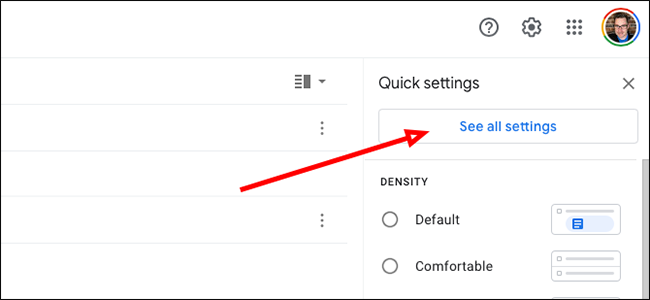
- Выберите «Просмотреть все настройки», чтобы открыть полный список опций.
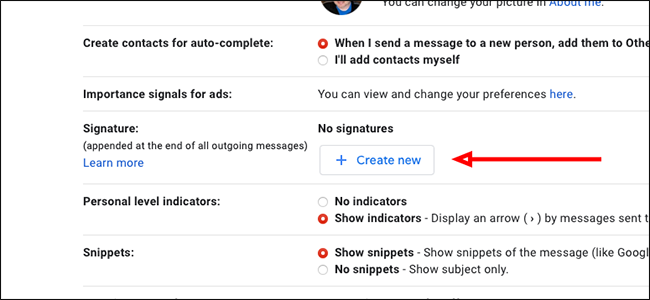
- Прокрутите страницу вниз до раздела «Подпись» и нажмите кнопку «Создать» справа.
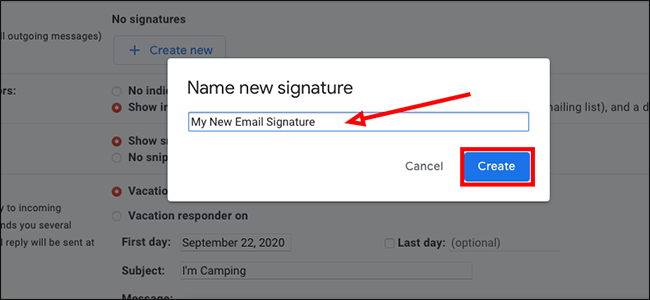
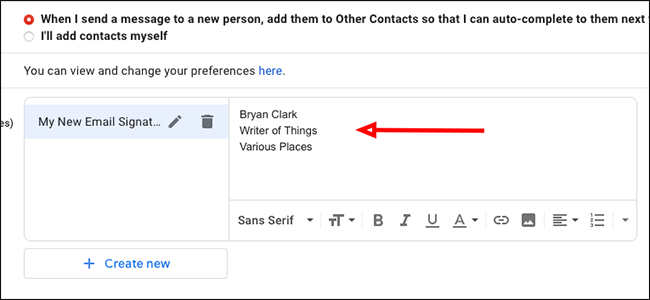
- Дайте подписи имя и нажмите «Создать».
- Введите текст подписи в правой части редактора. Обычно здесь указывают имя, должность, компанию, телефон и ссылки.
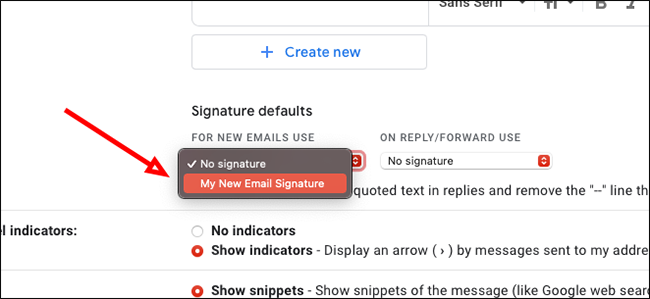
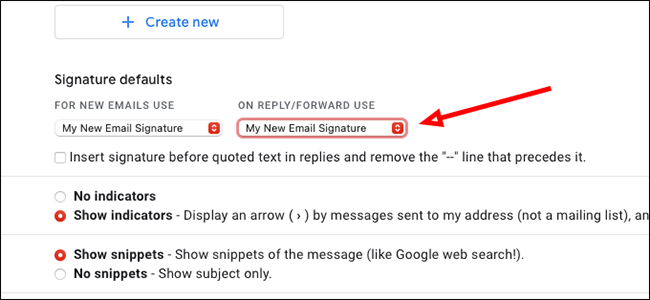
- В блоке «По умолчанию для подписей» выберите имя подписи для новых писем и для ответов/пересылок (если нужно).
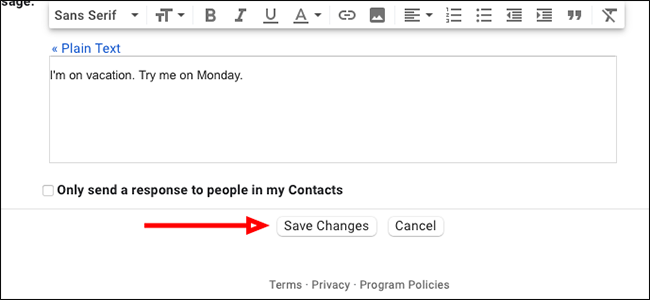
- Нажмите «Сохранить изменения» внизу страницы.
Примечание: Вы можете создать несколько подписей и переключаться между ними вручную при составлении письма.
Как добавить мобильную подпись
Мобильная подпись задаётся в приложении Gmail и применяется только при отправке с мобильного устройства. Это удобно, если вы хотите уведомлять получателей, что письмо отправлено с телефона, или сократить подпись для компактного отображения.
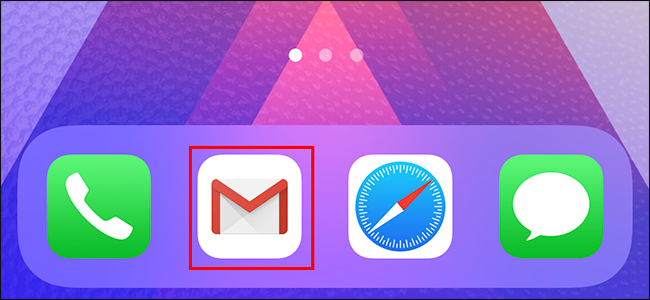
- Откройте приложение Gmail на iPhone, iPad или Android.
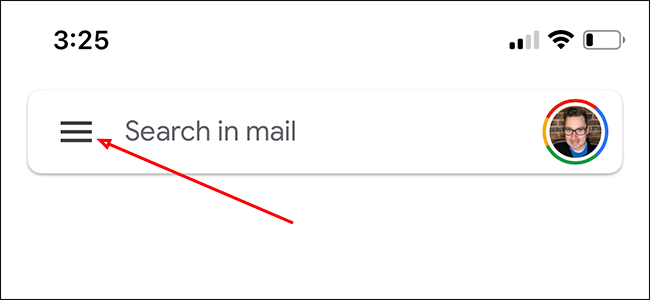
- Нажмите кнопку меню (гамбургер) в верхнем левом углу.
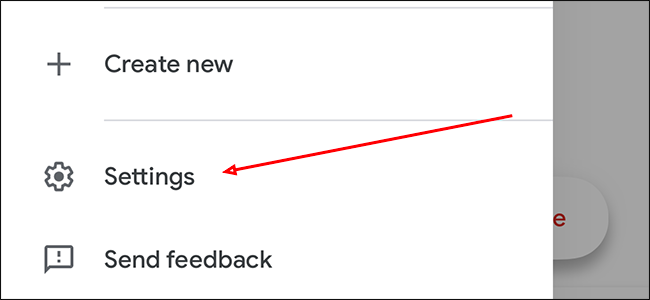
- Выберите «Настройки» в боковой панели.
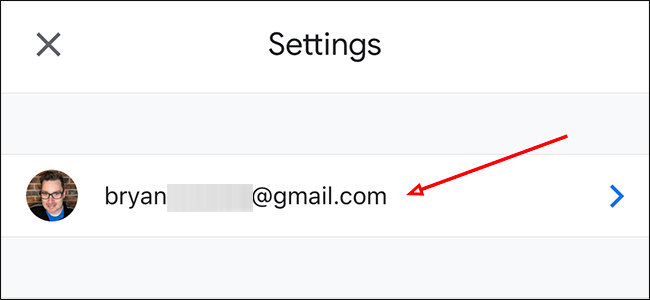
- Нажмите на свою учётную запись (фото или адрес), чтобы открыть настройки подписи.
- На iPhone/iPad выберите «Параметры подписи»; на Android — «Подпись».
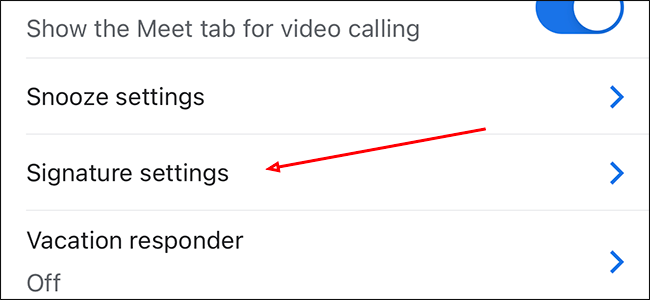
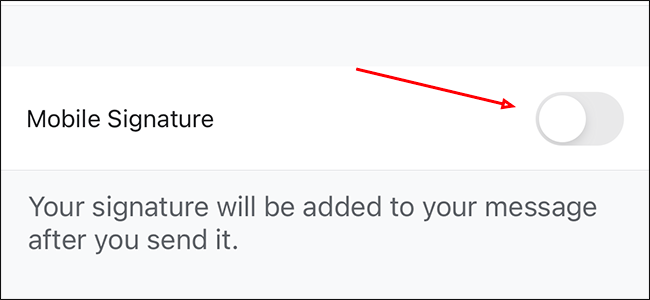
- Включите мобильную подпись (переключатель вправо) на iOS, если вы хотите отдельно задаваемую подпись для мобильных отправлений.
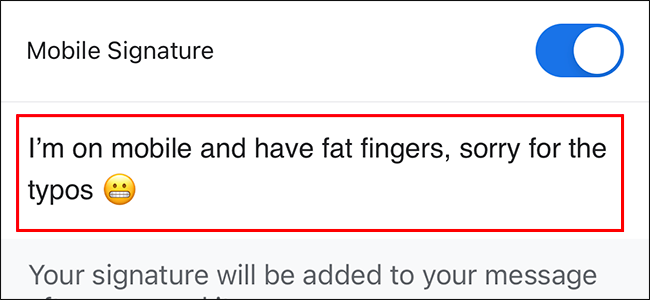
- Введите короткий текст подписи и закройте приложение — изменения сохранятся автоматически.
Шаблоны подписи (быстро скопировать)
Ниже — несколько готовых примеров подписей. Подставьте свои данные.
Персональная (короткая):
Имя Фамилия Тел.: +7 (XXX) XXX-XXXX
Профессиональная:
Имя Фамилия | Должность Компания Тел.: +7 (XXX) XXX-XXXX | https://company.example
Е-mail с соцсетями:
Имя Фамилия Должность | Компания Тел.: +7 (XXX) XXX-XXXX LinkedIn: https://linkedin.example | Twitter: @handle
Мобильная (короткая):
Имя Фамилия Отправлено с телефона — извините за краткость.
Чек-лист перед сохранением подписи
- Всё ли правильно написано: имя, должность, телефон?
- Работают ли ссылки (сайт, соцсети)?
- Нет ли лишних картинок, которые могут помешать загрузке письма?
- Соответствует ли подпись корпоративным требованиям (если нужно)?
- Настроены ли подписи по умолчанию для новых писем и для ответов?
Когда использовать мобильную подпись — эвристики
- Если вы часто пишете в дороге и хотите предупредить о возможных задержках — добавьте короткое уведомление.
- Если корпоративная подпись содержит изображения или длинные блоки, используйте короткую мобильную версию, чтобы письмо не выглядело громоздким.
- Если письма часто пересылаются в печать — избегайте лишних ссылок и эмодзи в подписи.
Альтернативные подходы
- Централизованные менеджеры подписей: для компаний удобнее использовать инструменты управления подписями (администраторские решения), чтобы унифицировать стиль у всех сотрудников.
- Шаблоны черновиков: сохраняйте готовые подписи в заметках или черновиках Gmail, если нужно часто переключаться между разными регионами/ролями.
Примеры ошибок и когда подпись не применяется
- Мобильная подпись не применяется, если вы отправляете письмо с веб-версии.
- Длинная подпись с изображением может быть удалена или скрыта некоторыми клиентами почты; лучше оставлять изображение по необходимости.
- Если в корпоративной учётной записи администратор ограничил изменения, поле подписи может быть недоступно.
Короткое объявление для команды (100–200 слов)
Если вам нужно быстро сообщить команде об обязательной подписи: «Настройте подпись в Gmail до конца недели. Создайте профессиональную подпись с именем, должностью и номером телефона. Для мобильных устройств используйте короткую версию: «Отправлено с телефона». Если нужны единые шаблоны для отдела, обратитесь к администратору почтового сервера.»
Глоссарий (одно предложение)
- Подпись: автоматически добавляемый блок текста в конце исходящего письма, содержащий контактную информацию и ссылки.
Рекомендации по безопасности и приватности
- Не указывайте в подписи излишне личные данные (серии и номера документов, домашний адрес).
- Если вы работаете с конфиденциальной информацией, уточните у компании требуемые формулировки отказа от ответственности.
Итог
- Настройка подписи в Gmail проста: веб — через «Настройки» → «Подпись», мобильная — через приложение в разделе «Настройки» аккаунта.
- Мобильная подпись перекрывает десктопную только при отправке с телефона или планшета.
- Используйте короткие мобильные подписи, если письма часто отправляются в дороге.
Ключевые шаги: создать подпись, назначить её по умолчанию и проверить ссылки. Если нужна унификация для команды — рассмотрите централизованные инструменты управления подписями.

Похожие материалы

Несколько аккаунтов Skype: Multi Skype Launcher

Журнал для работы: повысить продуктивность

Персональные звуки уведомлений на Android

Скачивание шоу Hulu для офлайн‑просмотра

Microsoft Start: персонализированная новостная лента
