
Добавление адреса электронной почты в список надёжных отправителей Outlook 2013

Зачем это нужно
Если письма от друзей, родственников или важных сервисов попадают в папку Спам, добавление их в список надёжных отправителей гарантирует, что Outlook не будет помечать их как нежелательную почту. Список позволяет добавлять отдельные адреса и целые домены (например, @example.com).
Краткие шаги
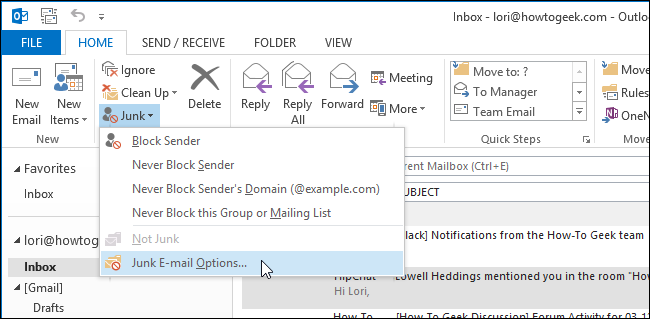
- На вкладке «Главная» нажмите «Удалить» → «Нежелательная почта» → «Параметры нежелательной почты».
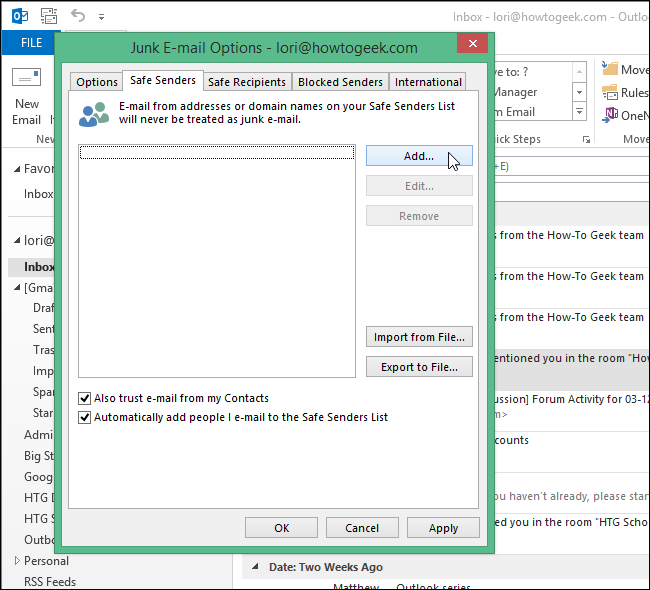
- Перейдите на вкладку «Надёжные отправители» и нажмите «Добавить».
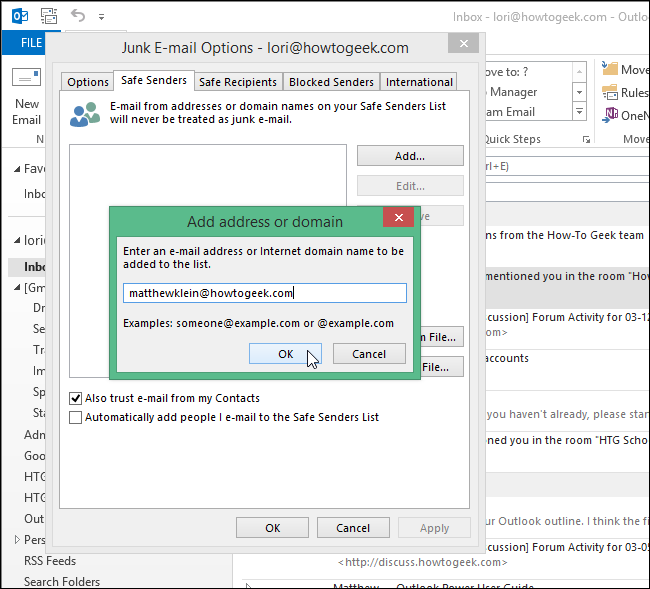
- Введите адрес или домен и нажмите «ОК». Повторите для каждого адреса или домена.
- По желанию включите опции «Также доверять адресам из моих Контактов» и «Автоматически добавлять людей, которым я пишу».
- Для резервного копирования используйте «Экспорт в файл» и «Импорт из файла».
Подробная пошаговая инструкция
На вкладке «Главная» в разделе «Удалить» нажмите кнопку “Нежелательная почта” и выберите “Параметры нежелательной почты”.
В диалоговом окне “Параметры нежелательной почты” откройте вкладку “Надёжные отправители” и нажмите “Добавить”.
В появившемся поле введите адрес электронной почты или домен и подтвердите нажатием “ОК”.
Повторите добавление для всех нужных адресов и доменов. Нажмите “ОК” для сохранения списка.
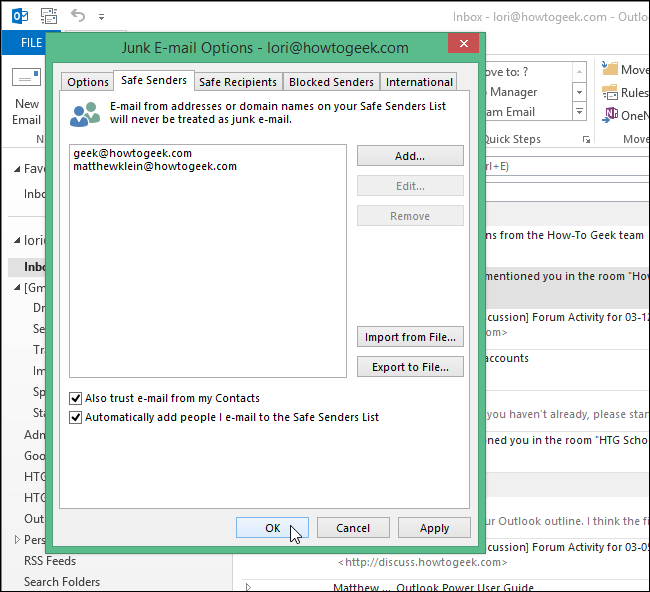
Если вы хотите доверять всем контактам из вашей адресной книги, отметьте «Также доверять e-mail из моих Контактов». Чтобы автоматически добавлять людей, которым вы отправляете письма, отметьте «Автоматически добавлять людей, которым я пишу в список надёжных отправителей».
Для переноса списка на другой компьютер используйте кнопки “Экспорт в файл” и “Импорт из файла”. Адреса экспортируются в .txt — по одному адресу или домену на строку.
Полезные заметки
Important: добавление адреса в список надёжных отправителей действует только в Outlook на данном компьютере, если вы не импортируете список на другие устройства или не настраиваете серверную белую почту.
Когда это не помогает
- Если почта блокируется на уровне почтового сервера (ISP, корпоративный фильтр), локальные настройки Outlook могут не помочь.
- Письма от поддельных отправителей (спуфинг) могут выглядеть как от доверенного адреса, но приходить с другого сервера.
- Правила папок или надёжные получатели/политики Exchange могут переопределять локальные параметры.
Альтернативные подходы
- Создать правило Outlook для переноса входящих писем от конкретного адреса сразу во входящие.
- Добавить отправителя в Контакты — Outlook чаще доверяет контактам.
- Настроить белый список на почтовом сервере или у провайдера почты.
- Попросить отправителя настроить SPF/DKIM/DMARC для повышения репутации и доставляемости.
Мини‑методология для устойчивой доставляемости
- Добавьте адрес в список надёжных отправителей и в контакты.
- Попросите отправителя проверить SPF/DKIM/DMARC.
- Проверьте папки и правила Outlook на конфликтующие правила.
- Если проблема повторяется, запросите у провайдера почты лог доставки.
Чек‑лист для ролей
Для обычного пользователя
- Добавлен адрес/домен в «Надёжные отправители».
- Отправитель добавлен в Контакты.
- Отмечены опции доверия к контактам и автоматического добавления.
- Сохранён экспорт .txt для резервной копии.
Для администратора почты
- Проверен серверный белый список и правила спама.
- Проверены SPF/DKIM/DMARC у отправителя.
- Проверены глобальные политики Exchange и маршрутизация.
Решение проблемы — быстрое дерево принятия решений
flowchart TD
  A[Письма попадают в Спам?] -->|Да| B[Проверить локальные правила Outlook]
  B --> C{Адрес в списке надёжных?}
  C -->|Нет| D[Добавить в список надёжных и в Контакты]
  C -->|Да| E[Проверить серверные фильтры и SPF/DKIM]
  E --> F{Проблема на сервере?}
  F -->|Да| G[Обратиться к провайдеру/админу]
  F -->|Нет| H[Проверить спуфинг и заголовки почты]
Однострочные определения (глоссарий)
- Надёжные отправители — список адресов и доменов, письма от которых Outlook не помечает как спам.
- Домен — часть адреса после @, например example.com.
- Контакты — ваша адресная книга в Outlook.
- Экспорт/Импорт — сохранение/восстановление списка в .txt файле.
Критерии приёмки
- Добавленный адрес не попадает в папку «Спам» на клиенте Outlook после нескольких тестовых отправок.
- Экспортированный .txt содержит все адреса, по одному на строку.
Короткое резюме
Добавление отправителя в список надёжных — простой и быстрый способ снизить вероятность попадания важных писем в Спам. Если письма всё ещё теряются, проверьте серверные фильтры и репутацию отправителя.
Notes: Если вы управляете большим парком пользователей, рассмотрите централизованную настройку белых списков на уровне почтового сервера или политики Exchange.

Похожие материалы

Несколько аккаунтов Skype: Multi Skype Launcher

Журнал для работы: повысить продуктивность

Персональные звуки уведомлений на Android

Скачивание шоу Hulu для офлайн‑просмотра

Microsoft Start: персонализированная новостная лента
