
Как добавить и удалить приложения в Dock на Mac
Быстрые ссылки
- Перетащить значок приложения в Dock
- Выбрать Опции → Оставить в Dock
- Как удалить приложение из Dock
Краткое содержание
- Чтобы добавить приложение в Dock, откройте Finder → “Перейти” → “Программы” и перетащите значок из окна Приложений в Dock.
- Если приложение запущено, щёлкните правой кнопкой по его значку в Dock и выберите Опции → “Keep in Dock” (Оставить в Dock), чтобы закрепить его навсегда.
- Чтобы убрать значок из Dock, перетащите его за пределы Dock или щёлкните правой кнопкой → Опции → “Remove from Dock” (Удалить из Dock). Программа при этом останется в папке Программы.
Если вы часто используете какое‑то приложение на Mac, добавление его в Dock сократит время запуска до одного клика. Ниже — подробная инструкция, варианты и советы по устранению проблем.
Перетащите значок приложения в Dock
Самый простой способ добавить приложение в Dock — перетащить его значок из Finder (файлового менеджера macOS) в нужное место Dock.
- Нажмите значок Finder в Dock, чтобы открыть окно Finder.

- В строке меню нажмите “Перейти” (Go), затем выберите “Программы” (Applications).

- В окне Программы найдите нужное приложение. Нажмите на его значок и, удерживая кнопку мыши/трекпада, перетащите значок в Dock.
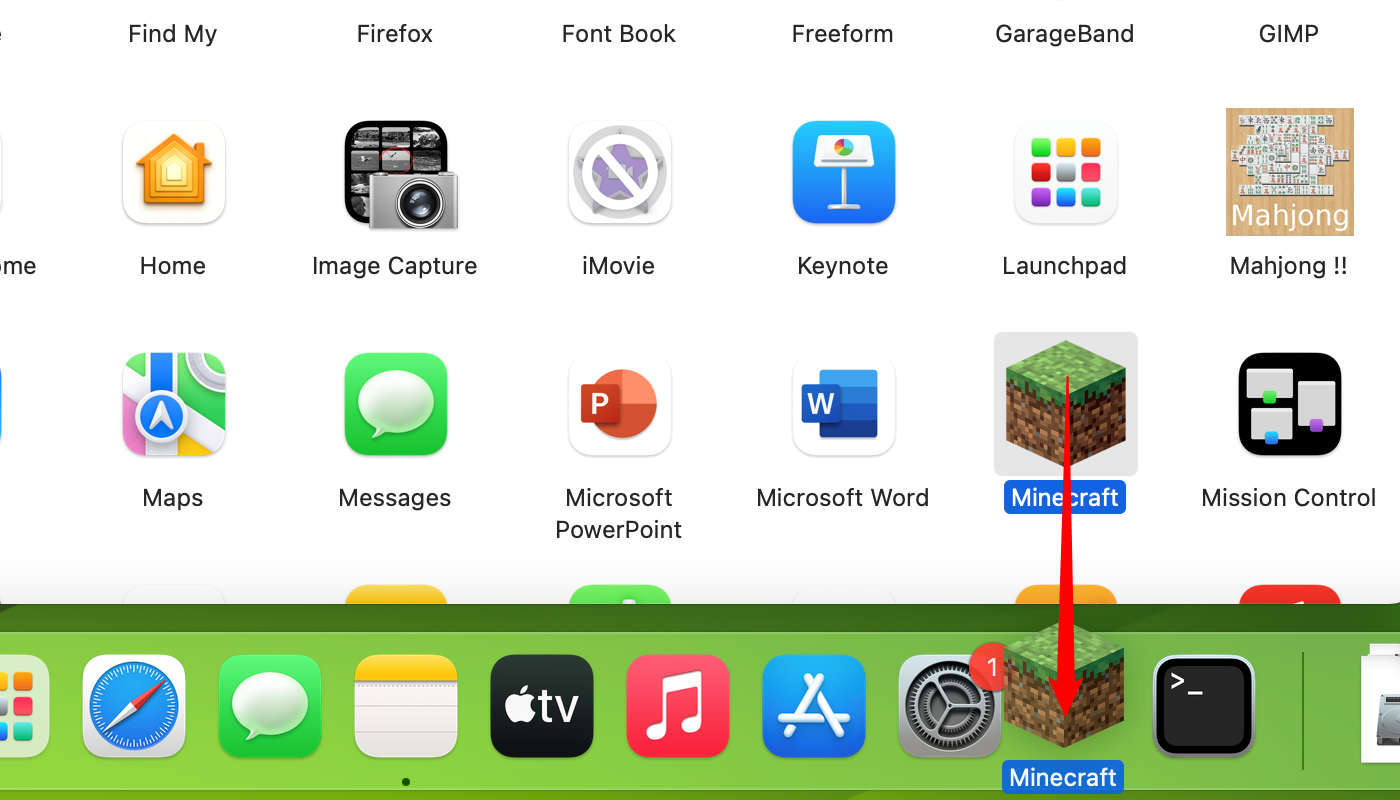
- Когда вы наведёте значок над Dock, остальные значки сдвинутся, освобождая место. Отпустите кнопку — значок закрепится в выбранном месте в увеличенном виде.
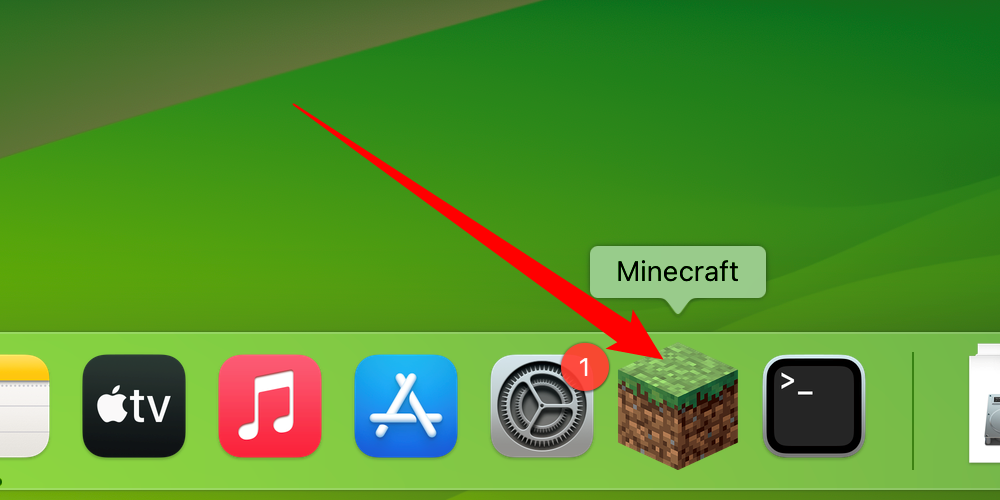
Совет: если хотите изменить порядок значков, перетащите их внутри Dock в нужную позицию.
Выберите Опции → Оставить в Dock
Если приложение уже запущено и его значок виден в Dock, можно закрепить его прямо оттуда:
- Щёлкните правой кнопкой (или Control‑клик) по значку работающей программы в Dock.
- В появившемся меню выберите “Опции” (Options) → “Keep in Dock” (Оставить в Dock).
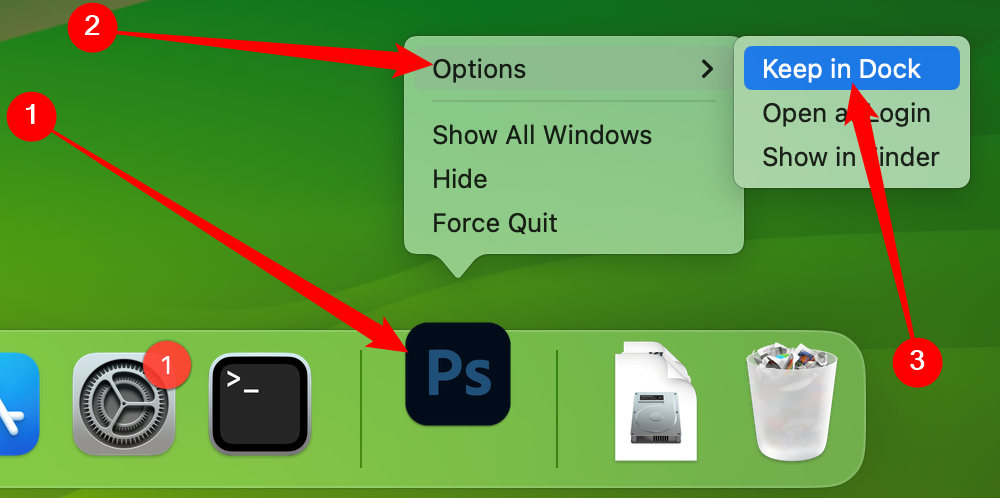
После этого значок останется в Dock и после завершения приложения, обеспечивая быстрый доступ в будущем.
Как удалить приложение из Dock
Есть два простых способа убрать значок из Dock:
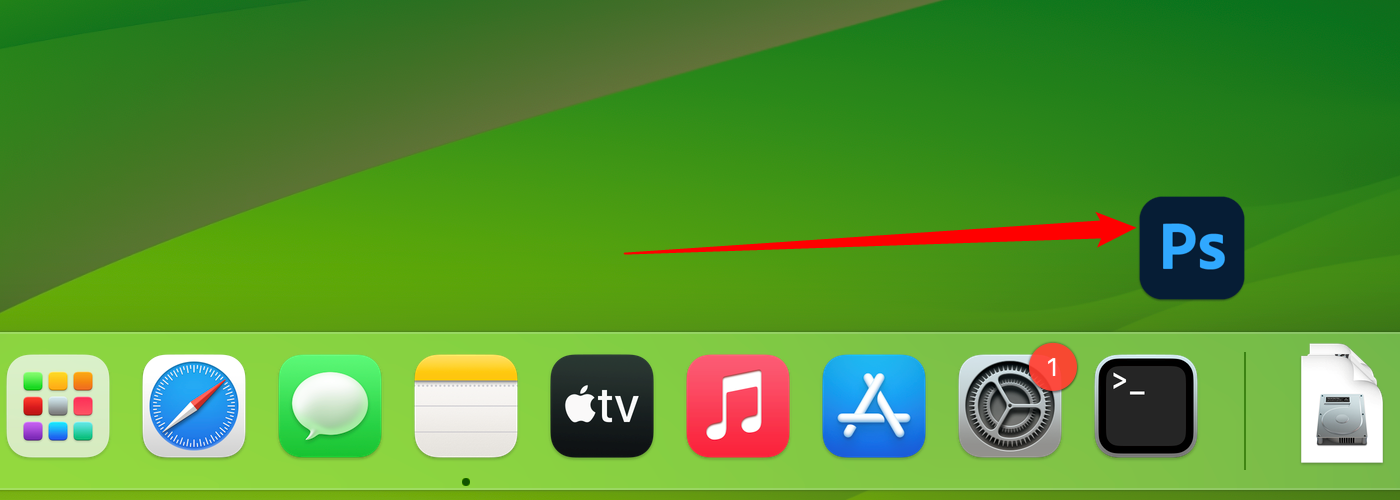
- Перетащить значок за пределы Dock: нажмите и тяните, пока не увидите тень или надпись «Удалить», затем отпустите.
- Щёлкнуть правой кнопкой по значку → Опции → “Remove from Dock” (Удалить из Dock).
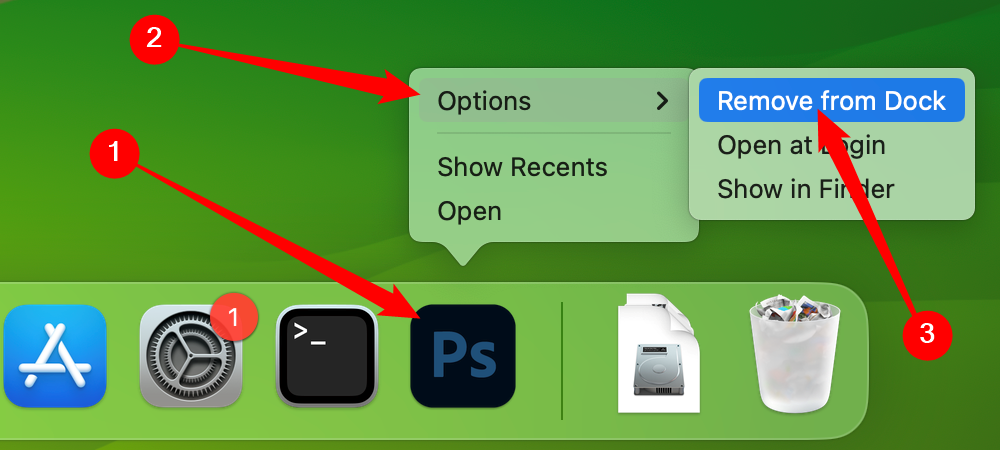
Важно: это действие лишь убирает значок из Dock, но не удаляет само приложение с диска — оно остаётся в папке Программы и доступно через Launchpad и Spotlight.
Важно: если вы используете профиль с ограничениями (управляемый аккаунт или MDM), некоторые действия с Dock могут быть заблокированы администратором.
Когда этот метод не работает
- Значок не закрепляется после перетаскивания: проверьте, есть ли у вас достаточные права (локальный стандартный аккаунт обычно достаточен). Иногда помогает перезапуск Finder (нажмите Option → щёлкните иконку Finder → Перезапустить).
- Значок не удаляется или автоматически возвращается: возможно, на устройстве применяется политика управления (MDM) или сторонний утилитный софт управляет Dock.
Альтернативные способы и дополнительные приёмы
- Используйте Launchpad: откройте Launchpad, нажмите и держите значок приложения до появления «карандашного» режима, затем перетащите в Dock.
- Через Terminal: для массовых изменений Dock можно использовать команду defaults и затем killall Dock; это продвинутый метод для администраторов.
- Сторонние утилиты Dock‑менеджеры позволяют сохранять и восстанавливать набор значков Dock как профиль.
Чек‑лист для разных ролей
Для обычного пользователя:
- Откройте Finder → Программы
- Перетащите значок в Dock
- При необходимости закрепите через Опции → Оставить в Dock
Для администратора/IT‑специалиста:
- Проверьте политики MDM, если изменения не сохраняются
- Используйте скрипты defaults для массового развёртывания конфигурации Dock
- Документируйте шаблон Dock для сотрудников
Критерии приёмки
- Значок отображается в Dock в нужной позиции и сохраняется после выхода из приложения.
- Приложение запускается кликом по значку.
- Удаление значка не приводит к удалению приложения с диска.
Небольшой справочник терминов
- Dock — панель быстрого доступа к программам в macOS.
- Finder — встроенный файловый менеджер macOS.
- Launchpad — экран с иконками всех установленных приложений.
Советы по устранению неполадок
- Перезапустите Dock: откройте Terminal и выполните killall Dock — Dock перезапустится автоматически.
- Проверьте права учётной записи и профиль конфигурации (MDM). Если компьютер корпоративный, обратитесь к администратору.
- Если значок исчез после обновления macOS, попробуйте снова перетащить приложение из папки Программы.
Итог
Добавление и удаление приложений из Dock — быстрый и безопасный способ настроить рабочее пространство на Mac. Перетаскивание из Finder покрывает большинство сценариев; опция “Оставить в Dock” удобна для часто используемых программ. Если изменения не сохраняются, проверьте настройки управления устройством или перезапустите Dock.
Краткие ключевые шаги: откройте Finder → Программы → перетащите значок в Dock; чтобы закрепить, правый клик → Опции → Оставить в Dock; чтобы удалить, перетащите или выберите Удалить из Dock.

Похожие материалы

Несколько аккаунтов Skype: Multi Skype Launcher

Журнал для работы: повысить продуктивность

Персональные звуки уведомлений на Android

Скачивание шоу Hulu для офлайн‑просмотра

Microsoft Start: персонализированная новостная лента
