
Как добавить оповещения в OBS Studio

TL;DR
Добавить оповещения в OBS Studio просто: выберите провайдера оповещений (Streamlabs, StreamElements и т.п.), настройте вид и звук оповещений на сайте провайдера, вставьте сгенерированный Alert URL в новый источник “Browser” в OBS и протестируйте. Если оповещения слышны, но не видны — проверьте аппаратное ускорение и размеры Browser-источника.
Введение
Оповещения (alerts) делают трансляцию интерактивной: они показывают новые подписки, донаты, фолловы и другие события в реальном времени. В этом руководстве шаг за шагом показано, как подключить оповещения к сценам OBS Studio, как тестировать и устранять типичные проблемы.
Основные шаги
1. Выбор и настройка провайдера оповещений
- Выберите провайдера оповещений:
- Популярные сервисы: Streamlabs, StreamElements, NerdOrDie. Каждый предлагает шаблоны и звуковые наборы.
- Зарегистрируйтесь и подключите свой стрим-аккаунт (Twitch, YouTube, Facebook и т.д.).
- Настройте оверлей оповещений:
- Откройте раздел настройки оповещений на сайте провайдера.
- Выберите типы событий (фолловы, подписки, донаты), изображения, анимации, звуки и время отображения.
- Сохраните настройки — сервис сгенерирует Alert URL (ссылку), которую нужно будет вставить в OBS.
Короткое определение: Alert URL — публичная ссылка на HTML-оверлей с оповещениями, которую OBS загружает как браузерный источник.
2. Добавление Browser-источника в OBS Studio
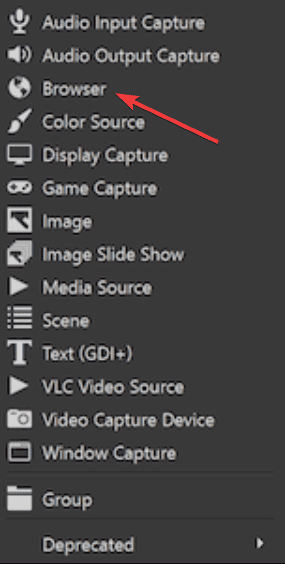
- Откройте OBS Studio.
- В панели “Сцены” выберите сцену, в которую хотите добавить оповещения.
- В панели “Источники” нажмите кнопку + и выберите Browser.
- Дайте имя новому источнику (например, Alerts) и нажмите OK.
- Вставьте Alert URL из провайдера в поле URL.
- Установите ширину и высоту под макет трансляции (например: width: 800, height: 600 или под разрешение сцены).
- Нажмите OK — теперь ваш HTML-оверлей подключён.
Совет: для полноэкранных анимаций установите размеры источника под разрешение сцены (например 1920×1080).
3. Тестирование и корректировка
- На сайте провайдера используйте встроенную функцию тестирования (Test Alert).
- Смотрите превью OBS: тестовое оповещение должно появиться на сцене.
- Если оповещение отсутствует — перепроверьте Alert URL и наличие ошибок в консоли браузера (внешне в OBS это не всегда доступно).
Важно: всегда тестируйте оба канала — визуальный и звуковой — перед выходом в эфир.
4. Устранение визуальных проблем
- В OBS откройте Настройки → Advanced.
- Снимите галочку с Enable Browser Source Hardware Acceleration и нажмите Apply, затем OK.
- Выберите Browser-источник в списке «Источники».
- Используйте красную рамку для позиционирования и изменения размеров оверлея.
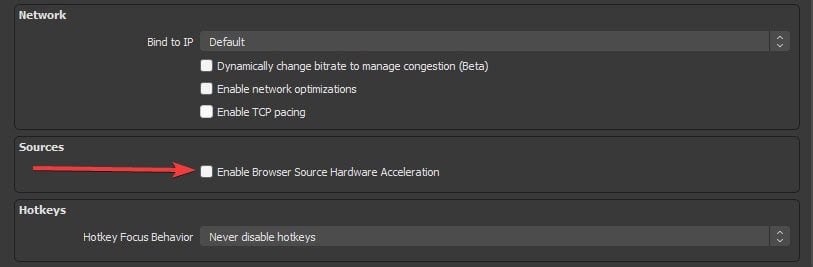
Пояснение: аппаратное ускорение иногда конфликтует с рендерингом HTML-оверлеев в OBS, особенно на некоторых GPU/драйверах.
5. Решение проблемы «звук есть, картинки нет»
- Скопируйте Alert URL и вставьте в адресную строку браузера — вы должны увидеть анимацию оповещения в браузере.
- В OBS правой кнопкой кликните Browser-источник → Properties.
- Убедитесь, что размеры источника соответствуют разрешению трансляции (например, 1920×1080) или могут отображать всю анимацию.
Если анимация видна в браузере, но не в OBS — чаще всего это настройки аппаратного ускорения, размеры источника или конфликт CSS в оверлее (редко).
Частые причины проблем и как их решить
- Неверный Alert URL: скопируйте ссылку заново, убедитесь, что она не содержит лишних символов.
- Аппаратное ускорение: отключите в OBS, перезапустите.
- Неправильные размеры Browser-источника: увеличьте до разрешения сцены.
- Блокировка внешних ресурсов (например, шрифтов или CDN) на стороне провайдера: проверьте консоль в обычном браузере.
- Защита от смешивания HTTP/HTTPS: если ваш Alert URL использует HTTP, а OBS ожидает HTTPS — используйте защищённую версию.
Альтернативные подходы
- Локальный HTML-файл: вместо URL загрузите локальную HTML-страницу с оповещениями (иногда полезно при ограничении сетевого доступа).
- Плагин для OBS: существуют плагины, которые напрямую интегрируются с API платформы и позволяют уменьшить задержку и добавить дополнительные триггеры.
- Встраивание через Browser Dock (в OBS): мониторинг событий и администрирование прямо внутри интерфейса OBS.
Когда этот метод не подойдёт
- Если нужен полностью офлайн-режим (без доступа к внешним провайдерам) — используйте локальную страницу или собственный скрипт.
- Если нужно сложное управление логикой оповещений и интеграция с базой данных — лучше писать кастомный оверлей или использовать API-подход.
Чек-лист перед эфиром
- Alert URL вставлен в Browser-источник.
- Тестовое оповещение прошло успешно (визуал + звук).
- Browser-источник размещён и не перекрыт другими слоями.
- Отключено аппаратное ускорение для Browser-источников (при необходимости).
- Размеры источника соответствуют разрешению сцены.
- Проверены права доступа/блокировки контента (CDN, шрифты).
Мини‑методология быстрого развертывания (быстрая настройка за 5 минут)
- Зарегистрируйтесь в StreamElements/Streamlabs.
- Выберите шаблон оповещений и установите стандартные звуки.
- Скопируйте Alert URL.
- Добавьте Browser-источник в OBS и вставьте URL.
- Запустите тест-оповещение и скорректируйте позицию/размер.
Decision tree для диагностики (Mermaid)
flowchart TD
  A[Оповещение не отображается] --> B{Есть звук?}
  B -->|Да| C[Проверьте Browser-URL в обычном браузере]
  B -->|Нет| D[Проверьте, отправляет ли провайдер событие]
  C --> E{Видно в браузере?}
  E -->|Да| F[Отключите аппаратное ускорение в OBS]
  E -->|Нет| G[Проверьте URL и блокировки CDN]
  D --> H[Проверьте настройки звука в OBS и провайдере]
Критерии приёмки
- Оповещение появляется в сцене при тесте.
- Звук воспроизводится синхронно с визуалом.
- Оверлей не перекрывает важную область эфира (камера, HUD игры).
- Никаких заметных просадок FPS или лагов при показе оповещений.
Рекомендации по производительности и безопасности
- Не загружайте слишком тяжёлые анимации — они могут влиять на CPU/GPU.
- Проверьте доверие провайдера: Alert URL часто публичен — не размещайте там приватные токены.
- При работе с избыточными внешними ресурсами (шрифты, CDN) используйте проверенные источники.
Локальные альтернативы и советы для русскоязычной аудитории
- Некоторые провайдеры предлагают локализацию текстов оповещений — включайте русский язык для автоматического перевода шаблонов.
- Если зрительская база в РФ/ЕС, учитывайте возможные ограничения CDN — тестируйте доступность Alert URL из целевых регионов.
Короткий глоссарий
- Alert URL — ссылка на HTML-оверлей с оповещениями.
- Browser-источник — тип источника в OBS, который отображает веб-контент.
- Аппаратное ускорение — использование GPU для рендеринга браузерных источников.
Заключение
Правильная настройка оповещений повышает вовлечённость аудитории и делает трансляцию более живой. Базовый путь — выбрать провайдера, вставить Alert URL как Browser-источник в OBS и протестировать. Если появляются проблемы — сначала проверить URL в браузере, затем отключить аппаратное ускорение и скорректировать размеры источника.
Важно: перед важной трансляцией выполните полный прогон с тестовыми оповещениями, чтобы убедиться, что и визуал, и звук работают корректно.
Короткая заметка: вы можете настроить OBS так, чтобы он записывал только звук из игры — это отдельная опция в микшере и настройках аудио.
Если нужны дополнительные инструкции по конкретному провайдеру или примеры CSS/HTML для кастомных оверлеев — укажите провайдера и желаемый эффект в комментариях.

Похожие материалы

Несколько аккаунтов Skype: Multi Skype Launcher

Журнал для работы: повысить продуктивность

Персональные звуки уведомлений на Android

Скачивание шоу Hulu для офлайн‑просмотра

Microsoft Start: персонализированная новостная лента
