
Как добавить новые словари в приложение «Словарь» на Mac
Введение: зачем добавлять словари в macOS
Если вы владеете несколькими языками (по оценке, около 3,5 миллиарда людей говорят более чем на одном языке), приложение «Словарь» на Mac может стать быстрым справочником, переводчиком и вспомогательным инструментом при обучении языкам. Это не тот словарь, который отвечает за проверку орфографии в сторонних приложениях, а отдельная справочная программа: словари, тезаурусы и переводные глоссарии.
Коротко о терминах:
- Справочник — отдельный словарь или база (например, Oxford, Wikipedia, словарь французского языка). Является единицей активации в настройках «Словаря».
- DICT — формат словарных баз, читаемый приложением «Словарь».
В этой статье вы найдёте пошаговые инструкции, практичные советы, альтернативы, чек‑листы для разных ролей и планы действий при ошибках.
Как открыть приложение «Словарь» и использовать функцию быстрого поиска
- Откройте Finder и перейдите в папку «Программы» (Applications).
- Найдите приложение «Словарь» и дважды щёлкните по нему.
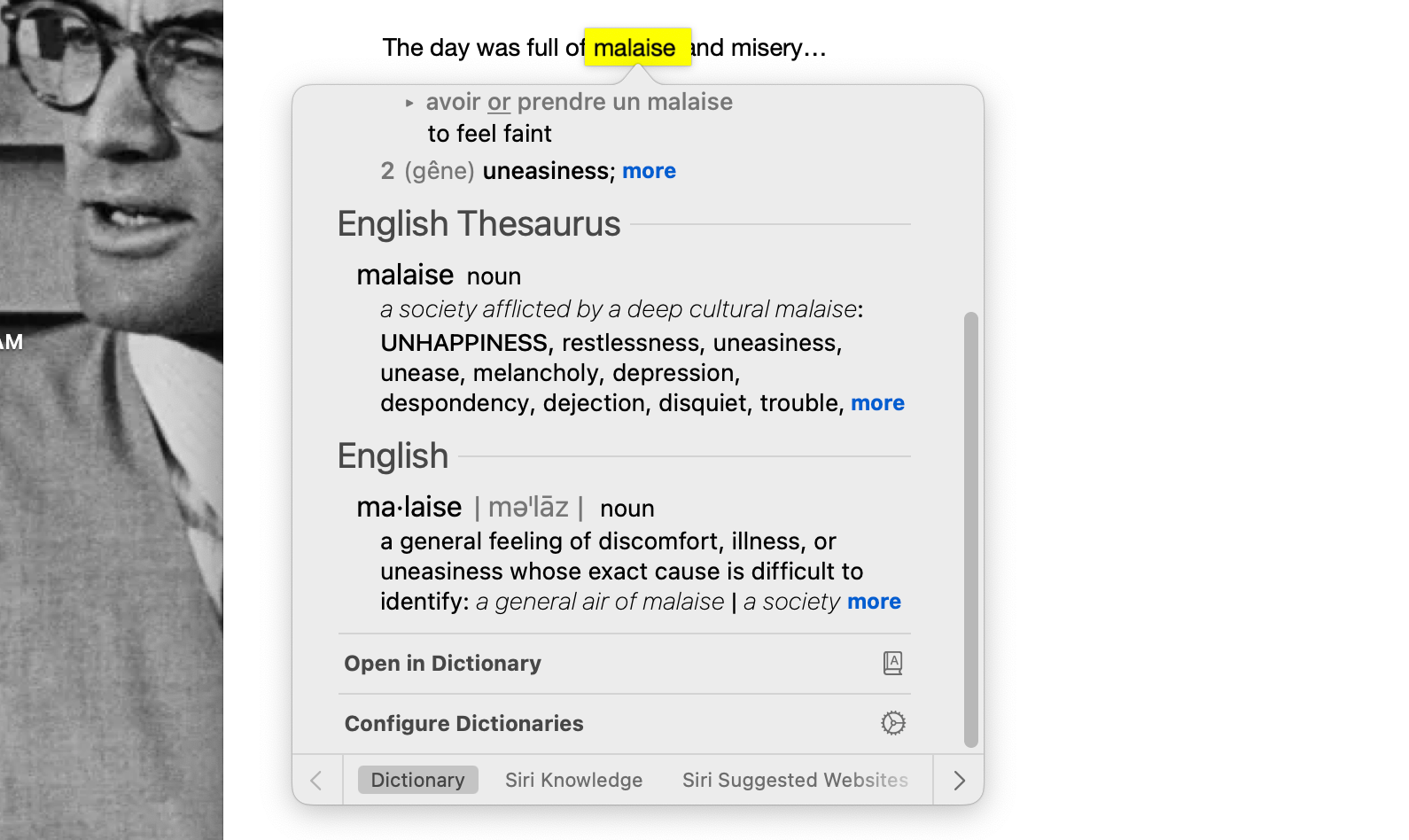
Быстрый способ не открывая приложение целиком: выделите слово в любом приложении, затем нажмите Control‑клик (или щёлкните правой кнопкой) и выберите «Найти “<слово>”» — появится всплывающее окно с определениями, тезаурусами и результатами из активированных справочников.
В окне «Найти» вы увидите результаты из всех активированных источников. Внизу есть вкладки для Siri, Safari и других рекомендаций — они помогают расширить поиск.
Какие словари уже есть и как их просмотреть
На новых Mac (например, купленных в США) обычно предустановлены: New Oxford American Dictionary, Oxford American Writer’s Thesaurus, Apple Dictionary и Wikipedia. Но комплект по умолчанию зависит от региона установки macOS.
Откройте приложение «Словарь» и перейдите на вкладку «Все» — там отображаются все активированные и доступные справочники. Каждая активированная база появится отдельной вкладкой, по которой можно кликнуть и искать только в ней.
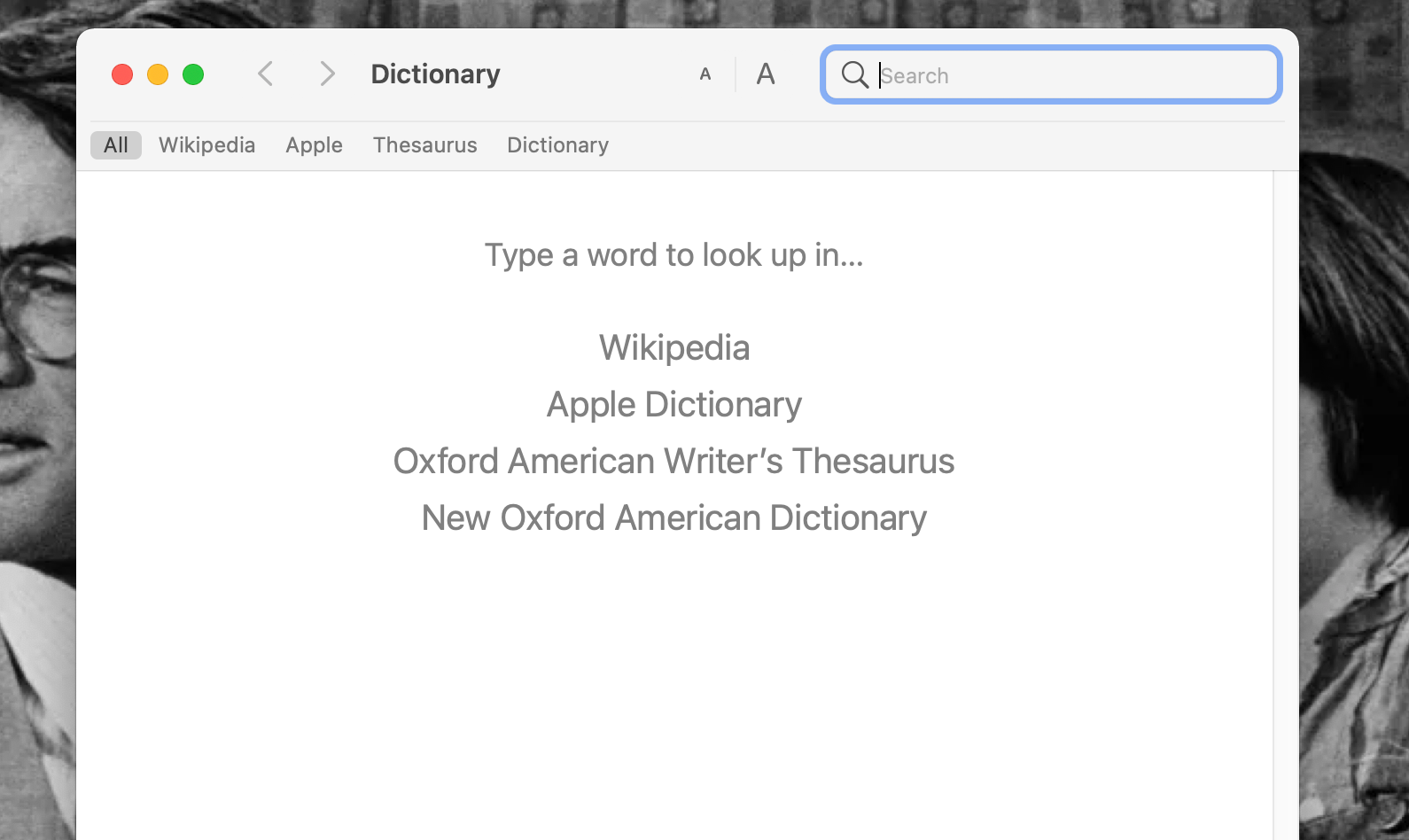
В зависимости от региона у вас может быть до ~30 справочников, не всегда активированных по умолчанию.
Как активировать встроенные языки и справочники
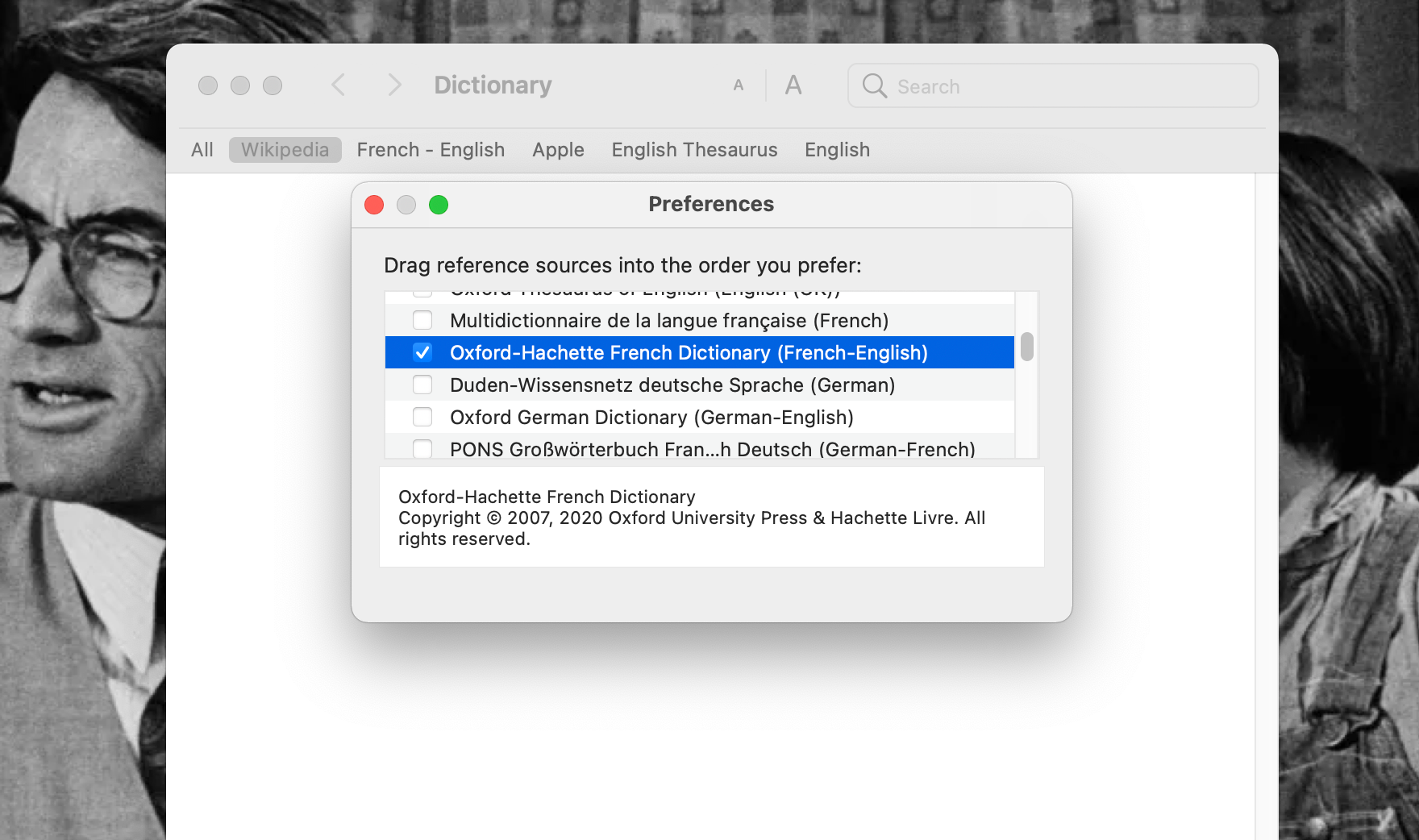
- В приложении «Словарь» откройте меню «Словарь > Настройки».
- В списке источников поставьте галочки рядом с теми справочниками, которые хотите активировать.
- Закройте окно — новые источники появятся в основном окне как вкладки.
Примечания:
- Многие предустановленные источники — иностранные словари. Это самый быстрый способ добавить языки без загрузки сторонних файлов.
- Некоторые источники (например, Wikipedia) имеют собственные языковые настройки, которые можно изменять внизу окна настроек.
Установка сторонних словарей (DIСT и конвертация)
Если нужного словаря нет в списке, можно добавить сторонние базы в формате DICT.
- Скачайте DICT‑файл или архив TAR с нужным словарём. Ресурсы, где можно искать: Dicts.info (билингвальные словари, глоссарии, списки слов), проекты с открытыми данными и авторские словари.
- В приложении «Словарь» выберите «Файл > Открыть папку Dictionaries». Откроется Finder с папкой словарей.
- Перетащите DICT‑файл в эту папку.
- Перезапустите приложение «Словарь», если новый справочник не появился автоматически.
Если у вас нет DICT‑файла, а есть словарь в другом формате (часто TAR/Tarball), используйте DictUnifier:
- DictUnifier конвертирует TAR → DICT и автоматически устанавливает результат. Программа распространяется на GitHub и бесплатна.
- Установите DictUnifier, запустите его и перетащите TAR в интерфейс приложения — дальше оно выполнит конвертацию и установку.
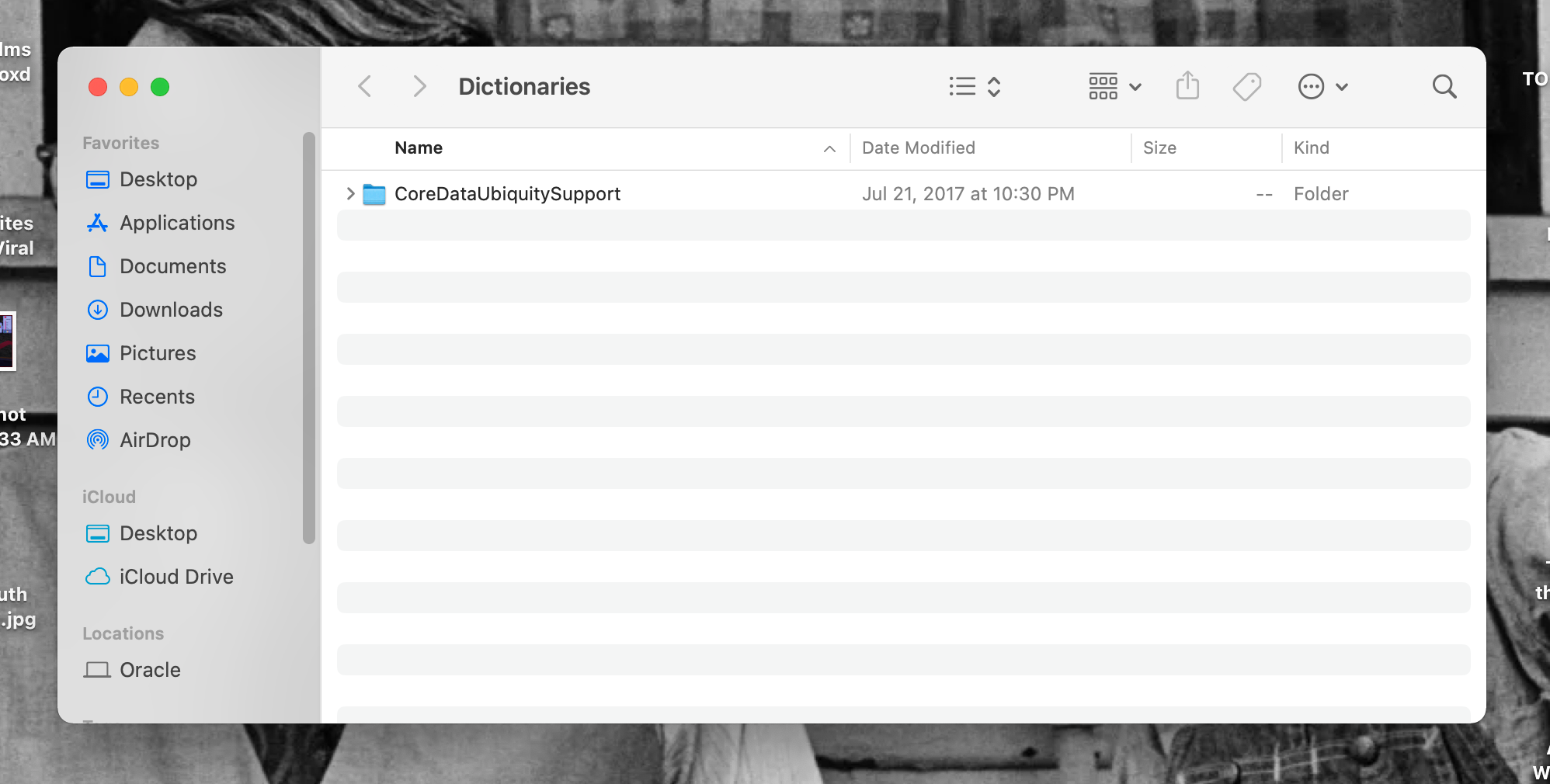
Если справочник не появился: убедитесь, что файл действительно в формате DICT и имеет корректные права доступа; попробуйте перезапустить macOS или вручную проверить папку Dictionaries.
Настройка параметров отдельных справочников
После добавления справочника некоторые источники позволяют настраивать язык поиска или дополнительные опции (например, разные языковые версии Wikipedia).
- Откройте «Словарь > Настройки».
- Выделите источник и посмотрите доступные опции внизу окна.
Вы также можете изменить порядок вкладок (перетаскиванием в списке настроек), редактировать имя вкладки (Control‑клик > «Изменить метку») или вернуть стандартное имя («Восстановить оригинальную метку»).
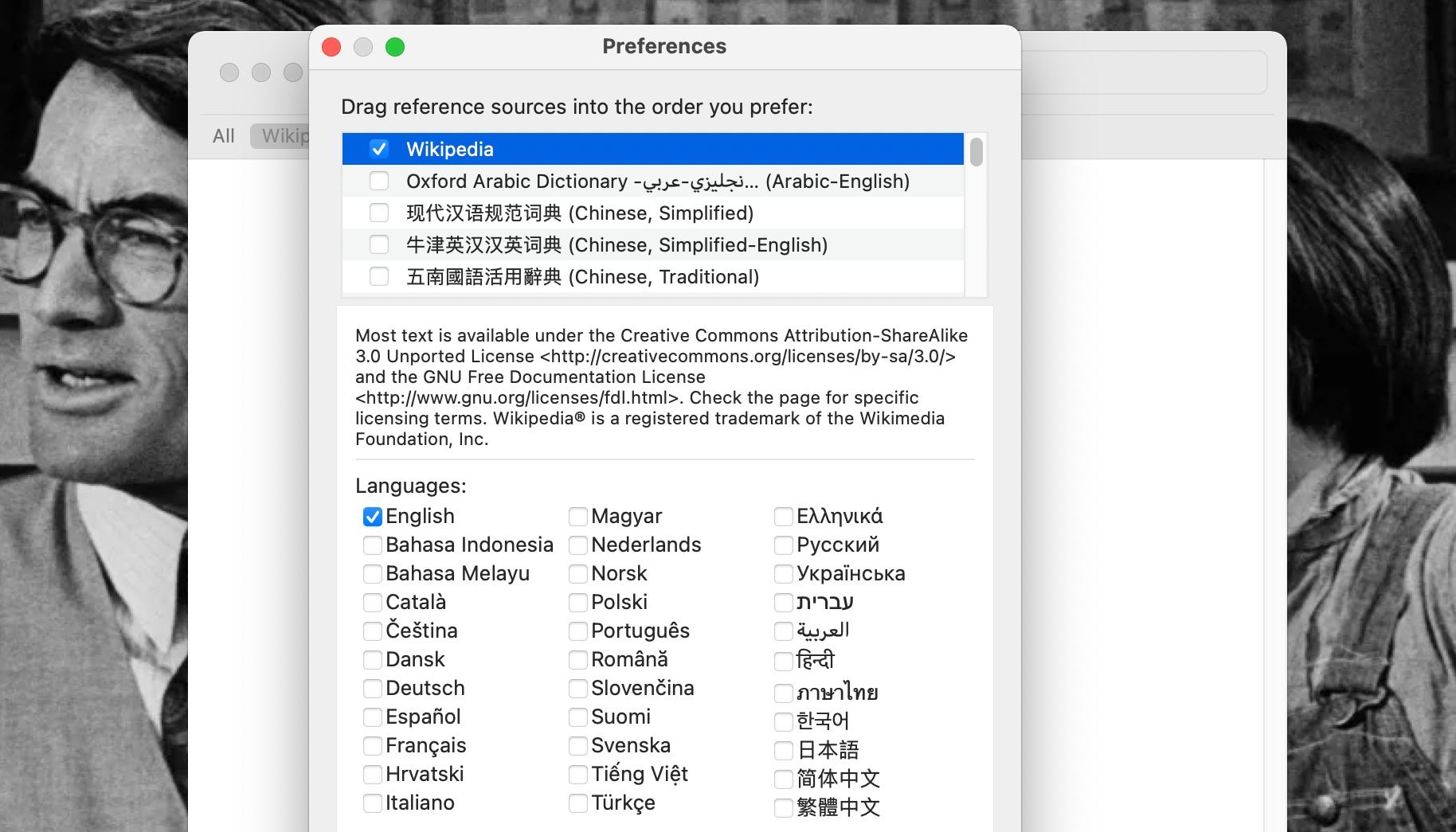
Совет: иногда статьи на языке региона более детальны — например, статья в испанской Википедии может быть богаче, чем её английский вариант.
Практические сценарии использования
- Быстрый перевод при чтении: выделили слово → Control‑клик → «Найти»; если у вас активирована вкладка с переводным словарём, результаты сразу появятся.
- Подготовка текста: используйте тезаурус для подбора синонимов (Oxford Thesaurus).
- Обучение языкам: добавьте билингвальные глоссарии и списки слов для регулярной практики.
Альтернативные подходы
Если «Словарь» не покрывает ваши потребности, рассмотрите следующие варианты:
- Онлайн‑решения: Linguee, Reverso, DeepL — хорошо подходят для контекстного перевода и примеров употребления.
- Расширения для браузера: многие расширения позволяют мгновенно переводить и сохранять слова в списки.
- Сторонние приложения: специализированные словари/глоссарии для переводчиков или медицинской/технической терминологии.
Плюсы «Словаря»: интеграция в macOS, офлайн‑доступ к DICT, единая точка доступа для разных справочников. Минусы: ограниченная коллекция в стандартной установке и зависимость от формата DICT.
Когда добавление словарей не решит проблему
- Если вам нужны контекстные переводы и нюансы употребления в текущем предложении, автоматические переводчики (DeepL, Google Translate) часто дают более пригодный контекст.
- Если словарь доступен только в проприетарном формате (не DICT) и нет возможности конвертировать, интеграция в приложение невозможна.
- Для крупных профессиональных терминологических баз (например, медицинские кодировки) часто нужны платные решения с обновлениями и поддержкой.
Чек‑лист и роли: кто что должен сделать
Чек‑лист для обычного пользователя (ученик/студент):
- Открыть «Словарь» → «Настройки».
- Включить необходимые справочники (например, билингвальный словарь и тезаурус).
- Проверить функцию «Найти» в тексте.
- При необходимости добавить DICT через «Файл > Открыть папку Dictionaries».
Чек‑лист для переводчика / профессионального лексикографа:
- Проверить наличие узкоспециальных словарей (медицина, юриспруденция).
- Если нужен собственный глоссарий, подготовить файл в формате TAR и конвертировать DictUnifier.
- Организовать структуру вкладок и меток для быстрого переключения.
Чек‑лист для администратора (IT):
- Подготовить набор DICT/архивов для развёртывания на рабочих станциях.
- Опционально: создать инструкцию для пользователей по установке приватных словарей.
- Проверить права доступа в папке Dictionaries и политику обновлений.
Пошаговый playbook для добавления словаря (SOP)
- Найти нужный словарь в DICT или TAR формате (рекомендуемые ресурсы: Dicts.info, репозитории с открытыми данными).
- Сохранить файл в безопасной папке загрузок.
- Открыть «Словарь» > «Файл» > «Открыть папку Dictionaries».
- Перетащить DICT в папку.
- Перезапустить «Словарь».
- Зайти в «Словарь» > «Настройки» и отметить новый источник.
- Проверить работу: выделить слово → Control‑клик → «Найти”<слово>”».
Критерии приёмки:
- Словарь отображается как отдельная вкладка в приложении.
- Поиск через «Все» возвращает результаты из нового источника.
- Если словарь биллингвальный — переводы корректно отображаются.
Устранение неполадок (Troubleshooting)
Проблема: новый словарь не появился в приложении.
- Проверьте, находится ли файл в папке Dictionaries и имеет ли расширение .dict.
- Убедитесь, что у файла корректные права чтения.
- Перезапустите приложение «Словарь», а при необходимости — Mac.
Проблема: словарь установлен, но не отображает ожидаемых переводов.
- Проверьте, активирована ли соответствующая вкладка в «Настройках».
- Убедитесь, что вы ищете в режиме «Все» или в конкретной вкладке нужного словаря.
- Если это сгенерированная конвертацией база, возможна проблема с кодировкой — попробуйте другую версию файла.
Проблема: конвертация TAR → DICT не проходит.
- Проверьте, цел ли TAR и нет ли внутри нескольких несвязанных файлов.
- Ознакомьтесь с инструкцией DictUnifier на GitHub — многие ошибки вызваны отсутствием зависимостей или неправильной структурой архива.
Ментальные модели и эвристики для выбора справочника
- Сначала спросите себя: нужен ли вам офлайн‑доступ? Если да — приоритет DICT.
- Если важен контекст и примеры — используйте ресурсы, предоставляющие примеры употребления (Linguee, Reverso).
- Для долгосрочной работы с терминологией предпочтительны специализированные словари или локальные глоссарии с правами редактирования.
Факто́чная карточка (без вымышленных цифр)
- Форматы, которые читает «Словарь»: DICT.
- Возможность предустановленных справочников зависит от региона установки macOS.
- Альтернативные инструменты: онлайн‑переводчики и браузерные расширения для контекстных переводов.
Советы по безопасности и приватности
- Загружайте словари только с проверенных сайтов; сторонние DICT‑файлы — это исполняемые данные для приложения, и некорректный файл может содержать ошибки.
- Для корпоративных глоссариев храните словари в защищённом хранилище и раздавайте их через администрирование, а не публично.
- Если словарь содержит пользовательские данные (например, заметки или примеры из внутренних источников), убедитесь в соответствии с политиками конфиденциальности и GDPR, если применимо.
Совместимость и миграция
- DICT остаётся основным форматом для интеграции в приложение «Словарь». Для миграции из других форматов потребуется конвертация (DictUnifier работает с TAR).
- При обновлении macOS встроенные словари могут меняться — сохраняйте резервную копию папки Dictionaries при наличии кастомных словарей.
Kраткое сравнение: встроенный «Словарь» vs онлайн‑сервисы
- Доступность офлайн: «Словарь» — да; онлайн‑сервисы — нет (если только не предусмотрен офлайн‑режим).
- Контекст и примеры: обычно лучше у онлайн‑сервисов (Linguee, Reverso).
- Интеграция в систему: «Словарь» выигрывает (быстрый доступ через контекстное меню).
Примеры практических тестов (критерии приёмки)
Тест: установка DICT‑файла
- Действие: положить файл в папку Dictionaries и перезапустить «Словарь».
- Ожидание: в списке настроек появилась новая запись и вкладка.
Тест: поиск перевода
- Действие: выделить иностранное слово в текстовом редакторе → Control‑клик → «Найти».
- Ожидание: окно показывает перевод из установленного билингвального словаря.
Краткая терминологическая шпаргалка
- DICT — формат словарных баз, читаемый macOS.
- TAR (Tarball) — архивный формат, часто требующий конвертации в DICT.
- DictUnifier — инструмент для преобразования TAR → DICT.
Быстрая памятка для социальных сетей (shareable)
OG‑заголовок: Как добавить словари в приложение «Словарь» на Mac
OG‑описание: Пошаговое руководство: активация встроенных словарей, установка DICT‑файлов и конвертация TAR → DICT при помощи DictUnifier.
Короткий обзор и завершение
Приложение «Словарь» на Mac — простой, но мощный инструмент для работы с языком, который можно расширять вручную. Включение встроенных справочников даёт быстрый доступ к нескольким языкам, а добавление сторонних DICT‑файлов открывает дополнительные возможности. Если вы переводите тексты, учите язык или хотите сохранить офлайн‑базу терминов — «Словарь» достоин внимания.
Важно: при установке сторонних словарей соблюдайте осторожность с источниками и обязательно сохраняйте резервные копии пользовательских баз.
Авторская заметка: попробуйте добавить один‑два переводных словаря и тезаурус — это моментально улучшит ваш рабочий поток при чтении и редактировании текстов.
Подводя итог: активируйте встроенные словари, добавляйте DICT из надёжных источников и используйте DictUnifier для конвертации — и вы получите персонализированную лексическую базу прямо в macOS.


Похожие материалы

Несколько аккаунтов Skype: Multi Skype Launcher

Журнал для работы: повысить продуктивность

Персональные звуки уведомлений на Android

Скачивание шоу Hulu для офлайн‑просмотра

Microsoft Start: персонализированная новостная лента
