
Как добавить водяной знак в лист Excel 2013
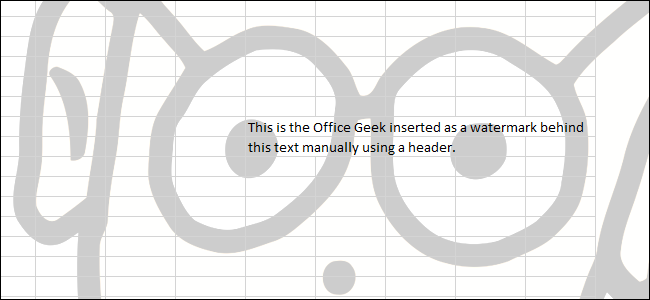
TL;DR
Коротко: в Excel 2013 водяной знак добавляют через верхний колонтитул — вставьте изображение в колонтитул и сделайте его бледным. Для текста используйте светлый цвет и отступы. В статье есть пошаговые инструкции, советы и чек‑листы для разных ролей.
Быстрый план действий
- Откройте вкладку Вставка.
- В группе Текст выберите Верхние и нижние колонтитулы.
- На вкладке Работа с колонтитулами — Конструктор нажмите Рисунок и вставьте файл.
- Отформатируйте рисунок: Формат рисунка → Цвет → Washout (Выцветание).
- Для текстового водяного знака введите текст в колонтитул и сделайте его светло‑серым.
Введение
Водяной знак (watermark) помогает обозначать статус документа: «Черновик», «Конфиденциально», логотип компании и т. п. В Word есть встроенные инструменты для водяных знаков. В Excel 2013 придётся действовать вручную через колонтитулы — но это просто и гибко.
Важно: в Excel водяной знак размещается в области колонтитула и отображается позади содержимого листа, то есть не изменяет сами ячейки.
Подробная пошаговая инструкция
1. Откройте лист и выберите вкладку Вставка
Откройте нужную книгу и активируйте лист. На ленте нажмите вкладку Вставка.
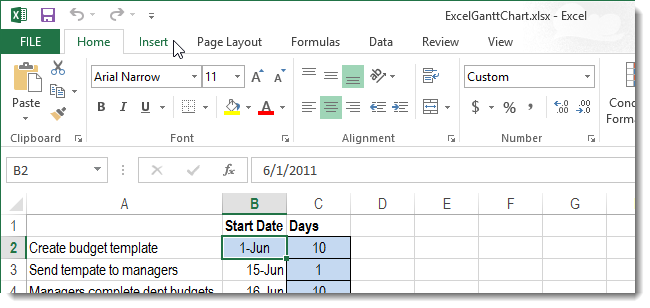
Совет: если окно Excel узкое, группа Текст может быть свернута в одну кнопку. Нажмите её, чтобы увидеть все команды.
2. Откройте верхний и нижний колонтитулы
В группе Текст выберите пункт Верхние и нижние колонтитулы.
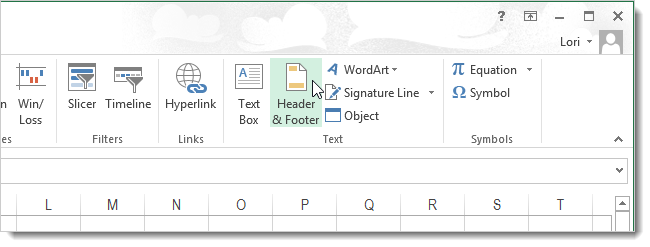
Если группа Текст свернута, кликните кнопку Текст, а затем выберите Верхние и нижние колонтитулы в выпадающем меню.
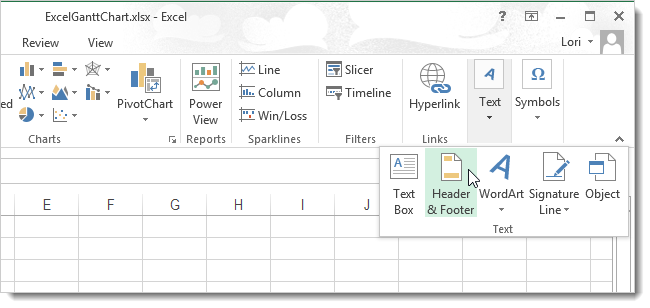
3. Вставьте изображение в колонтитул
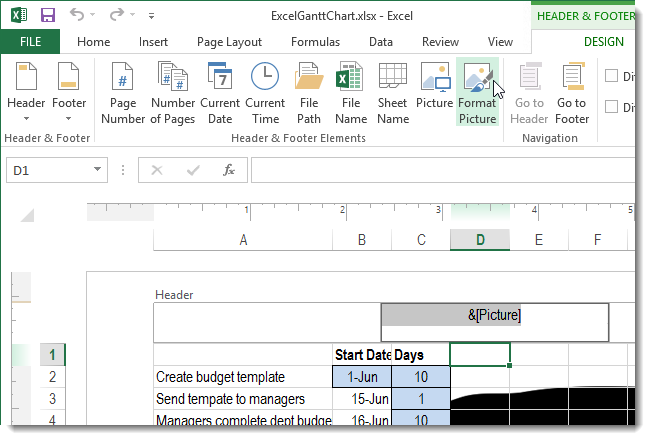
На вкладке Работа с колонтитулами — Конструктор найдите раздел Элементы колонтитула и нажмите Рисунок.
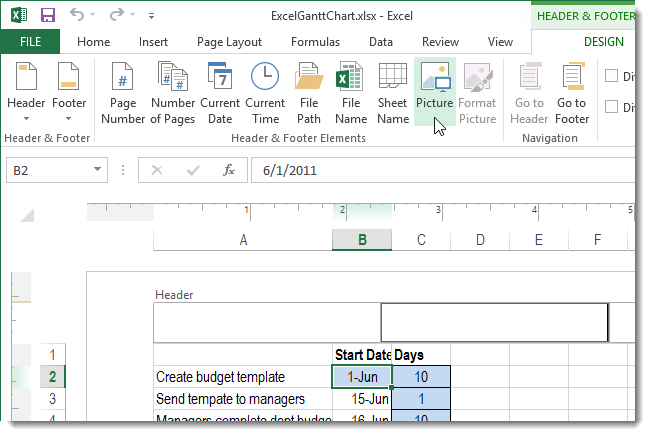
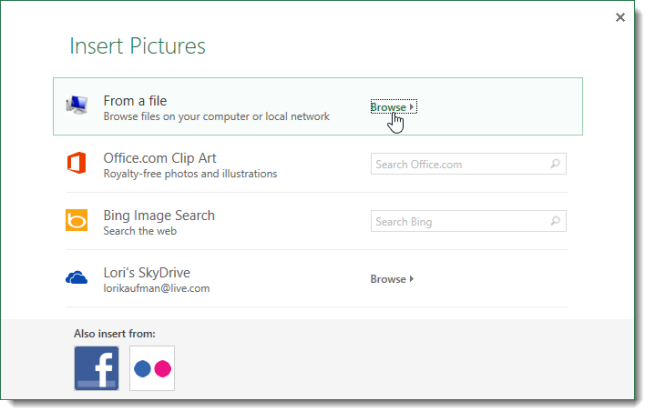
Откроется диалог вставки рисунка. Выберите источник (Файл, Интернет или OneDrive). Если рисунок на локальном диске, нажмите Обзор рядом с «Из файла».
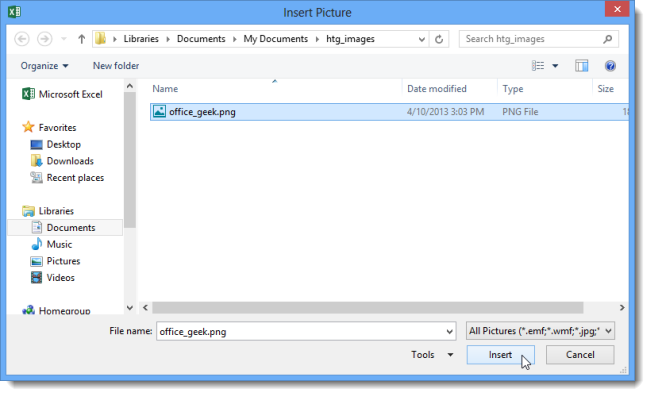
Найдите файл, выберите его и нажмите Вставить.
4. Центрирование и предварительный просмотр
Пока открыт колонтитул, в поле отображается маркер &[Picture]. При необходимости вставьте пустые строки перед маркером, чтобы сдвинуть картинку вниз и приблизить её к центру листа.
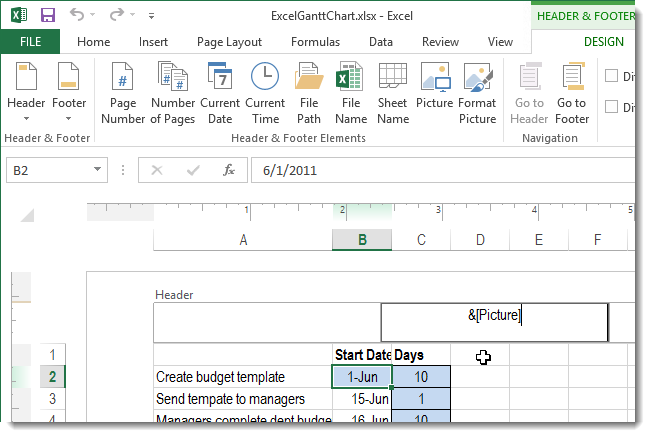
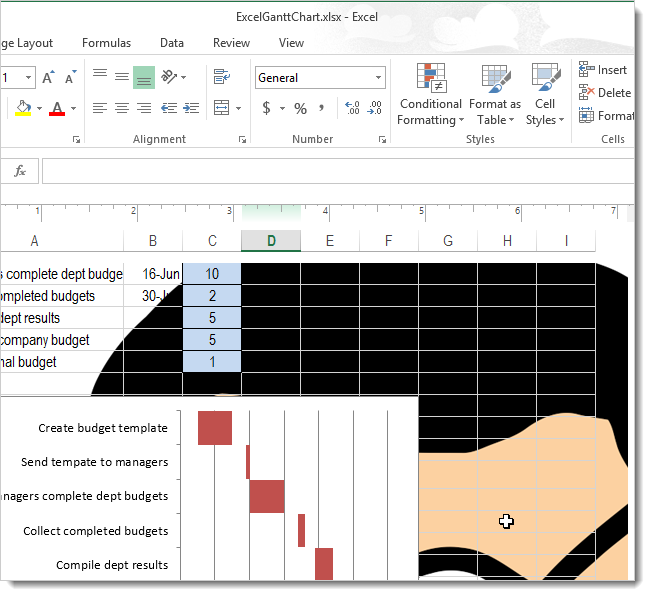
Кликните любую ячейку вне колонтитула, чтобы увидеть картинку за содержимым листа. По умолчанию изображение полноцветное и может быть слишком тёмным.
5. Сделайте изображение бледным (washout)
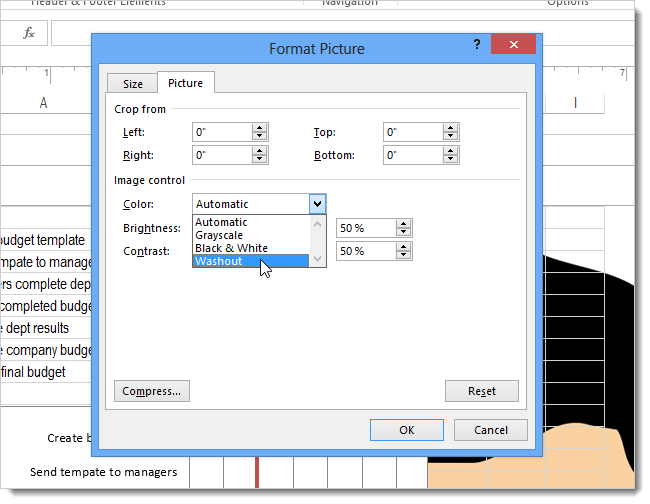
Откройте колонтитул снова. В разделе Элементы колонтитула выберите Формат рисунка. В диалоговом окне Формат рисунка на вкладке Рисунок в списке Цвет поставьте Washout (Выцветание) или аналогичный параметр. Нажмите ОК.
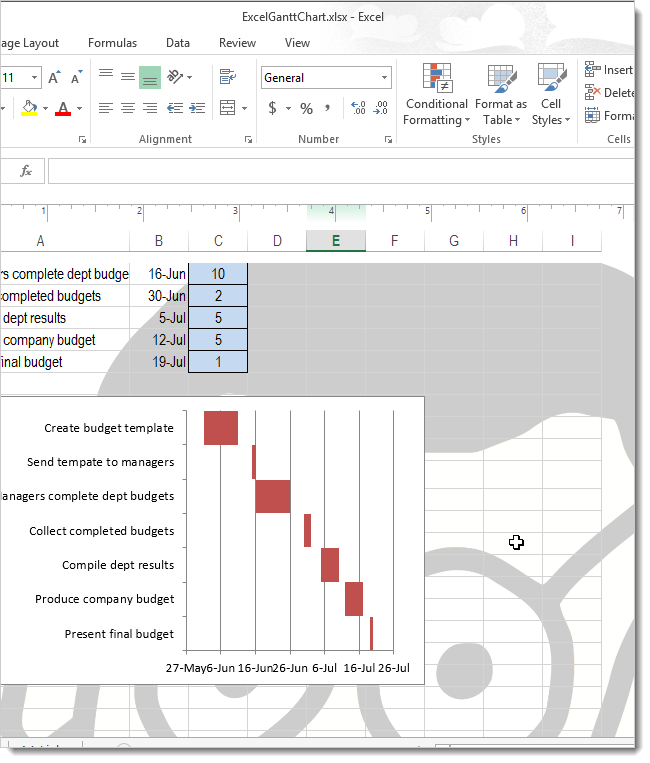
После этого изображение станет бледным и не будет мешать чтению данных.
6. Текстовый водяной знак
Вместо картинки можно использовать текст. Вставьте несколько пустых строк в колонтитул, введите нужный текст (например, ЧЕРНОВИК) и выделите его цветом — выберите светло‑серый.
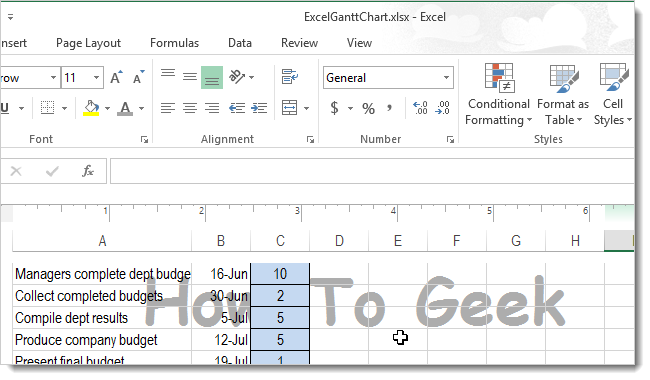
Совет: используйте крупный шрифт и полужирный стиль для читаемости при слабом цвете.
7. Удаление водяного знака
Чтобы удалить водяной знак, откройте колонтитул, удалите текст или маркер &[Picture], затем кликните в любую ячейку вне колонтитула.
Когда этот метод не подходит
- Если вам нужен водяной знак, который редактируется в ячейках (нельзя — водяной знак всегда в колонтитуле).
- Если требуется уникальный водяной знак на каждой странице печати с разной позиционировкой — придётся вручную настраивать каждый лист.
- При экспортe в PDF желаемый эффект может отличаться в зависимости от драйвера печати.
Альтернативные подходы
- Использовать слой с изображением в программе для подготовки печати (например, Word или Adobe Acrobat) и экспортировать в PDF.
- Вставить полупрозрачную картинку прямо в рабочую область листа и отправить на задний план (но она будет в ячейках и может мешать данным).
- Создать шаблон печати с водяным знаком и применять его к новым книгам.
Мини‑методология для корпоративного использования
- Подготовьте логотип в векторе или высоком разрешении.
- Создайте эталонный файл Excel с настроенным водяным знаком.
- Разработайте инструкцию для сотрудников: формат картинки, размер, степень выцветания.
- Храните шаблон в общем ресурсе (SharePoint/OneDrive).
- Проверяйте результат на печати и в PDF перед рассылкой.
Чек‑лист по ролям
- Для сотрудников: проверьте читаемость водяного знака и отсутствие перекрытия важных ячеек.
- Для дизайнера: подготовьте PNG с прозрачным фоном или светлый JPG; учтите контраст.
- Для администратора IT: разместите шаблон в общем каталоге и запретите редактирование, если нужно.
Ментальные модели и эвристики
- Размещение: колонтитул = «фон», не пытайтесь редактировать данные под водяным знаком.
- Видимость: если документ читают на экране, используйте чуть более тёмный водяной знак, чем для печати.
- Унификация: один стиль водяного знака для одинаковых типов документов упрощает узнаваемость.
Критерии приёмки
- Водяной знак виден на всех печатных страницах в нужной позиции.
- Текст и числа листа остаются читаемыми.
- При экспорте в PDF водяной знак сохранил прозрачность и позицию.
Однострочный глоссарий
- Водяной знак — полупрозрачный фон или текст, который обозначает статус или принадлежность документа.
Дополнительные заметки
Важно: в некоторых локализациях Excel названия команд отличаются. Ищите на ленте разделы Вставка → Текст → Верхние и нижние колонтитулы.
Совет: перед массовой рассылкой документов выполняйте тестовую печать или экспорт в PDF, чтобы убедиться в результате.
Итог
Добавление водяного знака в Excel 2013 занимает несколько простых шагов: вставка изображения в колонтитул и применение эффекта выцветания. Для корпоративной ноты полезно подготовить шаблон и инструкцию. Если нужно, используйте альтернативные методы для сложных требований.
Краткое содержание:
- Вставка через Вставка → Верхние и нижние колонтитулы.
- Вставьте Рисунок, примените Washout (Выцветание).
- Для текста используйте светлый цвет и отступы.

Похожие материалы

Несколько аккаунтов Skype: Multi Skype Launcher

Журнал для работы: повысить продуктивность

Персональные звуки уведомлений на Android

Скачивание шоу Hulu для офлайн‑просмотра

Microsoft Start: персонализированная новостная лента
