
Как добавить ватермарк в Google Docs через Google Drawings

Важно: если вам нужен встроенный механизм ватермарков, используйте Microsoft Word. Этот метод — обходной путь, который работает в большинстве случаев, но имеет ограничения по гибкости и редактированию.
Быстрые ссылки
- Создать изображение ватермарка в Google Drawings
- Изменить прозрачность ватермарка в Google Drawings
- Вставить изображение ватермарка в Google Docs
Краткий план решения
- Создать рисунок с логотипом или текстом ватермарка в Google Drawings.
- Для изображений/объектов установить желаемую прозрачность.
- Вставить рисунок в заголовок или нижний колонтитул Google Docs, чтобы он появлялся на всех страницах.
Почему этот метод полезен
- Работает без стороннего ПО, всё хранится в Google Диске.
- Подходит для простых фирменных отметок, надписей «Черновик», «Конфиденциально» и т. п.
- Можно централизованно обновлять рисунок в Drive и (опционально) сохранять связь с источником.
Ограничения которые стоит учитывать
- Google Docs не позволяет поместить рисунок «за текст» в теле документа. Решение: вставлять рисунок в заголовок или нижний колонтитул или заранее разместить текст прямо в рисунке.
- Текст документа нельзя легко открыть поверх рисунка, если вы вставляете изображение в тело без обтекания.
- Нет тонкой настройки прозрачности для текстовых объектов — придётся использовать цвет с пониженной насыщенностью.
Создать изображение ватермарка в Google Drawings
Поскольку Google Docs не позволяет напрямую создать ватермарк, сначала создайте изображение. Лучше всего использовать Google Drawings — этот инструмент прост и интегрируется с Drive.
Совет: если у вас есть готовый логотип, используйте его. Если нет — создайте текстовый ватермарк с нужным шрифтом и расположением.
Открыть Google Drawings
Откройте Google Drawings напрямую через https://drawings.google.com или в Google Docs нажмите «Вставка > Рисунок > Создать». Если вы открыли встроенную мини-версию из Docs, учтите, что некоторые параметры прозрачности могут быть недоступны; в этом случае откройте полную версию Google Drawings в новой вкладке.
Вставка изображения в рисунок
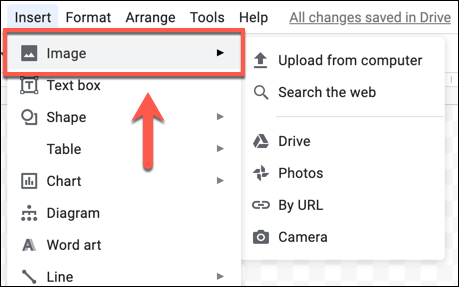
Если у вас уже есть изображение или логотип, вставьте его: нажмите иконку вставки изображения или выберите Вставка > Изображение.
Выберите «Загрузить с компьютера» или другой источник, например Google Диск, Google Фото или поиск в интернете.
Добавить текстовый ватермарк
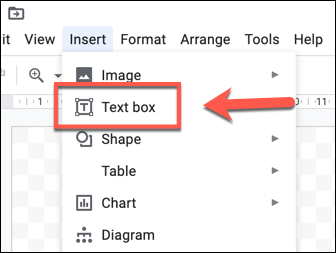
Если вы хотите текстовый ватермарк, нажмите иконку «Текстовое поле» или Вставка > Текстовое поле, затем нарисуйте поле мышью и введите надпись.
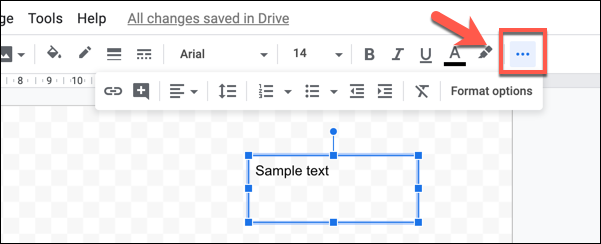
Отформатируйте текст с помощью панели инструментов: шрифт, размер, жирность, наклон, интервал и выравнивание. Чтобы увидеть дополнительные опции форматирования, нажмите кнопку «Ещё» с тремя точками.
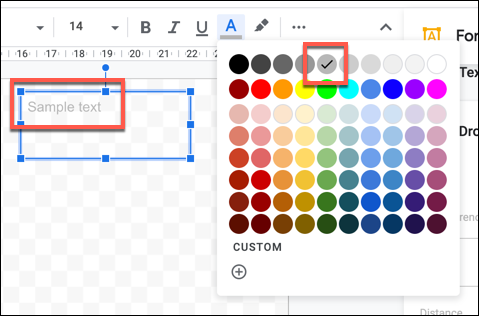
Поскольку для текстовых объектов нет отдельного ползунка прозрачности, используйте более светлый цвет (например, серый) или меньшую насыщенность, чтобы текст не закрывал основной контент.
Изменить прозрачность ватермарка в Google Drawings
Чтобы изображение выглядело как ватермарк, сделайте его полупрозрачным. Это позволит тексту документа оставаться читаемым.
- Щёлкните правой кнопкой по изображению или по объекту.
- Выберите «Параметры форматирования».
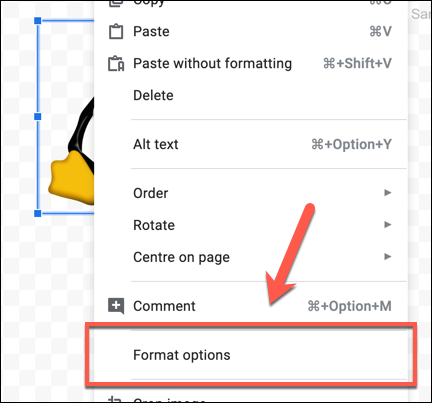
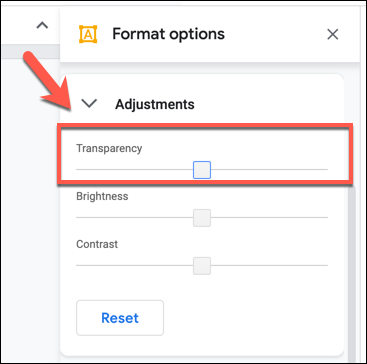
В правой панели откройте вкладку «Коррекция» или «Adjustments». Переместите ползунок «Прозрачность» вверх, чтобы увеличить прозрачность. Обычно достаточно значения 50% и выше.
После настройки дайте рисунку понятное имя в поле «Без названия» слева вверху. Изменения сохранятся автоматически на Google Диске.
Вставить ватермарк в Google Docs
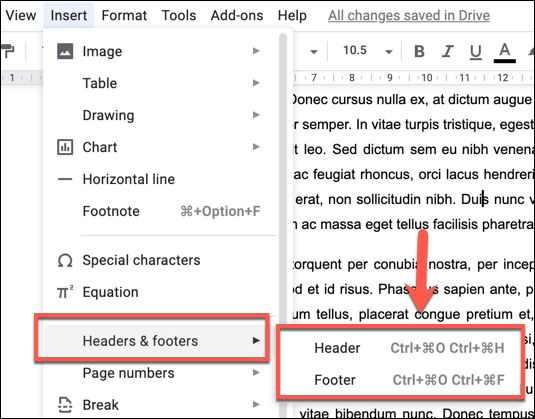
Чтобы рисунок отображался на всех страницах, вставьте его в заголовок или нижний колонтитул.
- В документе выберите Вставка > Колонтитулы и номера страниц > Заголовок или Нижний колонтитул.
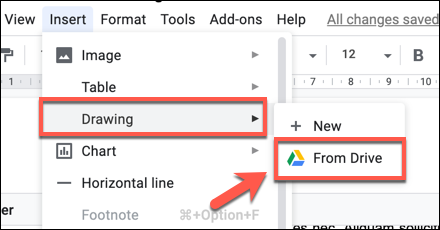
- Внутри области заголовка нажмите Вставка > Рисунок > Из Диска и выберите ваш сохранённый Google Drawings.
- В окне вставки выберите нужный рисунок и нажмите «Выбрать», затем «Вставить».
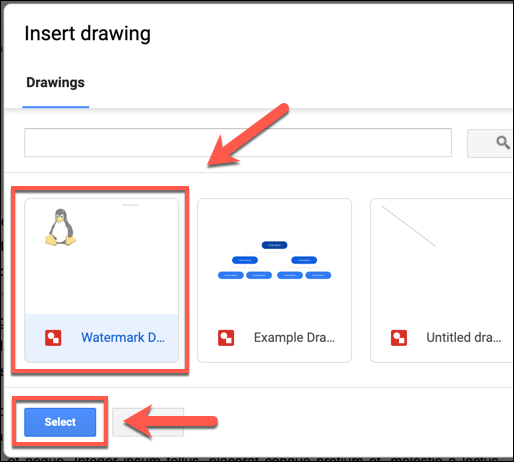
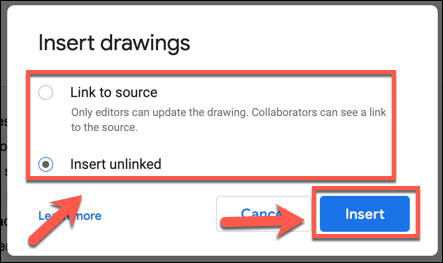
Вы можете выбрать опцию «Связать с источником» если хотите, чтобы в документе хранилась ссылка на исходный рисунок. Если требуется независимая копия, вставляйте без связи.
- Отрегулируйте размер и позицию изображения в заголовке с помощью маркеров изменения размера. Если изображение не двигается, выберите его и включите «Обтекание текстом».
После вставки рисунок будет виден на каждой странице документа.
Примечание: можно вставлять рисунок и в тело страницы, но тогда нужно выбрать режим обтекания и поместить его в области без основного текста, иначе он нарушит верстку.
Альтернативные подходы и когда этот способ не подойдёт
- Если нужен настоящий встроенный ватермарк с гибкой настройкой для всех платформ, используйте Microsoft Word и его встроенную функцию ватермарков.
- Для сложных полупрозрачных текстовых эффектов лучше подготовить растровое изображение (PNG) в графическом редакторе (Photoshop, GIMP) и затем вставить его в Google Drawings.
- В больших документах с частыми изменениями макета удобнее поддерживать ватермарк в шаблоне Word или в Google Документах через макросы/скрипты (Apps Script). Этот метод потребует разработки и поддержки.
Быстрые альтернативы
- Использовать Google Slides: вставьте фон со своим ватермарком и экспортируйте слайд в PDF, затем объедините с текстом.
- Подготовить PDF с ватермарком и делиться готовым PDF-файлом вместо редактируемого Google Docs.
Пошаговая методика (чеклист)
Для автора документа
- Подготовить логотип/текст ватермарка. Желательно прозрачный PNG или вектор.
- Открыть Google Drawings и вставить изображение.
- Настроить прозрачность для изображения через Параметры форматирования.
- Сохранить рисунок в Google Диске и дать понятное имя.
- Вставить рисунок в заголовок/нижний колонтитул Google Docs и проверить вид на нескольких страницах.
Для дизайнера/верстальщика
- Подготовить альтернативные варианты размеров и ориентаций (портрет/альбом).
- Тестировать читаемость текста при 50%, 60% и 70% прозрачности.
- Если нужен наклон (диагональный ватермарк), задать трансформацию в Drawings и проверить визуально.
Для администратора/IT
- Настроить доступ к папке на Google Диске, где хранятся ватермарки.
- Документировать процесс обновления ватермарков для команды.
Частые проблемы и способы устранения
Проблема: ватермарк скрывает текст
- Решение: увеличьте прозрачность (значение выше), уменьшите размер, смените цвет на светлее.
Проблема: рисунок не показывается на всех страницах
- Решение: вставьте рисунок в заголовок или нижний колонтитул, а не в тело документа.
Проблема: рисунок не двигается
- Решение: включите режим «Обтекание текстом» для рисунка. Если он вставлен в заголовок, сначала убедитесь, что вы редактируете именно область заголовка.
Проблема: нужно обновить ватермарк во всем документе
- Решение: при вставке выбирайте «Связать с источником». Тогда после изменения исходного рисунка в Google Drawings в документе появится кнопка «Обновить», которая синхронизирует изображение.
Когда этот метод не подходит
- Для защитных или юридически значимых отметок, которые должны быть невозможны для удаления — этот метод не даёт гарантий.
- Для сложных многостраничных версий с разной версткой на страницах (например, комбинация колонок и таблиц) ватермарк в заголовке может накладываться некорректно.
Быстрая карта решений (Mermaid)
flowchart TD
  A[Начало] --> B{Есть готовый логотип?}
  B -- Да --> C[Открыть Google Drawings и вставить изображение]
  B -- Нет --> D[Создать текст/логотип в Google Drawings]
  C --> E[Настроить прозрачность через Параметры форматирования]
  D --> E
  E --> F[Сохранить рисунок в Google Диске]
  F --> G[Вставить в Заголовок/Нижний колонтитул Google Docs]
  G --> H{Нужна связь с источником?}
  H -- Да --> I[Выбрать Связать с источником]
  H -- Нет --> J[Вставить без связи]
  I --> K[Проверить на всех страницах и завершить]
  J --> K
Критерии приёмки
- Ватермарк виден на всех страницах документа.
- Текст документа полностью читаем при просмотре и при печати.
- При необходимости обновления исходного рисунка изменения можно применить к документу (если активирована связь).
Рекомендации по стилю ватермарка
- Используйте нейтральные цвета (серые, бледно-серые) для минимального визуального вмешательства.
- Для диагонального ватермарка применяйте поворот рисунка в Drawings, а не попытки поворота в Docs.
- Для офисных отметок используйте слова «Черновик», «Конфиденциально», «Копия» — крупный шрифт и прозрачность 50–70%.
Короткое руководство по безопасности и конфиденциальности
- Храните фирменные ватермарки в ограниченной папке Google Диска с контролем доступа.
- Не вставляйте водяные знаки с личными данными в публичные документы.
Сводка
Этот метод позволяет добавить видимый, полупрозрачный ватермарк в Google Docs через Google Drawings. Он прост в реализации и не требует сторонних приложений, но имеет ограничения по позиционированию и редактированию. Для сложных требований рассмотрите использование Word, создание PDF с ватермарком или автоматизацию через Apps Script.
Ключевые шаги: создать рисунок в Google Drawings, установить прозрачность, вставить рисунок в заголовок или нижний колонтитул Google Docs.

Похожие материалы

Несколько аккаунтов Skype: Multi Skype Launcher

Журнал для работы: повысить продуктивность

Персональные звуки уведомлений на Android

Скачивание шоу Hulu для офлайн‑просмотра

Microsoft Start: персонализированная новостная лента
