
Как добавить и настроить линию тренда в диаграмме Excel

Добавление линии тренда делает тенденции данных визуально очевидными. В статье показано, как вставить линию тренда, выбрать тип (линейная, экспоненциальная, полиномиальная и т. д.), продлить прогноз и отформатировать внешний вид. Включены пошаговые чек‑листы, рекомендации по выбору типа и краткий глоссарий.
Быстрые ссылки
- Добавить линию тренда
- Форматирование линии тренда
- Как выбрать тип линии тренда
- Когда линия тренда не подходит
- Шаблон действий — пошагово
Добавить линию тренда
- Откройте файл Excel и выделите диаграмму, к которой хотите добавить линию тренда. Если диаграммы ещё нет, выделите данные и выберите тип диаграммы на вкладке «Вставка» в группе «Диаграммы».
- Выделите диаграмму — появится кнопка «плюс» справа от неё. Нажмите её.
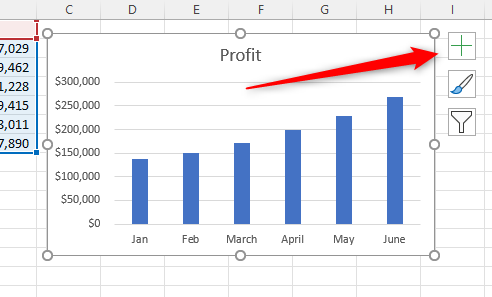
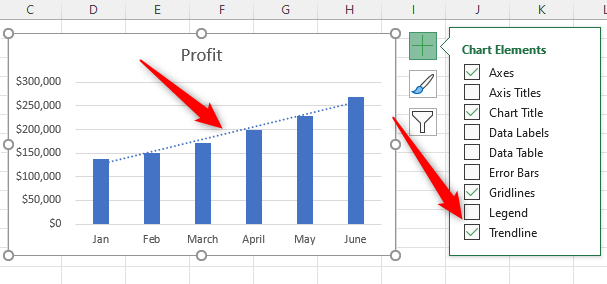
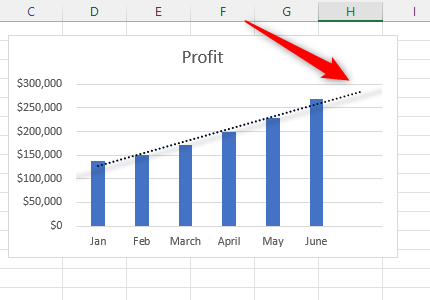
- В меню элементов диаграммы установите флажок «Линия тренда». Линия тренда появится сразу — по умолчанию это линейная линия.
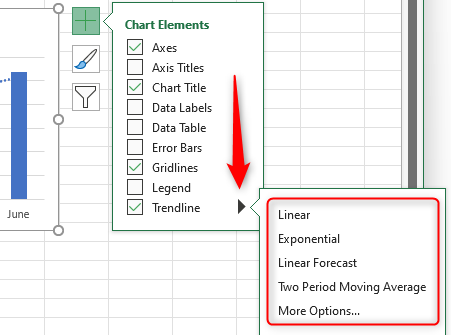
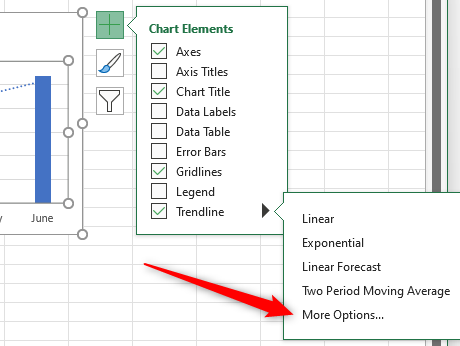
- Чтобы выбрать другой тип линии, наведите курсор на «Линия тренда», щёлкните правую стрелку и выберите стиль в подменю. Если нужного варианта нет, выберите «Дополнительные параметры».
Совет: для категориальных или нестандартных рядов данных проверьте, правильно ли выбран тип диаграммы (например, точечная диаграмма для регрессионного анализа), прежде чем добавлять линию тренда.
Форматирование линии тренда
- Выделите диаграмму, снова нажмите кнопку «плюс», наведите на «Линия тренда», щёлкните правую стрелку и выберите «Дополнительные параметры».
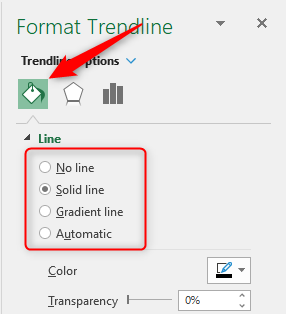
- Откроется панель «Формат линии тренда» справа. Первая вкладка — «Заливка и линия» — позволяет настроить стиль линии: сплошная или градиентная, цвет, прозрачность, ширину и тип штриха.
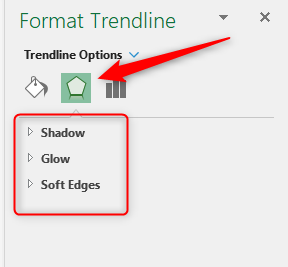
- Вкладка «Эффекты» даёт тень, свечение и мягкие края — полезно для выделения линии на плотной диаграмме.
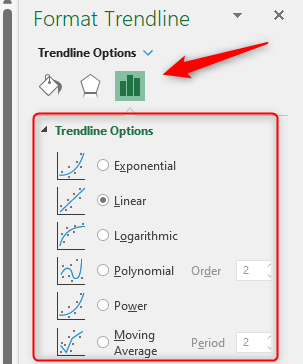
- Вкладка «Параметры линии тренда» — место для выбора типа тренда, установки прогноза и фиксирования пересечения.
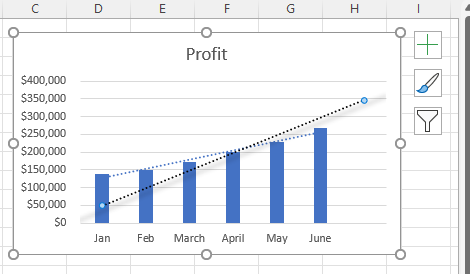
- Прогноз. Поле «Вперёд» продлевает линию за последний пункт данных. Например, значение 1 продлит линию на один период вперед.
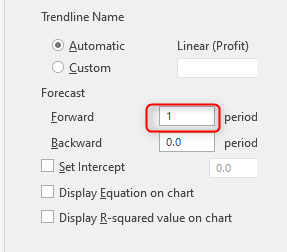
- Установить пересечение. Можно задать фиксированное значение пересечения с осью Y.
- Показать уравнение и R². Отметьте соответствующие опции, чтобы вывести уравнение линии и коэффициент детерминации прямо на диаграмме.
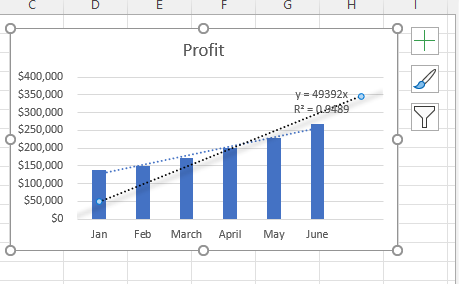
Важно: уравнение и R² полезны при анализе точечных данных и регрессии. Для категориальных временных рядов их интерпретация может быть неточной.
Как выбрать тип линии тренда
Короткие определения (одна строка каждая):
- Линейная — прямая; подходит для постоянного темпа изменений.
- Экспоненциальная — подходит при ускоряющемся росте/спаде (все значения > 0).
- Полиномиальная — гибкая для колеблющихся данных (укажите степень).
- Логарифмическая — когда скорость изменения уменьшается.
- Скользящая средняя — сглаживает шум; не прогнозирует дальше без явной формулы.
Руководство‑эвристика:
- Если график выглядит как прямая — используйте линейную.
- Если кривая «заворачивает» вверх или вниз — рассмотрите полиномиальную или экспоненциальную.
- Для сезонности и шумных рядов — используйте скользящую среднюю или предварительно сглаженные данные.
Mermaid — простое дерево принятия решения:
flowchart TD
  A[Начало: есть данные] --> B{Тип данных}
  B -->|Точечные x,y| C[Линейная или полиномиальная]
  B -->|Временной ряд| D{Тренд очевиден?}
  D -->|Да, быстро растёт| E[Экспоненциальная]
  D -->|Да, линейно| F[Линейная]
  D -->|Нет, шум| G[Скользящая средняя]
  C --> H[Проверить R² и визуально оценить]
  E --> H
  F --> H
  G --> H
  H --> I[Форматировать и добавить прогноз]
Когда линия тренда не подходит
- Данные категориальные без числового порядка. Линия тренда вводит в заблуждение.
- Очень короткие серии (менее 5 точек) — параметры регрессии ненадёжны.
- Сильная сезонность без учёта сезонных компонентов — линия может дать ложный прогноз.
Пример: для ежемесячных продаж с яркой сезонной составляющей лучше использовать разложение по тренду и сезонности, а не одну общий тренд.
Шаблон действий — пошагово
- Подготовьте данные: проверьте пропуски и аномалии.
- Вставьте диаграмму подходящего типа (точечная для регрессии, линейная для временных рядов).
- Добавьте линию тренда через кнопку «плюс» или правой кнопкой по серии данных → «Добавить линию тренда».
- Перейдите в «Дополнительные параметры» и выберите тип тренда.
- Установите прогноз «Вперёд», если нужен extrapolation, и при необходимости зафиксируйте пересечение.
- Включите отображение уравнения и R² для оценки качества подбора.
- Отформатируйте линию визуально (цвет, толщина) так, чтобы она не перекрывала важные метки.
- Документируйте предположения о данных (например, отсутствие сезонности или положительность значений для экспоненциального тренда).
Чек-листы по ролям
Аналитик
- Проверил исходные значения и пропуски.
- Выбрал подходящий тип диаграммы.
- Оценил R² и визуально интерпретировал уравнение.
Презентующий / менеджер
- Убедился, что линия тренда читабельна на слайде (контраст, толщина).
- Добавил подпись, объясняющую, что линия — это прогноз или модель.
Разработчик отчётов
- Автоматизировал построение диаграмм через шаблон или макрос, если нужно повторять отчет.
Критерии приёмки
- Линия тренда добавлена и видима на диаграмме.
- Тип линии соответствует природе данных и обоснован в примечании.
- Прогноз, если есть, ограничен и не выдаётся как точная предсказательная величина.
- Уравнение и R² показаны при необходимости и интерпретированы в примечании.
Глоссарий (1 строка каждая)
- Линия тренда — математическое приближение общей тенденции ряда данных.
- R² — коэффициент детерминации, показывает долю объяснённой дисперсии.
- Скользящая средняя — сглаживание ряда путём усреднения соседних точек.
- Пересечение (Intercept) — значение при x=0 в уравнении тренда.
Краткое резюме
Линия тренда — простой и мощный инструмент для визуализации трендов в Excel. Выберите правильный тип в зависимости от формы данных, проверьте качество подбора через R² и оформите линию так, чтобы она была понятна аудитории. Для сезонных и шумных рядов рассмотрите альтернативные подходы (сезонное разложение, скользящее сглаживание).
Важно
Не используйте линию тренда как единственный аргумент для принятия решений — она показывает модель, основанную на имеющихся данных, и может вводить в заблуждение при неправильном выборе типа или при наличии сильной сезонности.
Рекомендация
Если вы часто строите похожие отчёты, создайте шаблон диаграммы со стандартными настройками линии тренда и документируйте предположения внизу отчёта.
Связано: 6 советов по созданию диаграмм в Microsoft Excel, которые заметно выделяются

Похожие материалы

Несколько аккаунтов Skype: Multi Skype Launcher

Журнал для работы: повысить продуктивность

Персональные звуки уведомлений на Android

Скачивание шоу Hulu для офлайн‑просмотра

Microsoft Start: персонализированная новостная лента
