
Как добавить линию тренда в Power BI
![/files/24684f46-089b-4aef-afe3-717c4eb290a4.jpg]
Линия тренда — один из самых полезных инструментов для визуального выявления направления и силы тренда в данных в Power BI. Однако некоторые пользователи сталкиваются с проблемой: опция линии тренда не отображается в интерфейсе. Ниже — практическая инструкция и советы по устранению неполадок.
У меня есть фактографическая таблица с данными по продажам, в которой есть значение SalesPeriod. Связанная таблица SalesPeriod содержит SalesPeriodID, который связывается с таблицей Sales, и колонку “DateOfSales” типа datetime. Когда я добавляю столбцовую визуализацию, я хотел бы добавить линию тренда, но не вижу этой опции во вкладке Форматирование. Обратите внимание, что в таблице SalesPeriod по одной строке на месяц, где DateOfSales — это первый день каждого месяца (все продажи агрегированы по месяцу/году). Я выбрал Continuous для типа оси X (это поле даты) и получил ожидаемые результаты, но не вижу опции Trend Line в последнем обновлении Power BI Desktop.
Шаги: как быстро включить линию тренда
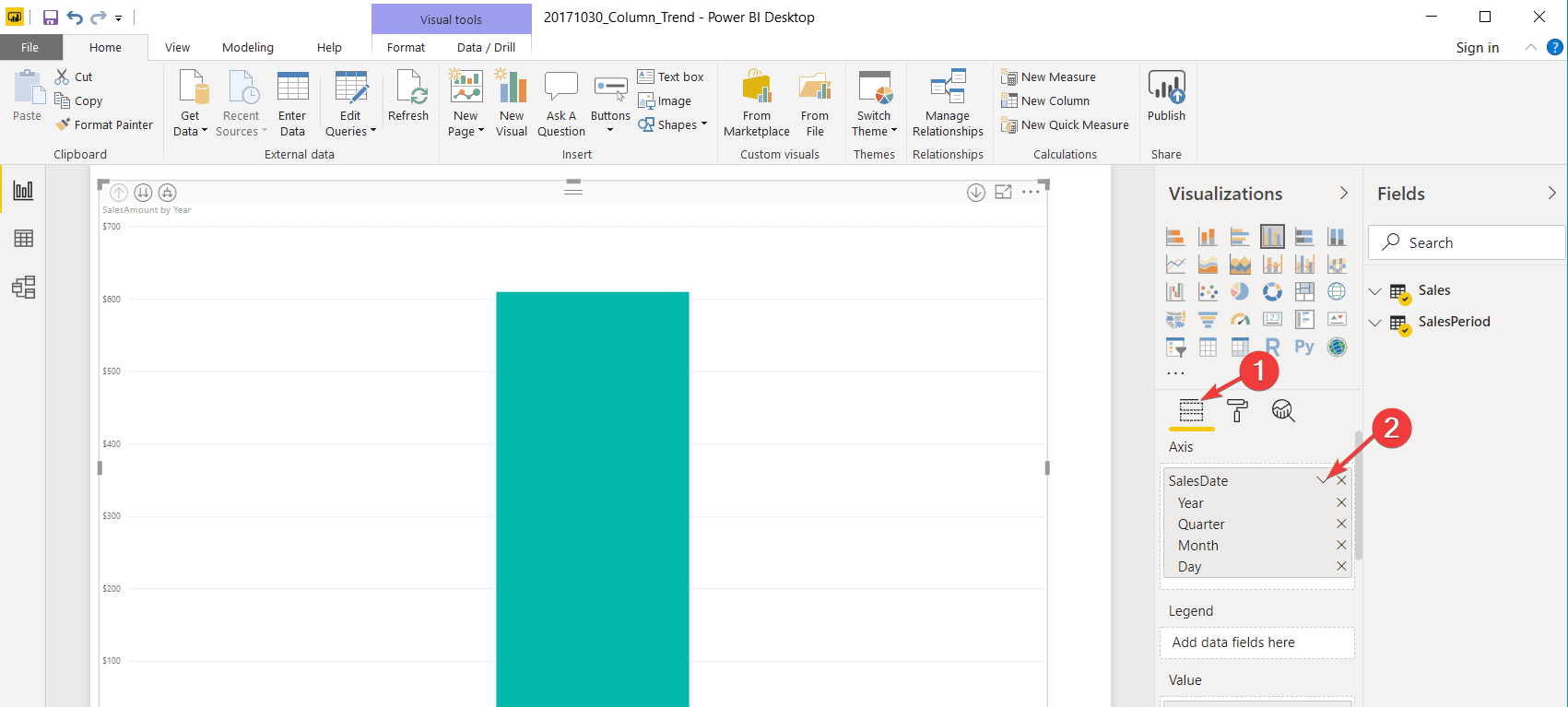
- Перейдите в панель визуализаций и откройте вкладку Поля.
- Убедитесь, что вы используете поле даты в виде самого поля (например, SalesDate), а не Date Hierarchy. Выберите SalesDate — Power BI автоматически снимет галочку с Date Hierarchy.
- Для оси X установите тип “Continuous” (Непрерывная). В большинстве визуалов аналитическая панель (Analytics) покажет опцию добавить Trend line.
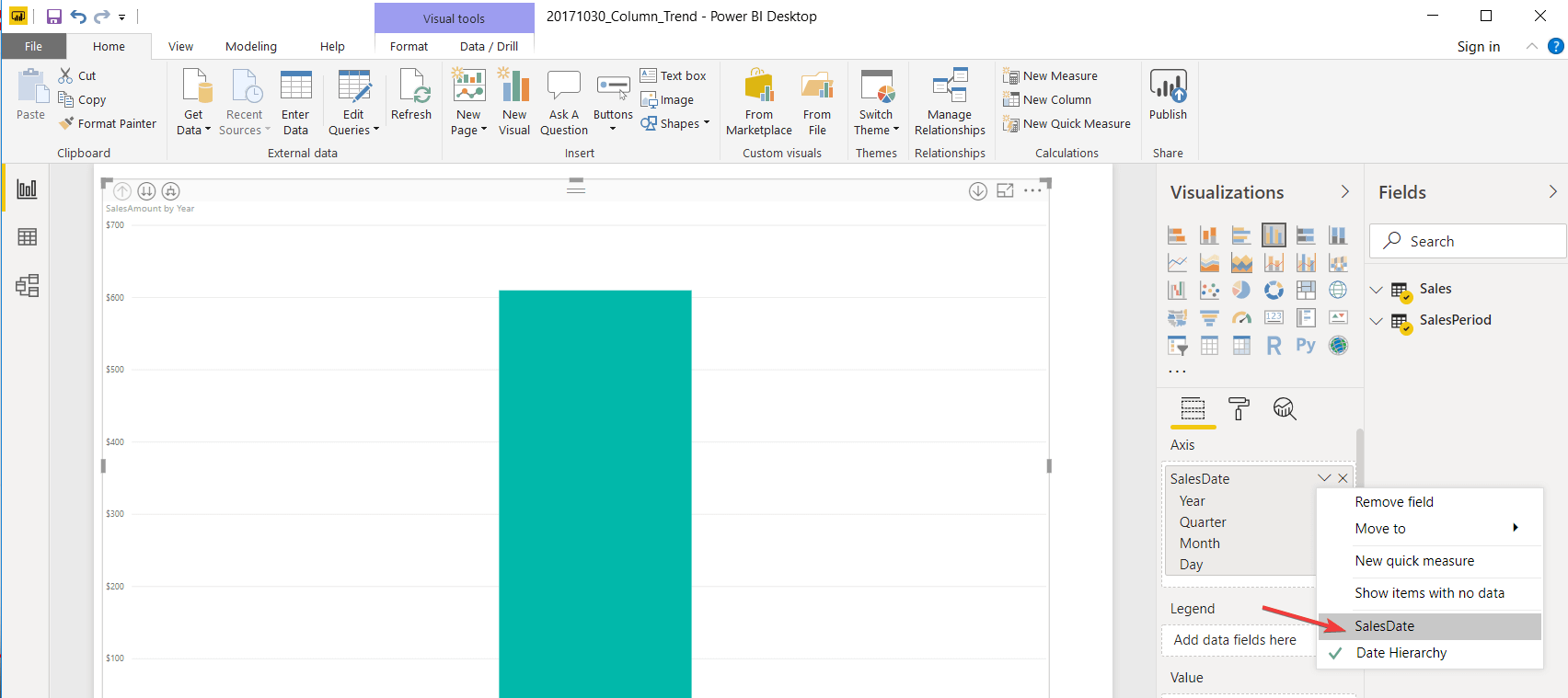
- После выбора непрерывной оси и поля даты линия тренда должна появиться в аналитической панели или визуале:

Важно: если вы используете столбчатую диаграмму и не видите линию, попробуйте переключиться на линейную диаграмму или комбинированный график (column + line), где линию проще добавить в аналитике.
Почему линия тренда может не появляться
- Вы используете Date Hierarchy (Год/Квартал/Месяц) вместо самого поля даты. Hierarchy — это не непрерывная шкала. Выберите исходное поле даты.
- Ось X настроена как Categorical (Категориальная), а не Continuous (Непрерывная). Тренд требует непрерывной числовой/даты шкалы.
- В выбранном типе визуала аналитическая панель не поддерживает тренд. Некоторые визуалы не содержат встроенной опции Trend line.
- В редких случаях — баг версии Power BI Desktop. Попробуйте обновить Desktop или использовать сервис Power BI в браузере.
Альтернативные подходы, если встроенная опция недоступна
- Использовать комбинированный график: добавьте линию как вторую серию (тип Line) и сопоставьте её с агрегатом (например, среднее или медиана).
- Создать меру DAX, которая вычисляет линию тренда (линейная регрессия через простые формулы — наклон/сдвиг по методу наименьших квадратов, скользящие средние, экспоненциальное сглаживание). Затем отобразить эту меру как отдельную серию.
- Визуализации с поддержкой R или Python: использовать библиотеки statsmodels/sklearn/matplotlib для построения регрессии и отрисовки линии прямо в визуале.
- Применять Quick Measures → Trend line (если доступно в вашей версии) для автоматического решения.
Пошаговая методика для аналитика (коротко)
- Проверить тип поля на оси X — должно быть поле даты/число, не иерархия.
- Сменить тип оси на Continuous.
- Проверить Analytics панель — найти Trend line и включить.
- Если нет — переключиться на Line/Combo визуал и добавить серию тренда вручную.
- Документировать выбор (метод линии: регрессия, скользящая средняя и т.д.).
Контрольный чек-лист по ролям
- Автор отчёта:
- Выбрал исходное поле даты, а не иерархию.
- Установил ось X как Непрерывную.
- Проверил Analytics панель.
- Аналитик данных:
- Оценил, какой тип тренда нужен: линейная регрессия, скользящая средняя, сезонность.
- Подготовил меры DAX при необходимости.
- Инженер BI:
- Обновил Power BI Desktop до последней версии, если поведение неконсистентно.
Типичные ошибки и способы их устранения
- Не показывается опция Trend line: поменяйте ось на Continuous и используйте поле даты.
- Линия тренда не отражает сезонность: используйте скользящее среднее или сезонную декомпозицию в DAX/R.
- Некорректные значения на оси X: убедитесь, что даты не строковые — при необходимости преобразуйте тип.
Критерии приёмки
- Линия тренда отображается корректно при выборе поля даты и непрерывной оси.
- Если тренд рассчитан вручную (DAX/R), результаты сопоставимы с визуальной линией тренда по направлению.
- Отчёт содержит объяснение метода вычисления линии тренда и её интерпретацию.
Небольшой глоссарий (1 строка на термин)
- Непрерывная ось: шкала без разрывов, подходящая для чисел и дат.
- Date Hierarchy: разложение даты на Год/Квартал/Месяц — категориальная структура.
- Analytics панель: вкладка в визуализации для добавления линий тренда, констант и т.п.
Заключение
Добавление линии тренда в Power BI чаще всего решается выбором исходного поля даты и установкой оси X в режим Непрерывная. Если встроенная опция недоступна, у вас есть несколько рабочих альтернатив: комбинированный график, DAX-ме́ры для регрессии или визуализация через R/Python. Протестируйте выбранный подход на небольшом наборе данных и опишите методологию в отчёте, чтобы коллеги понимали, как интерпретировать линию тренда.
Важно: если вы публикуете отчёт для пользователей, добавьте краткое пояснение о методе линии тренда (линейная регрессия/скользящее среднее) — это улучшит прозрачность и доверие к визуализации.
Прокомментируйте ниже: как вы обычно добавляете линию тренда в своих отчётах Power BI?
Связанные материалы, которые стоит посмотреть:
- Как добавить фильтры в Power BI — простые шаги
- Как сменить источник данных в Power BI — простые шаги

Похожие материалы

Несколько аккаунтов Skype: Multi Skype Launcher

Журнал для работы: повысить продуктивность

Персональные звуки уведомлений на Android

Скачивание шоу Hulu для офлайн‑просмотра

Microsoft Start: персонализированная новостная лента
