
Временные метки по чекбоксам в Excel
Этот материал объясняет, как превратить обычные чекбоксы в автоматические временные метки (timestamp) в таблице Excel. Пошагово разберём форматирование таблицы, настройку формата времени, добавление чекбоксов, включение итерационных вычислений и саму формулу. В конце — альтернативные подходы, сценарии отказа, контроль качества и готовые шаблоны для внедрения в рабочие процессы.
Зачем это нужно
Автоматическая временная метка полезна, когда нужно фиксировать момент начала или завершения задачи, отслеживать простои, подтверждать фактическое время выполнения, собирать данные для отчётов или расчёта суммарного времени на задачу. Такой подход делает журнал действий менее подверженным ошибкам ручного ввода и упрощает анализ.
Важно: если вы делаете совместную книгу и хотите, чтобы все видели одинаковое поведение, проверьте совместимость используемой версии Excel и настройки итераций у коллег.
Шаг 1: Отформатируйте таблицу
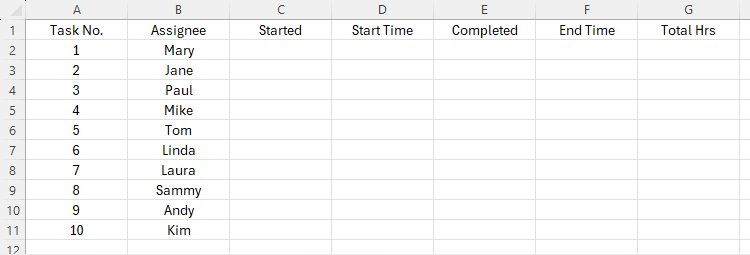
В примере у нас есть список людей и задачи: колонки “Started” (флажок — начало), “Start Time” (временная метка), “Completed” (флажок — завершено), “End Time” (временная метка) и “Total Hrs” (общее время).
Рекомендации по оформлению таблицы:
- Дайте заголовкам четкие имена в строке 1 — они будут использоваться в структурированных ссылках (пример: Started, Start Time, Completed, End Time, Total Hrs).
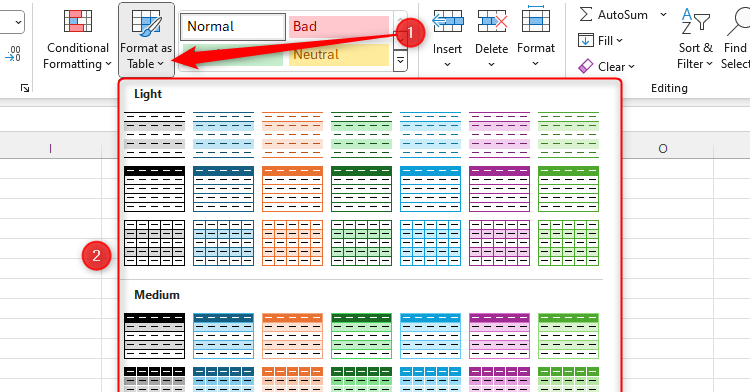
- Выделите любую ячейку с данными и на вкладке “Главная” используйте “Формат как таблицу”. Это включит автоматическое распространение формул и упростит адресацию.
- В диалоге создания таблицы поставьте флажок “Таблица с заголовками” и нажмите ОК.
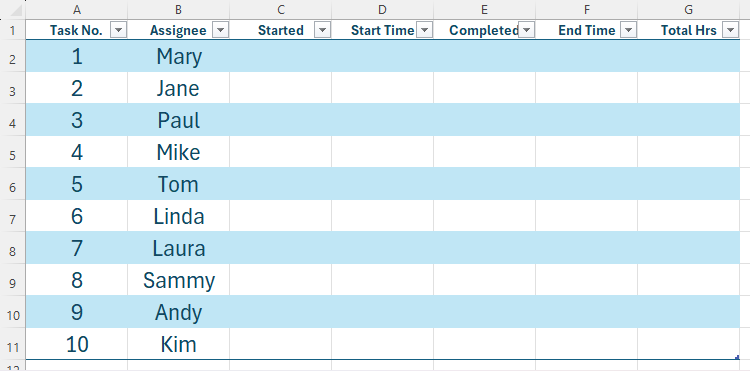
После форматирования таблица будет автоматически расширяться при добавлении строк и формулы распространены по столбцам.
Совет: используйте простые имена заголовков без специальных символов — это упростит чтение формул.
Шаг 2: Установите тип данных “Время” для нужных столбцов
Три столбца в нашем примере должны отображать время: Start Time, End Time и Total Hrs (если вы хотите форматировать как часы). Выделите все ячейки данных в соответствующих столбцах.
Если таблица большая:
- Выделите первую ячейку данных в столбце и нажмите Ctrl+Shift+Down для выбора до конца.
- Затем, удерживая Ctrl, выберите первые ячейки других столбцов и опять Ctrl+Shift+Down.
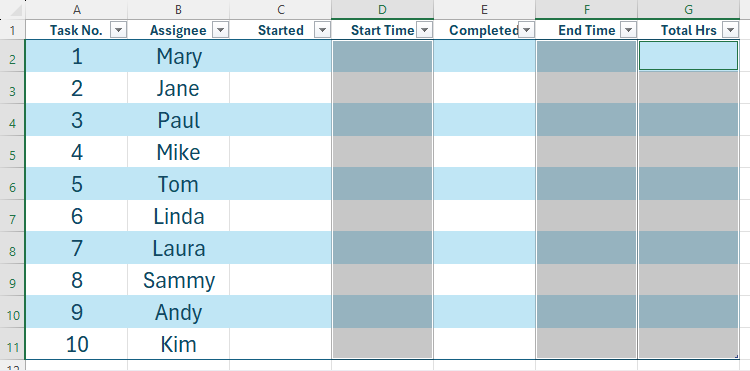
На вкладке “Главная” в группе “Число” выберите выпадающее меню “Формат числа” и установите “Время”.
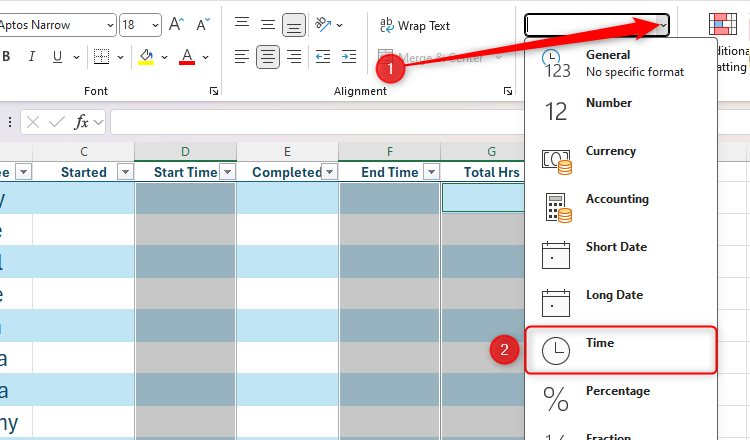
По умолчанию формат времени — HH:MM:SS. Чтобы показать дату и время вместе, в “Формат ячеек” выберите “Все форматы” или “Дополнительные форматы” и введите custom: dd/mm/yyyy hh:mm:ss (или локальный формат dd.mm.yyyy hh:mm:ss). Обратите внимание: формат даты/времени зависит от локальных настроек Excel — в некоторых системах по умолчанию используется mm/dd/yyyy.
Примечание по локали: если ваша команда использует разные региональные настройки, укажите формат даты явно в документации и при экспорте данных учитывайте конвертацию.
Шаг 3: Добавьте чекбоксы
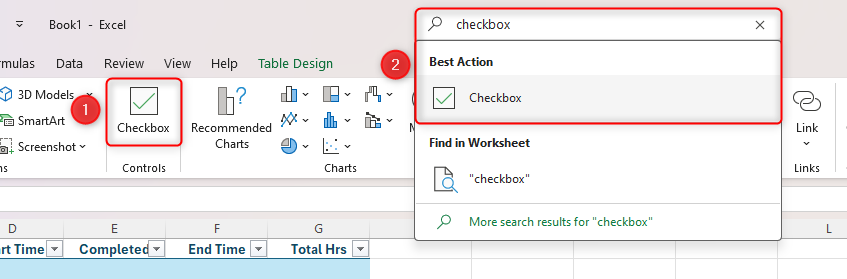
Добавьте чекбокс в первую ячейку столбца “Started” (или там, где нужно). Вставка чекбокса в современных версиях Excel: вкладка “Вставка” → нажмите “Флажок” (Checkbox). Если не видите, используйте строку поиска (введите “Флажок” или “Checkbox”).
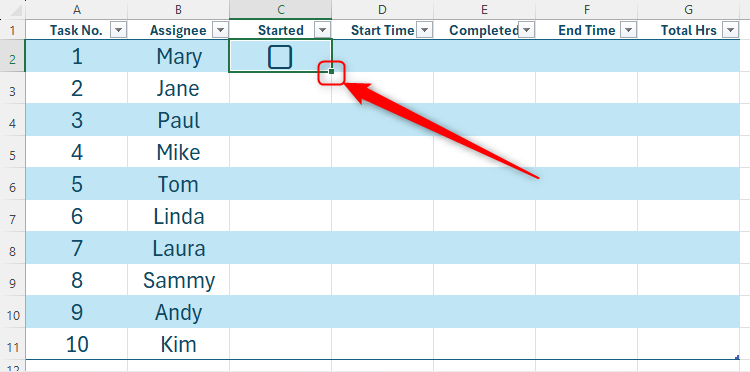
После вставки одной кнопки выделите ячейку с чекбоксом и дважды кликните маркер заполнения (fill handle) — это скопирует чекбокс по столбцу внутри таблицы.
Если нужно несколько столбцов с чекбоксами, повторите процесс или скопируйте существующий столбец.
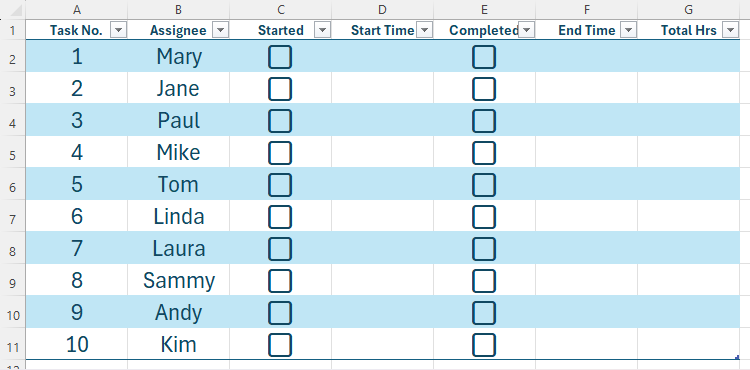
Важно: поведение вставленного чекбокса может отличаться в зависимости от способа вставки (элементы управления формы, ActiveX или встроенные элементы контента). В этом руководстве предполагается, что чекбокс связан со значением TRUE/FALSE в соответствующей ячейке таблицы. Если при вставке флажки не дают логического значения, настройте привязку к ячейке или используйте VBA-обработчик (см. раздел с альтернативами).
Шаг 4: Включите итеративные вычисления
Формула, которую мы используем для фиксирования времени, является итеративной (содержит круговую зависимость): она ссылается на саму себя, чтобы “заморозить” значение после первой записи. По умолчанию Excel блокирует круговые ссылки, поэтому нужно разрешить их.
Откройте Параметры Excel: нажмите Alt, затем F, затем T (или Файл → Параметры). В разделе “Формулы” включите опцию “Разрешить итерационные вычисления” (Enable iterative calculations).
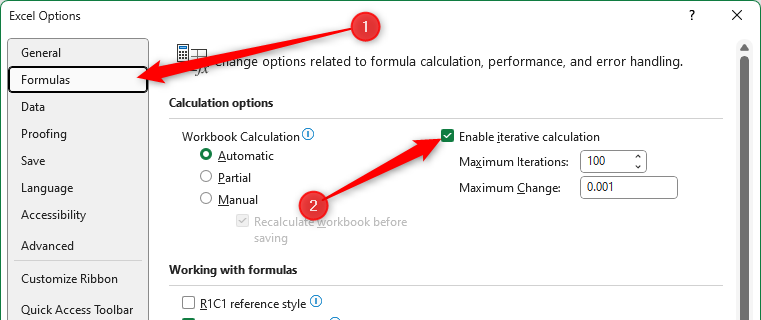
Параметры итераций:
- “Максимальное количество итераций” — определяет, сколько циклов будет выполняться (по умолчанию небольшое число). Для нашей задачи значения по умолчанию обычно подходят.
- “Предел изменения” — минимальная разница, при которой итерация продолжается.
Важные замечания:
- Итерации влияют на производительность при большом объёме данных. Если таблица содержит сотни или тысячи строк с итеративными формулами, расчёт может замедлиться.
- Включение итераций делает Excel менее строгим в выявлении ошибок «неправильной» круговой ссылки — будьте внимательны при отладке формул.
- При совместной работе со старыми версиями Excel поведение может отличаться.
Шаг 5: Примените формулу для временной метки
Теперь создадим формулу, которая вставляет текущее время только при первом установлении флажка и не обновляет его при следующих пересчётах.
В столбце Start Time (предположим, это столбец D) в первой строке данных (например, D2) используйте формулу:
=IF([@Started],IF([@[Start Time]]="",NOW(),[@[Start Time]]),"")Разбор формулы:
- IF([@Started], … , “”) — если соответствующий чекбокс в столбце Started установлен, выполняется вторая часть; иначе ячейка остаётся пустой.
- IF([@[Start Time]]=””, NOW(), [@[Start Time]]) — если текущая ячейка Start Time пуста, записать текущее время NOW(); если уже заполнена, оставить прежнее значение.
Поскольку формула ссылается на саму ячейку [@[Start Time]] и используется при включённых итерациях, первое срабатывание записывает время и затем “замораживает” его (пока чекбокс остаётся установленным).
Скопируйте или вставьте эту формулу в первую ячейку других столбцов с временными метками и скорректируйте имена столбцов. Например, для столбца End Time, зависящего от чекбокса Completed, формула в F2 будет:
=IF([@Completed],IF([@[End Time]]="",NOW(),[@[End Time]]),"")Для расчёта общего времени (Total Hrs) можно вычесть Start Time из End Time. Если хотите показать часы (десятичные), умножьте разницу на 24 и при необходимости отформатируйте как число с нужным количеством знаков.
Пример формулы с обработкой ошибок в G2:
=IFERROR(([@[End Time]]-[@[Start Time]])*24,"")или если вы предпочитаете показывать результат в формате времени:
=IFERROR([@[End Time]]-[@[Start Time]],"")и форматируйте этот столбец как “Часы” (или пользовательский формат hh:mm:ss).
Совет: при отображении часов в десятичном виде умножайте разницу на 24. При использовании формата времени результат будет в днях/часах и потребует соответствующего формата.
Шаг 6: Проверьте работу на практике
Отметьте несколько чекбоксов и убедитесь, что временные метки появляются и не обновляются при последующих пересчётах. Сравните рассчитанные значения в столбце Total Hrs с ожидаемым временем.
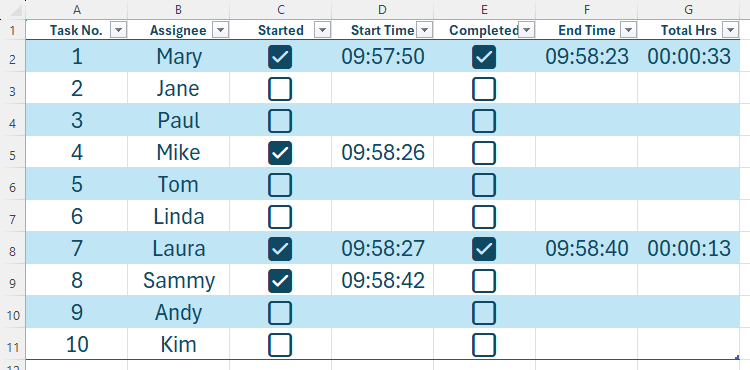
Если временные метки не появляются или меняются каждый раз — проверьте:
- Включены ли итерационные вычисления.
- Являются ли чекбоксы привязанными к логическому значению TRUE/FALSE.
- Правильность ссылок на структурированные имена столбцов.
Добавление условного форматирования к строкам или ячейкам с установленными чекбоксами делает таблицу удобнее для чтения: например, окрашивание строки в зелёный, когда Completed = TRUE.
Альтернативные подходы (когда метод не подходит)
- VBA — если вы хотите более гибкое поведение (например, не удалять временную метку при снятии флажка или записывать историю изменений), используйте макросы. Пример обработчика Worksheet_Change для столбца C (чекбоксы), записывающего время в столбец D:
Private Sub Worksheet_Change(ByVal Target As Range)
    On Error GoTo ExitHandler
    Application.EnableEvents = False
    If Not Intersect(Target, Me.Range("C:C")) Is Nothing Then
        Dim rng As Range, cell As Range
        Set rng = Intersect(Target, Me.Range("C:C"))
        For Each cell In rng
            If cell.Value = True Then
                Me.Cells(cell.Row, "D").Value = Now
            Else
                Me.Cells(cell.Row, "D").ClearContents
            End If
        Next cell
    End If
ExitHandler:
    Application.EnableEvents = True
End Sub
VBA даёт полный контроль, но требует разрешений на выполнение макросов и не всегда работает в Excel Online.
Power Automate или скрипты Office — для корпоративных сценариев можно использовать автоматизацию, которая записывает временные метки при изменении строки (подходит для облачных книг и интеграций с другими системами).
Табличные триггеры Google Sheets — если вы готовы перейти из Excel, в Google Sheets есть механизмы скриптов, которые также фиксируют время.
Когда итеративная формула не подходит:
- Если нужно сохранять историю всех изменений (требуется журнал) — итеративная формула хранит только последнюю отметку.
- Если пользователи работают в Excel Online или в очень старых версиях — функциональность форм может отличаться.
Сценарии отказа и распространённые ошибки
- Итерации отключены — получите ошибку круговой ссылки или значение будет постоянно обновляться (если формула использует NOW() без итераций).
- Чекбоксы не связаны с ячейками — формулы не увидят TRUE/FALSE.
- Формат дат отличается (локаль mm/dd вместо dd/mm) — внешние отчёты могут некорректно интерпретировать дату.
- Большие таблицы с итерациями существенно замедляют Excel.
Контроль качества: тесты и критерии приёмки
Критерии приёмки:
- При установке чекбокса в строке появляется временная метка в соответствующем столбце и не меняется при последующих пересчётах.
- Если чекбокс снят, временная метка очищается (или, при отдельной политике, сохраняется — в таком случае используйте VBA).
- Расчёт Total Hrs корректно показывает разницу между End Time и Start Time (в часах или в формате hh:mm).
- При добавлении новой строки таблица автоматически применяет формулы и форматирование.
Тестовые случаи:
- Включить Started — убедиться, что Start Time установлен.
- Выключить Started — убедиться, что Start Time очищен (если так задумано).
- Установить Started, затем Completed — проверить, что обе метки установлены, и Total Hrs показывает положительную разницу.
- Оставить один из чекбоксов пустым и проверить обработку ошибок (ячейка Total Hrs должна быть пустой).
Руководство по развертыванию (SOP)
- Подготовьте шаблон: создайте таблицу, задайте заголовки и форматы времени.
- Включите итерационные вычисления в своём Excel и зафиксируйте инструкцию для пользователей.
- Вставьте чекбоксы и проверьте привязку к ячейкам (должны возвращать TRUE/FALSE).
- Вставьте формулы временных меток в первые строки и проверьте автоматическое распространение.
- Добавьте условное форматирование и защиту листа, если нужно блокировать изменение формул.
- Выполните тестовый прогон по контрольным кейсам и задокументируйте поведение.
- Обучите пользователей и разверните шаблон.
Шаблоны и подсказки (cheat sheet)
- Формула для времени при первом чекбоксе:
=IF([@Started],IF([@[Start Time]]="",NOW(),[@[Start Time]]),"")- Формула для End Time (по Completed):
=IF([@Completed],IF([@[End Time]]="",NOW(),[@[End Time]]),"")- Формула для общего времени (в часах, десятичное):
=IFERROR(([@[End Time]]-[@[Start Time]])*24,"")- Чтобы показать дату и время в одной ячейке: пользовательский формат dd/mm/yyyy hh:mm:ss или локально dd.mm.yyyy hh:mm:ss.
Рекомендации по безопасности и приватности
- Временные метки фиксируют реальное время действий — уведомьте пользователей, если это требуется политикой конфиденциальности.
- Макросы (VBA) могут быть заблокированы политиками безопасности — используйте цифровую подпись макросов при корпоративном развёртывании.
- При хранении данных в облаке убедитесь, что доступ к документу ограничен необходимым кругом лиц.
Совместимость и миграция
- Excel для настольных ПК поддерживает больше функциональности (VBA, итерации) по сравнению с Excel Online.
- Если вам важна работа в браузере и на мобильных устройствах, протестируйте шаблон в Excel Online: части функциональности (особенно макросы) там недоступны.
- При переносе между регионами проверьте формат дат и при необходимости используйте текстовую нормализацию при экспорте.
Мини-глоссарий (1 строка на термин)
- Чекбокс: элемент управления, возвращающий логическое значение TRUE/FALSE.
- Итерационные вычисления: режим, позволяющий выполнять круговые ссылки с ограниченным числом итераций.
- NOW(): волатильная функция Excel, возвращающая текущее системное время.
- Структурированные ссылки: ссылки на таблицу Excel по имени столбца, например [@[Start Time]].
Быстрый чек-лист по ролям
- Для администратора: подготовить шаблон, включить итерации, подписать макросы и задокументировать процесс.
- Для рядового пользователя: вставлять новые строки, ставить чекбоксы, проверять появление меток и уведомлять админа при ошибках.
- Для аналитика: проверять данные перед экспортом, учитывать локаль при агрегации и расчётах.
Короткое резюме
- Формула с IF и NOW() в структурированных ссылках совместно с включёнными итерациями позволяет фиксировать время первого установления флажка.
- Для сложного поведения используйте VBA или автоматизацию Power Automate.
- Всегда тестируйте шаблон на реальных данных, проверяйте производительность и документируйте поведение для команды.
Важное: перед массовым развёртыванием проверьте, что все участники команды используют совместимую версию Excel и понимают последствия включения итераций.
Если нужна готовая копия таблицы в виде файла-шаблона или пример скрипта Power Automate — скажите, в каком формате вы работаете (Excel Desktop, Excel Online, SharePoint), и я подготовлю конкретный набор инструкций или пример файла.

Похожие материалы

Несколько аккаунтов Skype: Multi Skype Launcher

Журнал для работы: повысить продуктивность

Персональные звуки уведомлений на Android

Скачивание шоу Hulu для офлайн‑просмотра

Microsoft Start: персонализированная новостная лента
