
Как добавить и удалить статический маршрут в Windows (Windows 10 и 11)
Быстрые ссылки
- Что такое таблица маршрутизации?
- Просмотреть таблицу маршрутизации в Windows
- Добавить статический маршрут в таблицу маршрутизации Windows
- Удалить статический маршрут из таблицы маршрутизации Windows
Краткое содержание
- Статический маршрут удобен, если нужно направлять трафик к определённой подсети через конкретный шлюз (например, при нескольких интернет-каналах или при тестировании сетевых топологий).
- Просмотреть текущую таблицу маршрутизации можно командой route print в Командной строке или PowerShell (запуск от имени администратора).
- Добавление: route add destination_network MASK subnet_mask gateway_ip [metric] (для постоянного маршрута добавьте -p).
- Удаление: route delete destination_network.
Что такое таблица маршрутизации?
Таблица маршрутизации — это набор правил, по которым система решает, куда отправлять пакеты, уходящие с ПК или маршрутизатора. Каждый пункт таблицы указывает сеть-назначение, маску подсети, шлюз (адрес следующего хопа) и метрику, которая помогает выбрать лучший маршрут при наличии нескольких вариантов.
Определение: Метрика — относительная «стоимость» маршрута; Windows использует её для выбора между несколькими подходящими маршрутами.
Когда это важно:
- У вас несколько интернет-подключений и нужно, чтобы определённый диапазон IP выходил через конкретный канал.
- В сети настроено несколько подсетей, и требуется направить трафик к одной из них вручную.
- Вы используете ПК с Windows как роутер и хотите точнее управлять маршрутами.
Если ни одно из этих условий не применимо — трогать таблицу обычно не нужно.
Просмотр таблицы маршрутизации в Windows
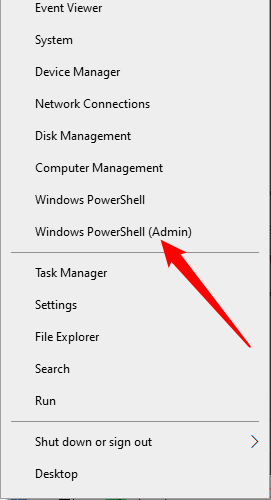
Запустите Командную строку или PowerShell с правами администратора (Win+X → PowerShell (Admin) или Command Prompt (Admin)).
Введите:
route print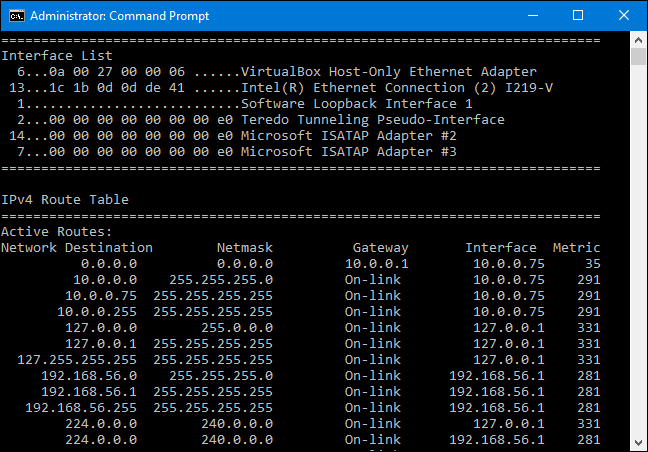
Вы увидите список сетей, масок, шлюзов, интерфейсов и метрик. Большая часть записей создаётся динамически (через протоколы маршрутизации и источники конфигурации операционной системы).
Важно: запускать команды управления маршрутами нужно от имени администратора; иначе изменения не применятся или будет отказ в доступе.
Как добавить статический маршрут
Синтаксис команды:
route add destination_network MASK subnet_mask gateway_ip metric_costПараметры:
- destination_network — сеть назначения, например 192.168.35.0
- MASK subnet_mask — маска подсети, например MASK 255.255.255.0 (если не указана, по умолчанию 255.255.255.0)
- gateway_ip — IP-шлюза (адрес следующего хопа)
- metric_cost — необязательная метрика (если не задана, Windows выберет значение на основе записи 0.0.0.0)
Пример базовой команды (временный маршрут, до перезагрузки):
route add 192.168.35.0 MASK 255.255.255.0 192.168.0.2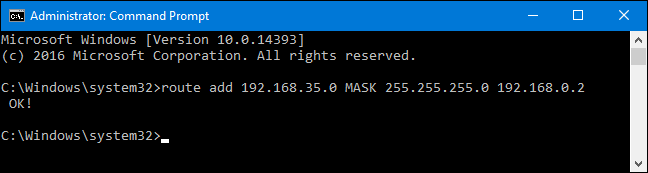
Если вы хотите, чтобы маршрут сохранился после перезагрузки — добавьте опцию -p:
route -p add 192.168.35.0 MASK 255.255.255.0 192.168.0.2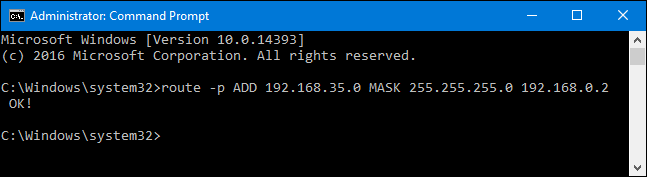
Дополнительные настройки:
- Указание интерфейса: если у машины несколько интерфейсов и вы хотите явным образом выбрать один, можно добавить параметр IF, например IF 12. Чтобы узнать номера интерфейсов, используйте route print или команду ipconfig /all.
- IPv6: для IPv6 есть отдельные команды и синтаксис; в этом руководстве мы фокусируемся на IPv4.
Причины, по которым Windows может отклонить команду:
- Отсутствуют права администратора.
- Указан некорректный IP или маска.
- Конфликт с уже существующим записью (нужна предварительная её очистка).
Совет: перед добавлением маршрута проверьте, доступен ли шлюз (ping gateway_ip). Если шлюз недоступен, маршрут не будет работать.
Как удалить статический маршрут
Синтаксис прост:
route delete destination_networkПример удаления предыдущего маршрута:
route delete 192.168.35.0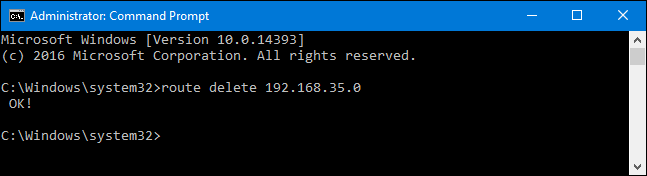
После удаления проверьте результат командой route print.
PowerShell-альтернатива
В современных версиях Windows можно использовать модуль NetTCPIP в PowerShell. Примеры:
Проверка таблицы маршрутов:
Get-NetRouteДобавление маршрута:
New-NetRoute -DestinationPrefix 192.168.35.0/24 -NextHop 192.168.0.2 -RouteMetric 25Удаление маршрута:
Remove-NetRoute -DestinationPrefix 192.168.35.0/24 -NextHop 192.168.0.2PowerShell даёт более структурированные объекты и удобнее для автоматизации и логирования. New-NetRoute создаёт постоянный маршрут по умолчанию в современных сборках Windows Server/10/11, но поведение зависит от версии и наличия модуля.
Пошаговая методология (SOP) для добавления маршрута
- Оцените необходимость: подтвердите IP-подсеть назначения, шлюз и интерфейс.
- Проверьте доступность шлюза: ping gateway_ip.
- Запустите PowerShell или Командную строку от имени администратора.
- Добавьте маршрут (временный): route add …
- Проверьте таблицу: route print или Get-NetRoute.
- Тест связности: ping хоста в целевой подсети; tracert до важного адреса.
- Если требуется постоянство — повторите с -p или используйте New-NetRoute.
- Документируйте изменение в журнале изменений сети.
Критерии приёмки
- Маршрут отображается в выводе route print.
- После перезагрузки (если маршрут должен быть постоянным) маршрут остаётся в таблице.
- Трафик к целевой подсети идёт через указанный шлюз (проверяется через tracert и мониторинг).
Тестовые сценарии
- Acceptance: ping к IP внутри 192.168.35.0/24 проходит.
- Negative test: если шлюз недоступен — маршрут не приводит к успешной связности.
- Persistence test: перезагрузить машину и проверить наличие маршрута при использовании -p.
Частые ошибки и как их избежать
- Не тот интерфейс: добавьте IF n, если система выбирает неверный интерфейс.
- Неправильная маска: маска определяет сеть; ошибка приведёт к неверной маршрутизации.
- Отсутствие прав: запуск без администратора не применит изменения.
- Ожидание шифрования: статический маршрут не обеспечивает безопасности трафика — он только перенаправляет пакеты.
Когда статический маршрут — плохая идея (контрпример)
- Большие динамичные сети: в средах с часто меняющейся топологией лучше использовать динамические протоколы маршрутизации (OSPF, BGP и т.д.).
- Централизованное управление: если у вас система централизованного управления маршрутами, ручные изменения могут конфликтовать с политиками.
- Множество маршрутов: поддерживать вручную десятки статических записей неудобно и склонно к ошибкам.
Альтернативные подходы
- Динамическая маршрутизация на маршрутизаторах (например, OSPF) для автоматического обмена маршрутами.
- Политики на уровне маршрутизатора/фаервола для управления исходящим трафиком.
- VPN с настройкой маршрутизации на стороне туннеля, чтобы направлять только нужные подсети через работу VPN.
Роль‑базовые чек‑листы
Администратор сети:
- Подтвердить полезность статического маршрута.
- Получить разрешение на изменение схемы маршрутизации.
- Документировать изменения и обновить конфигурацию мониторинга.
Системный администратор хоста:
- Проверить локальную таблицу маршрутизации до и после изменений.
- Выполнить тесты ping/tracert.
- Убедиться в сохранении конфигурации после перезагрузки (если требуется).
Служба поддержки:
- Объяснить пользователям влияние изменений на доступ к сервисам.
- Подготовить откатный план (команда route delete …).
Быстрые команды‑шаблоны (cheat sheet)
- Просмотр: route print
- Добавить временный: route add 10.0.10.0 MASK 255.255.255.0 192.168.1.1
- Добавить постоянный: route -p add 10.0.10.0 MASK 255.255.255.0 192.168.1.1
- Указать интерфейс: route add 10.0.20.0 MASK 255.255.255.0 192.168.1.2 IF 12
- Удалить: route delete 10.0.10.0
Безопасность и конфиденциальность
- Статические маршруты не шифруют трафик и не скрывают его. Если требуется безопасность, используйте VPN или TLS для приложений.
- Документируйте изменения и ограничивайте доступ к правам администратора, чтобы предотвратить несанкционированные изменения маршрутов.
Короткий глоссарий
- Шлюз (gateway) — следующий хоп, куда отправляются пакеты для дальнейшей доставки.
- Маска подсети — определяет границы сети назначения.
- Метрика — относительная стоимость маршрута для выбора лучшего пути.
- IF — индекс сетевого интерфейса в Windows.
Краткое резюме
Статические маршруты в Windows — простой, но мощный инструмент для контроля потоков трафика. Пользуйтесь route add для единичных задач и route -p add или PowerShell для устойчивой автоматизации. Всегда тестируйте связь и документируйте изменения, чтобы избежать конфликтов в сложных сетях.
Важное: перед применением изменений сделайте резервную запись текущей конфигурации и имейте план отката.

Похожие материалы

Несколько аккаунтов Skype: Multi Skype Launcher

Журнал для работы: повысить продуктивность

Персональные звуки уведомлений на Android

Скачивание шоу Hulu для офлайн‑просмотра

Microsoft Start: персонализированная новостная лента
