
Добавление меню «Пуск» и папки недавних документов в Dock macOS
Кратко
Создайте собственное «меню Пуск» в Dock как обычную папку с ярлыками приложений и добавьте отдельную стопку «Недавние» через Terminal или Умную папку Finder. Это упрощает доступ к часто используемым программам и последним файлам без изменения системных папок.
Важное: используйте Documents или другую постоянную папку для хранения — не удаляйте её после привязки к Dock.
Почему это полезно
- Упрощает переход с Windows — знакомая концепция «Пуск».
- Быстрый доступ к избранным приложениям и часто открываемым документам.
- Позволяет организовать Dock по своему усмотрению, не трогая Applications.
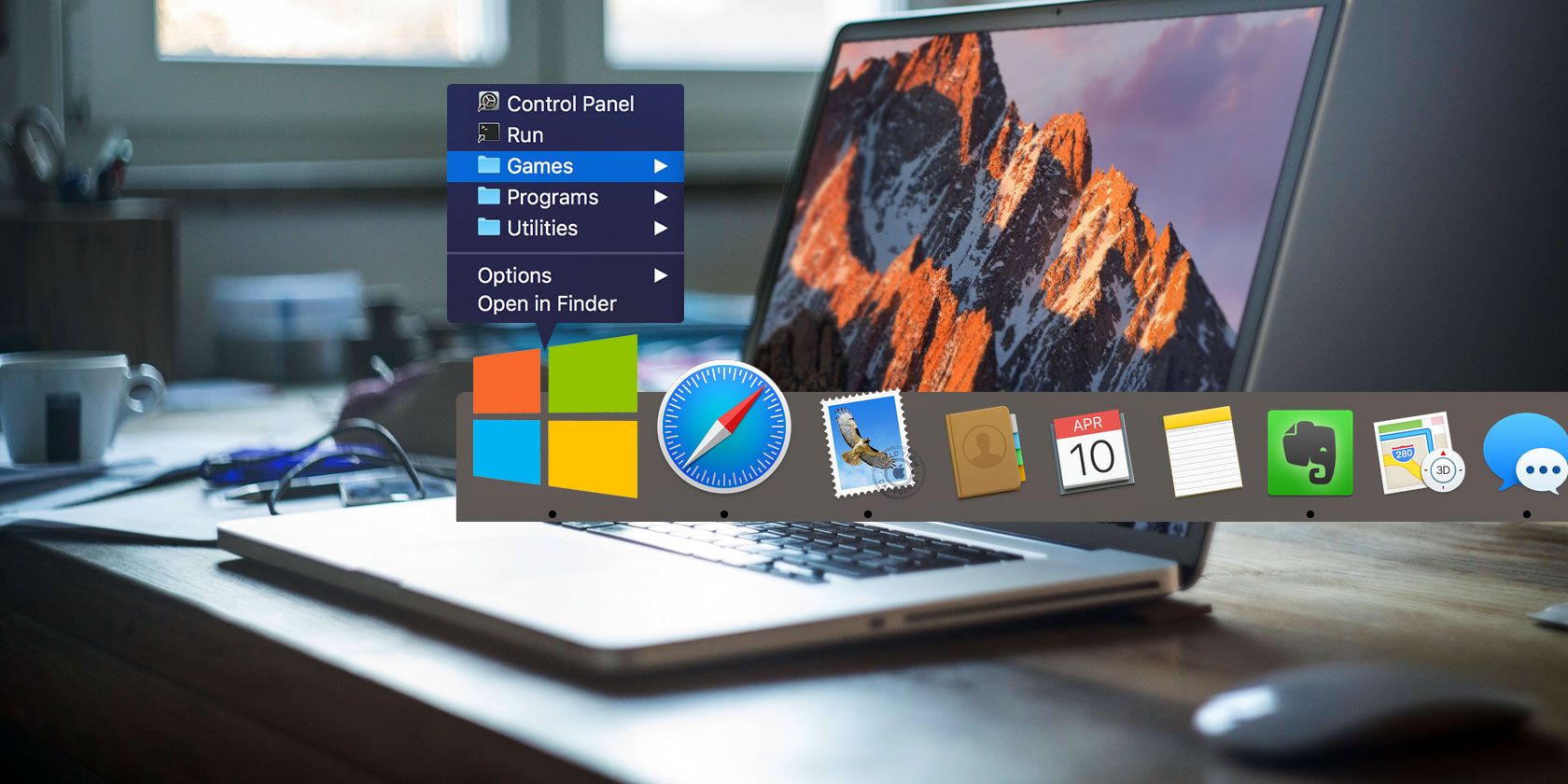
Изображение: макет Dock с пользовательским меню «Пуск» и стопкой недавних документов.
План статьи
- Как создать папку «Start» и прикрепить её к Dock.
- Как создать alias (ярлыки) для приложений и организовать структуру.
- Как заменить значок папки на свой.
- Два способа добавить стопку «Недавние» — через Terminal и через Умную папку.
- Советы, альтернативы, контроль качества и безопасность.
1. Добавьте меню «Пуск» в Dock
macOS не требует меню «Пуск», но его удобно иметь: вы получаете отфильтрованный список часто используемых программ и папок. Идея простая — создать обычную папку с ярлыками (alias) и закрепить её в правой (прокручиваемой) части Dock рядом с Корзиной.
Шаги:
- Откройте Finder и перейдите в Documents (Документы). Для стабильности хранения рекомендую не помещать папку на рабочий стол и не в /Applications.
- Создайте новую папку через меню File > New Folder или сочетанием клавиш. Назовите её, например, Start или Меню. Не удаляйте её потом — Dock хранит ссылку на реальное местоположение.
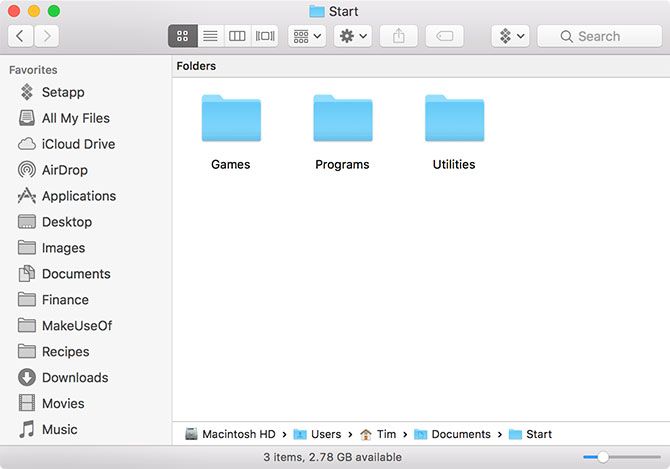
Изображение: создание новой папки в Finder.
- Организуйте структуру внутри: добавьте подпапки по категориям — Games (Игры), Utilities (Утилиты), Programs (Программы), Work (Работа) и т.д. Это ускорит поиск внутри стопки.
- Перетащите созданную папку на правую сторону Dock, рядом с Trash (Корзина).
- Правый клик по иконке в Dock и установите опции:
- Sort By: Kind (Сортировать по: Тип)
- Display as: Folder (Показывать как: Папка)
- View content as: List (Отображение: Список)
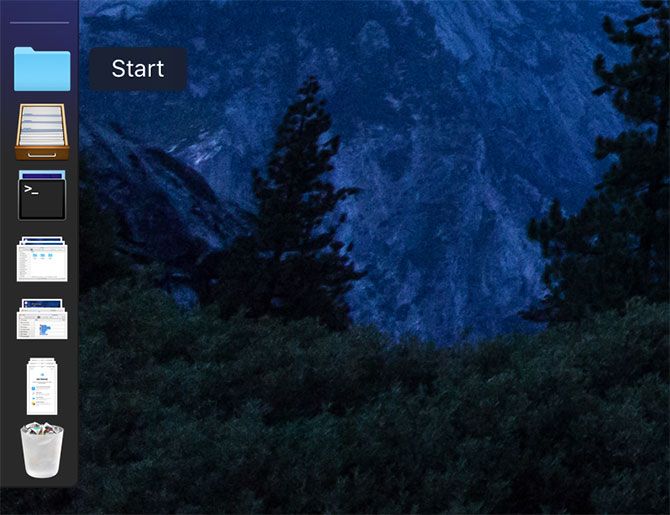
Изображение: перетаскивание папки в Dock и меню вида.
Совет: если у вас много приложений, создавайте подпапки — прокрутка в стопке работает удобнее, чем длинный неструктурированный список.
2. Создайте ярлыки (Aliases) и организуйте меню
Ярлыки (aliases) — это небольшие помощники: они ссылаются на оригинальные объекты и продолжают работать, даже если целевой объект перемещён. На практике это лучше, чем копии приложений, потому что не дублирует программы.
Способы создать alias:
- Выделите элемент, правый клик и выберите Make Alias или нажмите ⌘ + L.
- Выделите один или несколько элементов, перетащите их в папку назначения, удерживая одновременно Cmd + Option, затем отпустите — macOS создаст alias в папке назначения.
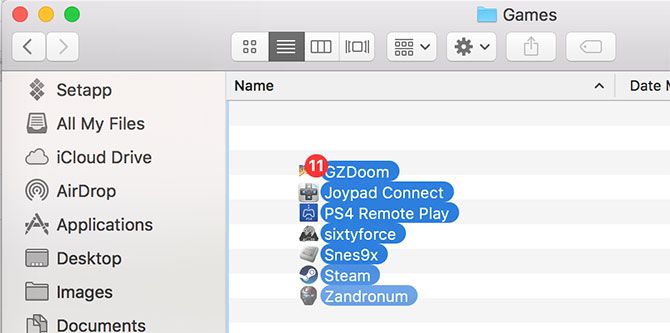
Изображение: создание alias перетаскиванием с удержанием клавиш.
Пошаговая рекомендация:
- Откройте два окна Finder рядом: одно с Applications, другое с вашей папкой Start.
- Выберите несколько приложений и перетащите, удерживая Cmd + Option, — так вы массово создадите alias’ы.
- При желании переименуйте alias, чтобы имена были короткие и понятные в меню.
- Вы можете менять иконки alias без потери связи с оригиналом (полезно для визуальной идентификации).
Пример: ярлык Terminal можно назвать Run, System Preferences — Control Panel.
Примечание: вместо выборочной сборки вы можете добавить alias всей папки Applications, если хотите отображать «всё подряд».
3. Измените значок для узнаваемости
Чтобы папка выделялась в Dock, замените её иконку на отличительную.
Как изменить иконку:
- В Finder правый клик по папке Start > Get Info (Получить информацию).
- Откройте файл изображения (PNG/SVG/ICNS) или нужную картинку.
- В окне Get Info перетащите файл изображения на маленькую иконку папки в левом верхнем углу. Иконка сменится.
- Если нужно вернуть стандартную иконку, выделите её в окне Get Info и нажмите Delete.
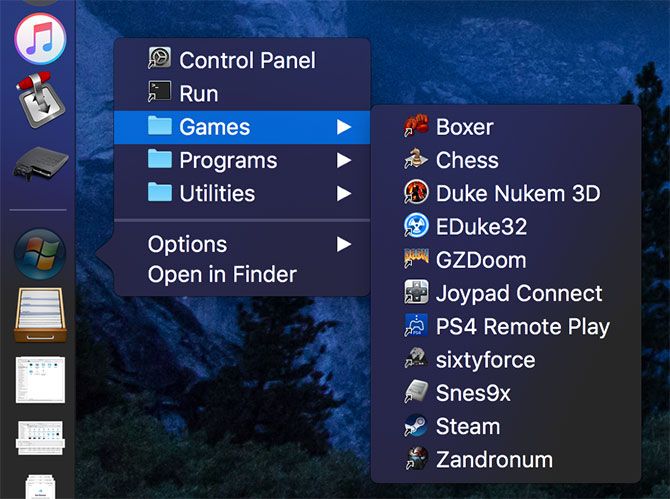
Изображение: пример пользовательской иконки папки в Dock.
Если кастомная иконка не отображается в Dock — правый клик по папке в Dock > Display as > Folder.
Совет по поиску иконок: используйте ресурсы с бесплатными иконками (включая форматы ICNS) или создайте простую PNG с прозрачным фоном. Для единообразия используйте квадратные изображения 512×512 px.
4. Добавьте папку «Недавние» (Recent Documents)
Умные стопки «Recents» полезны, когда нужно быстро вернуться к последним документам. macOS не позволяет напрямую поместить Saved Search (Сохранённый поиск) внутрь папки, которая уже прикреплена в Dock, поэтому создаём отдельную стопку рядом с вашим Start.
Есть два подхода: быстрый через Terminal и гибкий — через Умную папку Finder.
Вариант 1: Стопка «Недавние» через Terminal
Простой метод, который добавляет системную стопку “Недавние” в Dock. Недостаток: ограниченные параметры фильтрации.
Откройте Terminal и вставьте команду, затем нажмите Enter:
defaults write com.apple.dock persistent-others -array-add '{"tile-data" = {"list-type" = 1;}; "tile-type" = "recents-tile";}'; killall DockДействие: Dock перезагрузится, и рядом с Корзиной появится стопка Recent Applications (Недавние приложения).
Правый клик на стопке позволит выбрать тип содержимого: Applications, Documents, Servers, Favorite Volumes, etc. — и вид: Grid/List/Stack.
Важно: запуск команды несколько раз добавит дополнительные идентичные стопки.
Вариант 2: Умная папка с фильтрами (рекомендуется)
Умные папки дают полный контроль над отображаемыми элементами: диапазон дат, исключения по типам файлов, источникам и т.д.
Пошагово:
- В Finder выберите File > New Smart Folder (Файл > Новая умная папка).
- Оставьте This Mac выбранным, затем нажмите + для добавления критерия.
- В выпадающем меню выберите Last opened date (Дата последнего открытия) и укажите диапазон в днях, например 30.
Теперь добавим исключения (чтобы убрать неинтересные элементы):
- Удерживая Option, нажмите + — кнопка превратится в … (многоточие). Нажмите её.
- В новом условии выберите None of the following are true (Ни одно из следующих не является истинным). Это позволит задать исключения.
- Добавьте критерий Kind is Application (Тип — приложение) и ещё один Kind is Folder (Тип — папка).
- Чтобы исключить чаты, выберите Other… и добавьте атрибут Delivery type (Тип доставки), затем укажите iMessage и SMS как исключения.
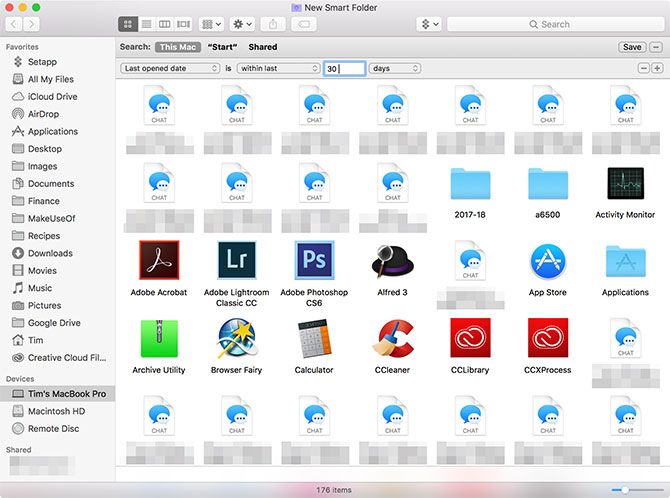
Изображение: интерфейс создания умной папки и критерии фильтрации.
- Сохраните умную папку через Save, разместите её в удобном месте (например, Documents ), а затем перетащите её в Dock рядом с Корзиной.
- Правый клик по стопке в Dock позволяет выбрать Sort by: Last Opened, Display as: Folder/Stack и вид: List/Grid.
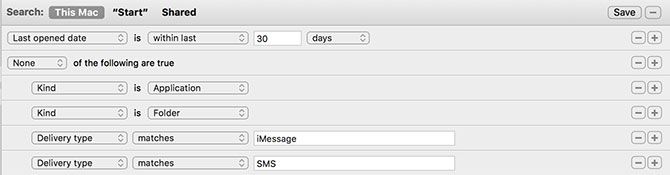
Изображение: пример дополнительных критериев фильтрации умной папки.
Совет: сохраняйте умные папки с понятными именами, например “Недавние — документы (30 дн.)”.
Освойте Spotlight для повседневной работы
Создание меню «Пуск» и стопки «Недавние» полезно, но Spotlight остаётся самым быстрым способом запуска приложений и поиска файлов.
- Вызов: Cmd + Space.
- Начните печатать название приложения или файла и нажмите Enter для запуска.
- Spotlight поддерживает естественный язык, например: “файлы за вчера с отчётом” — работает базовая фильтрация.
Используйте меню «Пуск» как быстрый визуальный каталог и Spotlight как универсальный ускоритель.
Когда это может не подойти
- Если вы часто переносите или удаляете папку Start — Dock потеряет ссылку.
- Если вы работаете на общем Mac с политиками MDM — изменение Dock может ограничиваться.
- Большие стопки (сотни элементов) теряют пользу: лучше структурировать по подпапкам.
Альтернативные подходы
- Alfred, Raycast, LaunchBar — мощные лаунчеры с буферами команд, быстрыми действиями и возможностью хранить наборы приложений.
- uBar или DockMate — заменители Dock с расширенными возможностями управления.
- Сторонние приложения для управления иконками и группами (менеджеры ярлыков).
Преимущество собственных папок: простота и отсутствие лишних зависимостей.
Подходящие сценарии и мыслительные модели
Ментальная модель: думайте о папке Start как о ящике рабочего стола с отделениями — каждое отделение содержит инструменты для конкретной задачи.
- Быстрая сборка инструментов для проекта: подпапка “Проект X” с ярлыками IDE, документации и удалённых ресурсов.
- Рабочая зона: подпапка “Работа” с тикет-системой, мессенджерами и часто используемыми документами.
Правило простоты: если вы тратите больше времени на организацию, чем на работу, упростите структуру.
Роль‑ориентированные чек-листы
Для обычного пользователя:
- Создать папку Start в Documents.
- Добавить ~10 основных приложений через alias.
- Настроить вид в Dock: Display as Folder, View as List.
Для продвинутого пользователя:
- Разбить на подпапки по проектам/ролям.
- Установить персональную иконку.
- Создать умную папку “Недавние” с фильтрами по типам файлов.
Для администратора/адвоката безопасности:
- Проверить политики MDM относительно изменения Dock.
- Убедиться, что alias не даёт доступа к конфиденциальным папкам.
Мини‑методология: поддержка и порядок
- Еженедельно (или раз в месяц) просматривайте подпапки: удаляйте устаревшие alias.
- При смене компьютера перенесите папку Start в облако (iCloud Drive/Dropbox) или сделайте резервную копию.
- Используйте короткие имена для alias для легкого чтения в стопке.
Критерии приёмки
- Папка Start присутствует в Dock и открывается как список.
- Все alias запускают соответствующие приложения/файлы.
- Умная папка «Недавние» возвращает релевантные документы и исключает приложения/папки/чат‑логи по фильтрам.
Тестовые сценарии
- Откройте alias в Stop: приложение запускается.
- Переместите оригинальный файл; alias должен продолжить работать (проверка работы alias).
- Внесите изменения в критерии умной папки — список обновляется.
Безопасность и приватность
- Alias не создаёт отдельной копии данных — это ссылка на оригинал. Удаление оригинала делает alias недействительным.
- Умные папки просто отображают файлы, не перемещая их. Не храните в публичных или общих папках ярлыки на конфиденциальные документы.
- Если Mac управляется корпоративной политикой, уточните у IT‑администратора допустимость изменений Dock.
Что делать при проблемах
- Если alias не работает: проверьте, не удалён ли оригинал.
- Если иконка не обновляется: перетащите иконку заново в Get Info, затем перезапустите Dock: killall Dock (в Terminal).
- Если стопка «Недавние» не появляется после команды — перезапустите Finder и проверьте синтаксис команды в Terminal.
Быстрые шаблоны имён подпапок
- Work
- Personal
- Dev
- Games
- Utilities
Эти имена понятны и позволяют быстро найти нужную секцию.
Факт‑бокс: ключевые моменты
- Alias сохраняют связь с оригиналом при перемещении.
- Умные папки используют метаданные файлов для фильтрации.
- Terminal‑команда добавляет системную стопку «Недавние» в Dock.
1‑строчная глоссарий
- Alias — ссылка/ярлык на файл или приложение, которая остаётся валидной при перемещении оригинала.
- Умная папка — сохранённый поиск по критериям в Finder.
Короткая версия для анонса (100–200 слов)
Создайте собственное меню «Пуск» в macOS: заведите папку в Documents, наполните её alias’ами нужных приложений и закрепите в Dock рядом с Корзиной. Добавьте стопку «Недавние» через Terminal или более гибко — через Умную папку Finder с фильтрами по дате и исключениями (например, приложения и чат‑логи). Меню «Пуск» упрощает доступ к часто используемым инструментам, а умная стопка помогает быстро вернуть последние документы. Для повседневных задач используйте Spotlight (Cmd + Space) как основной ускоритель, а меню «Пуск» держите как визуальный каталог проектов.
Социальный превью
OG Title: Меню «Пуск» и «Недавние» в Dock macOS
OG Description: Быстрое руководство по созданию кастомного меню «Пуск» в Dock и добавлению стопки недавних документов.
Подытожим
Создание собственного меню «Пуск» и стопки «Недавние» в Dock — недолгая настройка, которая повышает удобство работы: лучше организация приложений, быстрый доступ к последним файлам и гибкость настройки под роль или проект. Если нужно ещё больше скорости — используйте лаунчеры вроде Alfred или Raycast.

Похожие материалы

Несколько аккаунтов Skype: Multi Skype Launcher

Журнал для работы: повысить продуктивность

Персональные звуки уведомлений на Android

Скачивание шоу Hulu для офлайн‑просмотра

Microsoft Start: персонализированная новостная лента
