
Как добавить меню «Пуск» и быстрый доступ к последним документам в macOS
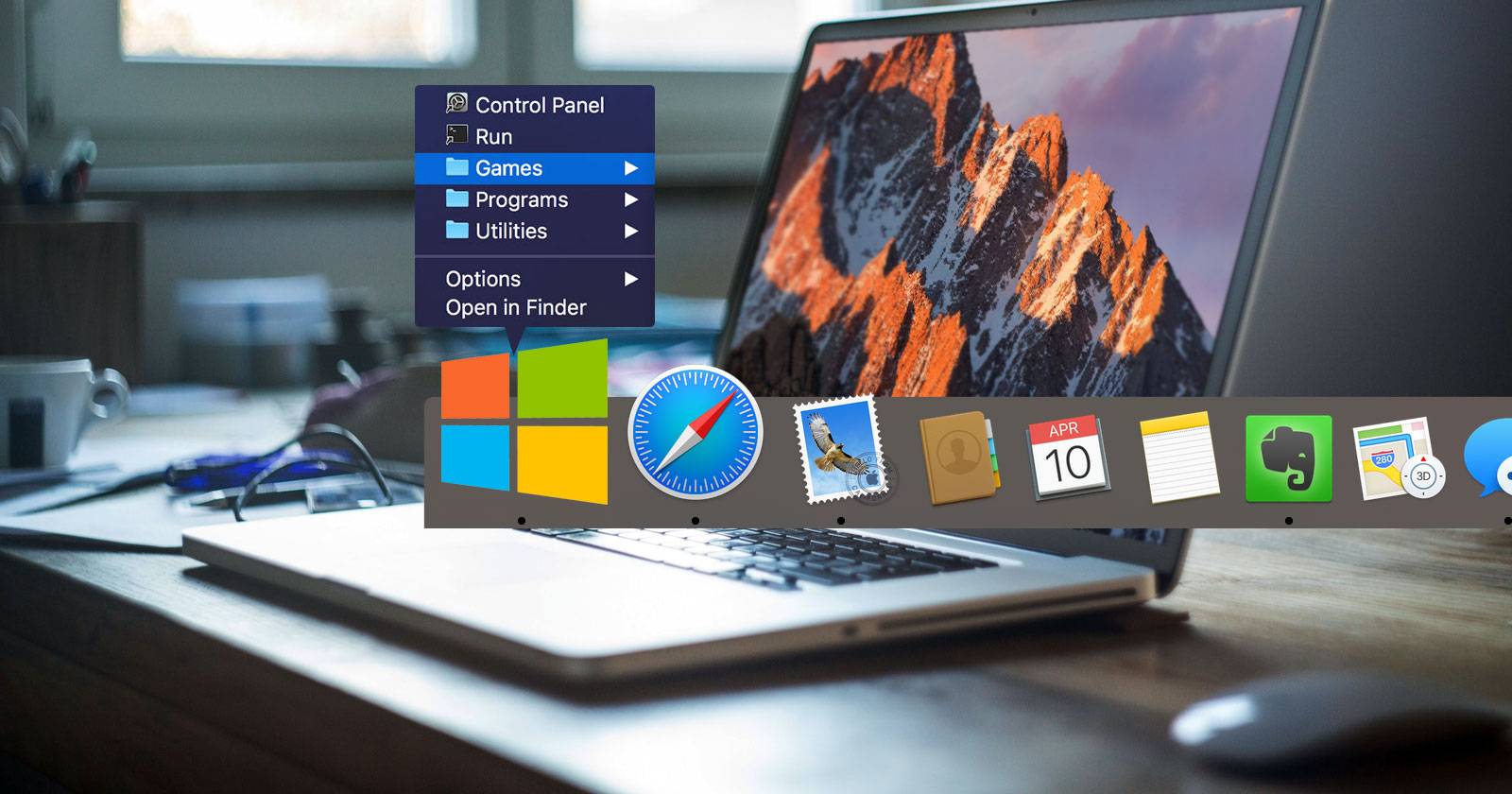
Важно: ниже приведены пошаговые инструкции, несколько вариантов реализации, советы по организации и чек-листы для разных ролей — выбирайте то, что подходит вашему сценарию использования.
Зачем это делать
macOS не требует меню «Пуск», но список избранных приложений и часто используемых мест хранения экономит время, особенно если вы переходите с Windows. Папка «Applications» часто переполнена — поэтому вручную отфильтрованное меню в Dock может упростить запуск задач и навигацию по документам.
Ключевые преимущества:
- Быстрый доступ к избранным приложениям и папкам.
- Гибкость в организации — вы сами решаете, какие элементы видны.
- Умные папки позволяют фильтровать типы файлов и исключать шум (чаты, приложения и т. п.).
1. Добавьте папку “Пуск” в Dock
- Откройте Finder и перейдите в папку Документы. Создайте новую папку через Файл > Новая папка. Называем её, например, Start и не удаляем — это ваш «контейнер» меню.
Внутри папки создайте структуру по категориям, например: Games, Utilities, Programs, Work, Steam Apps. Держите только те приложения, которые реально используете — лишние элементы уменьшают полезность.
Перетащите папку Start в конец Dock, рядом с Корзиной. Правый клик по папке — установите параметры:
- Сортировать по: Вид (Kind) или Имя — на ваш вкус.
- Отображать как: Папку (Folder).
- Просмотр содержимого: Список (List).
Совет: если вы используете несколько рабочих пространств или часто переключаетесь между Mac и Windows, создайте отдельные папки для разных целей (например, «Работа», «Учёба», «Дом») — это упрощает переключение контекста.
2. Создаём алиасы и наполняем меню
Алиас (псевдоним) — это компактный файл-ссылка на другой объект. Алиасы сохраняют связь с оригиналом, даже если тот перемещён. На macOS есть два способа создать алиас:
- Выделите объект, правый клик и выберите Создать алиас; или нажмите клавиши ⌘ + L (Cmd + L).
- Перетащите объект в целевую папку, удерживая клавиши ⌘ + Option, затем отпустите — так создаётся алиас в целевой папке.
Последний приём удобнее, если нужно создать множество алиасов: откройте два окна Finder и перетащите сразу несколько элементов.
Пара практических приёмов:
- Переименуйте алиасы, чтобы дать им короткие, понятные имена: например, Terminal → Run, System Preferences → Control Panel.
- Измените иконку алиаса для быстрой визуальной идентификации (см. следующий раздел).
- Если хотите все приложения под рукой, можно добавить алиас папки Applications, но это вернёт вас к проблеме перегруженной папки.
Критерий полезности: в меню должны остаться только те программы и папки, к которым вы обращаетесь хотя бы раз в неделю.
3. Смените иконку папки для узнаваемости
Чтобы отличать вашу папку «Start» от других папок в Dock, можно назначить ей кастомную иконку.
- Найдите изображение (PNG, JPG, ICNS) с подходящей иконкой.
- В Finder выберите папку Start, правый клик → Показать сведения (Get Info).
- В верхнем левом углу окна сведений перетащите файл изображения прямо на миниатюру иконки. Иконка изменится.
- Чтобы вернуть стандартную иконку, кликните по миниатюре и нажмите Delete.
Если новая иконка не отображается в Dock, правый клик по папке в Dock → Отображать как > Папка.
Совет: используйте контрастную и простую иконку — мелкие детали теряются при уменьшении в Dock.
4. Добавьте папку «Недавние документы» в Dock
Сохранённые поиски (умные папки) не разворачиваются автоматически при закреплении, поэтому вы не сможете вложить умную папку прямо в папку Start. Зато можно отдельно добавить в Dock умную папку или добавить «список недавних» командой в Terminal.
Вариант A: быстрый стек «Недавние» через Terminal
Этот метод прост и быстрый, но даёт меньше контроля над фильтром.
Откройте Terminal и выполните команду (вставьте и нажмите Enter):
defaults write com.apple.dock persistent-others -array-add '{"tile-data" = {"list-type" = 1;}; "tile-type" = "recents-tile";}'; killall DockПосле перезапуска Dock вы увидите стек с недавними приложениями/файлами рядом с Корзиной. Правый клик по стеку позволяет выбрать, что отображать: приложения, документы, сервера или избранные тома.
Примечание: повторное выполнение команды добавит ещё один такой стек.
Вариант B: умная папка с фильтрами (рекомендуется для точности)
Умная папка позволяет гибко настроить, какие типы файлов попадают в список.
- В Finder выберите Файл > Новая умная папка (File > New Smart Folder).
- В верхней панели оставьте Этот Mac (This Mac) и нажмите «+».
- В первом выпадающем меню выберите Дата последнего открытия (Last opened date), затем укажите диапазон (например, 30 дней).
- Нажмите клавишу Option — плюс превратится в многоточие (…), нажмите — появится возможность установить исключения.
- На новой строке выберите Ни одно из следующих не истинно (None of the following are true), затем добавьте исключения:
- Вид (Kind) — Приложение (Application)
- Вид — Папка (Folder)
- Другие виды исключений через Другие… (Other…), например Delivery type для исключения iMessage/SMS-файлов (чаты)
- Нажмите Сохранить, поместите умную папку в удобное место и перетащите её в Dock.
- Правый клик по иконке в Dock позволит сортировать по «Последние открытые» и выбрать вид отображения (Папка/Стек, Список/Сетка).
Преимущество этого варианта — вы точно управляете, какие файлы считаются «недавними», и исключаете мусор.
Мастерство поиска: Spotlight
Для большинства быстрых запусков удобнее использовать Spotlight: нажмите ⌘ + Пробел (Cmd + Space), начните вводить имя приложения или документа и нажмите Enter. Spotlight поддерживает естественный язык (например, «документы за сегодня»), что делает его иногда быстрее, чем даже умные папки.
Альтернативные подходы
- Использовать сторонние лаунчеры (например, Alfred или LaunchBar) — дают мощные горячие клавиши, snippets и интеграцию с рабочими процессами.
- Создать несколько Dock-панелей с помощью виртуальных рабочих столов и закрепить разные папки на каждом из них.
- Использовать iCloud Drive или синхронизируемые папки для доступа к одному и тому же «Start» на нескольких устройствах.
Когда это не подходит:
- Если вы работаете с сотнями приложений и не хотите вручную поддерживать список — лучше полагаться на Launchpad или сторонний лаунчер.
- Если требуется сетевой доступ к быстро меняющимся файлам — умная папка на локальном Mac может не покрыть все требования.
Быстрая методика: как настроить за 10 минут
- Создать папку Start в Документах.
- Сформировать 3–5 категорий (работа, утилиты, игры).
- Перетащить 10–20 наиболее используемых приложений, удерживая ⌘ + Option для создания алиасов.
- Перенести папку в Dock и настроить отображение как Список.
- Создать умную папку «Последние 30 дней» и исключить приложения/папки.
- Установить кастомную иконку и проверить удобство через рабочий день.
Чек-листы по ролям
Администратор:
- Организовать папку Start в общем каталоге или профиле пользователя.
- Добавить часто используемые админ-инструменты (Terminal, Activity Monitor, Console).
- Настроить умную папку с исключением логов и временных файлов.
Продвинутый пользователь:
- Добавить алиасы на AppleScript/Automator для автоматизации рутинных задач.
- Заменить системные названия на короткие имена.
- Интегрировать с Alfred по горячим клавишам.
Новичок:
- Выбрать 6–10 основных приложений.
- Назвать папки простыми понятными словами.
- Проверить, что иконки различимы в Dock.
Критерии приёмки
- Папка Start закреплена в Dock и открывается как Список.
- Внутри папки есть не более 30 алиасов, сгруппированных по 3–7 категориям.
- Умная папка «Недавние» отображает только файлы (без приложений и папок) за выбранный диапазон.
- Иконка папки в Dock различима и не мешает визуальному восприятию.
Проверка и тесты
Тест-кейсы / критерии приёмки:
- Открыть 3 файла из разных приложений, удостовериться, что они появляются в умной папке при заданном диапазоне.
- Переместить оригинальный файл и убедиться, что алиас в Start по-прежнему открывает файл (проверка на работоспособность алиаса).
- Удалить кастомную иконку и вернуть стандартную — Dock корректно отображает изменения.
Что может пойти не так и как исправлять
- Алиас не открывает файл: проверьте, не был ли удалён оригинал; алиас сохраняет связь, но если объект удалён — восстановите из корзины или резервной копии.
- Кастомная иконка не видна в Dock: переключите «Отображать как > Папка».
- Умная папка не показывает нужные файлы: проверьте условия поиска и исключения, уменьшите/увеличьте диапазон дат.
Безопасность и приватность
- Умные папки и алиасы не изменяют права доступа к файлам. Они лишь ссылочные объекты.
- Не помещайте в Start ярлыки к чувствительным документам, если к вашему аккаунту имеют доступ другие люди.
- При использовании общих профилей или общего iCloud Drive учитывайте, что алиасы указывают на локальные объекты и не всегда корректно работают между учётными записями.
Заметьте: если вы используете корпоративный Mac, уточните у IT-поддержки допустимые практики хранения файлов и использования алиасов.
Диаграмма принятия решения
flowchart TD
  A[Нужен ли быстрый доступ?] -->|Да| B{Вы хотите ручную или автоматическую настройку?}
  A -->|Нет| Z[Используйте Spotlight]
  B -->|Ручную| C[Создать папку Start + алиасы]
  B -->|Автоматическую| D[Умные папки / Launchers 'Alfred']
  C --> E[Закрепить в Dock]
  D --> F[Настроить фильтры и ярлыки]
  E --> G[Добавить кастомную иконку]
  F --> G
  G --> H[Тестировать в течение 1 недели]
Примеры организации
Пример 1 — для разработчика:
- Programs: VS Code, iTerm, Docker
- Utilities: Terminal, Activity Monitor, Console
- Work: проекты, часто используемые папки в ~/Projects
Пример 2 — для дизайнера:
- Programs: Figma, Sketch, Photoshop
- Assets: папки с ресурсами, шрифтами
- Exports: папка для экспорта работ
Шаблон структуры Start (таблица для копирования)
- Start/
- Work/
- Project-A (алиас)
- Project-B (алиас)
- Utilities/
- Terminal (алиас)
- BetterTouchTool (алиас)
- Programs/
- VSCode (алиас)
- Slack (алиас)
- Games/
- Steam (алиас)
- Work/
Короткий глоссарий
- Алиас: ссылка на файл/папку, сохраняющая связь при перемещении оригинала.
- Умная папка: сохранённый поиск с фильтрами по свойствам файлов.
- Dock: панель быстрого запуска и хранения приложений/папок в macOS.
- Spotlight: системный поиск по файлам и приложениям.
Резюме
Создание собственного меню «Пуск» в macOS — это гибкий и простой способ ускорить доступ к часто используемым приложениям и документам. Комбинация папки Start с аккуратно подобранными алиасами и умной папки «Недавние» даёт баланс между быстрым запуском и точным контролем содержимого. Если вам нужно больше автоматизации или мощных функций поиска, рассмотрите сторонние лаунчеры и интеграции с Alfred.
Важно: начните с малого — 10–20 алиасов, протестируйте неделю и потом расширяйте структуру по необходимости.
Ключевые действия прямо сейчас:
- Создайте папку Start в Документах и закрепите её в Dock.
- Наполните её алиасами на 10 основных приложений.
- Создайте умную папку «Последние 30 дней» и исключите приложения и папки.
Спасибо за внимание. Если нужно, могу подготовить готовую структуру Start под ваш профиль (разработчик, дизайнер, офисный пользователь) и файл для импорта настроек.

Похожие материалы

Несколько аккаунтов Skype: Multi Skype Launcher

Журнал для работы: повысить продуктивность

Персональные звуки уведомлений на Android

Скачивание шоу Hulu для офлайн‑просмотра

Microsoft Start: персонализированная новостная лента
