
Как добавлять пометки «спойлер» в Discord

- Быстрый способ скрыть текст: используйте команду /spoiler или обрамляйте фрагменты текста двойными вертикальными чертами ||спойлер||.
- Для изображений пометку «спойлер» нужно ставить ДО отправки — переключатель с иконкой глаза или галочка «Mark as spoiler». Нельзя пометить изображение после отправки.
- Модераторы и авторы сообщений должны следовать чек-листу ниже, чтобы снизить риск случайных спойлеров.

Краткое содержание
- В Discord есть несколько способов помечать спойлеры: команда /spoiler, markdown || || для частей текста и специальная пометка для изображений.
- Команда /spoiler скрывает весь текст сообщения целиком, но не работает совместно с уже прикреплёнными изображениями.
- Маркировка изображений доступна на десктопе и в мобильном приложении, но её нужно установить перед отправкой файла.
Как добавить тег спойлера к сообщению в Discord
Самый простой способ пометить сообщение как спойлер — использовать команду /spoiler. Это работает в десктопном клиенте и в мобильном приложении.
Пошагово:
- В поле ввода начните с /spoiler.
- Допишите текст сообщения после команды и отправьте.

Результат: сообщение отправится с затемнённым блоком, который нужно кликнуть или нажать, чтобы увидеть содержимое.

Важно:
- Команда /spoiler скрывает весь текст сообщения целиком. Если в том же сообщении есть прикреплённое изображение, команда /spoiler перезапишет поведение отправки и изображение при этом не будет автоматически скрыто.
- Если нужно скрыть только часть сообщения, используйте markdown (см. ниже).
Как пометить часть сообщения как спойлер
Если вы хотите скрыть только кусок текста в сообщении — например, название фильма или ключевую сцену — используйте markdown-обёртку из двух вертикальных черт: ||тут спойлер||.
Пример:
- Я только что посмотрел фильм, где главный герой — ||Смертельный Название||.
При вводе вы увидите, что текст между || выделился серым — это индикатор, что markdown-спойлер работает.

Также на десктопе при выделении части текста появляется кнопка с иконкой глаза. Нажатие на неё оборачивает выделенный фрагмент в || || автоматически.

Замечания:
- На мобильных приложениях эта кнопка может не появляться; используйте ручной ввод || ||.
- Markdown-спойлер можно добавлять и при редактировании уже отправленного сообщения, поэтому это удобно для исправлений.
Как добавить пометку «спойлер» к изображению в Discord
Нельзя пометить изображение как спойлер после его отправки. Пометку нужно установить перед отправкой.
Инструкция для десктопа и веб-клиента:
- Нажмите на значок “+” рядом с полем ввода и выберите «Upload a File» (Загрузить файл).
- В проводнике выберите изображение и нажмите Открыть.
- В окне предварительного просмотра файла найдите иконку глаза или чек-бокс с подписью “Mark as spoiler” и активируйте её.
- При необходимости нажмите значок карандаша, чтобы отредактировать изображение, затем нажмите Save.
- Отправьте сообщение.
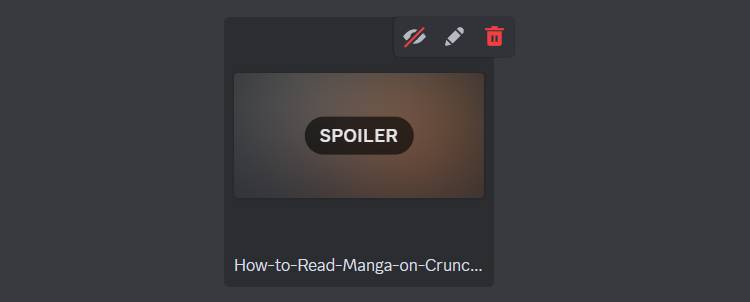
Инструкция для мобильного приложения:
- Нажмите плюс рядом с полем ввода и выберите изображение из галереи.
- В появившемся превью тапните по изображению, чтобы открыть дополнительные опции.
- Поставьте галочку «Mark as spoiler» или нажмите иконку глаза.
- Нажмите назад или свайпните вниз, чтобы вернуться к полю ввода, и отправьте сообщение.
Важно: если вы пропустили этот шаг и отправили изображение без пометки, придётся удалить сообщение и отправить изображение заново с пометкой.
Когда пометка спойлера может не сработать
- Внешние боты или интеграции: если бот публикует контент от имени сервера, он может не ставить спойлер-метку автоматически — проверьте настройки бота.
- Вложения, загруженные через интеграции: некоторые интеграции публикуют прямые ссылки на изображения, и клиент может не интерпретировать их как локальные вложения для пометки.
- Старые клиенты/версия приложения: пользователи на очень старых версиях клиента могут видеть содержимое иначе; рекомендуется обновлять приложение.
Альтернативные подходы к предотвращению спойлеров
- Разделы и каналы: заведите отдельные каналы для обсуждения с пометкой “spoilers” и закройте их по умолчанию для тех, кто не хочет спойлеров.
- Роли и разрешения: выдавайте роль «Просмотрел» тем, кто согласен видеть спойлеры, а канал с обсуждениями делайте доступным только для этой роли.
- Превью и описания: вместо отправки полноформатного изображения отправьте миниатюру или текстовое описание с предупреждением.
Практическая мини-методика: как безопасно отправлять спойлеры (шаги для автора)
- Решите, нужно ли вообще отправлять спойлер в общем канале. Если нет — используйте приватное сообщение или канал spoilers.
- Если спойлер текстовый и весь текст можно скрыть — используйте /spoiler.
- Если нужно скрыть только часть — применяйте ||текст||.
- Для изображений — ставьте пометку в превью до отправки.
- Проверьте еще раз превью сообщения и приоритет видимости (канал, роли).
- Если ошиблись — удалите сообщение и отправьте заново правильно.
Чек-листы по ролям
Чек-лист для автора сообщения:
- Думаю, содержит ли сообщение ключевые сюжетные детали?
- Если да — использовал /spoiler или || ||.
- Для изображений поставил пометку «Mark as spoiler» перед отправкой.
- Проверил канал (специальный канал для спойлеров?).
Чек-лист для модератора:
- Настроены ли роли и разрешения так, чтобы приватный канал существовал?
- Есть ли бот/автоматическая проверка на фразы-спойлеры (опционально)?
- Документированы ли правила поведения по спойлерам в закреплённом сообщении?
Чек-лист для участника сообщества:
- Знаю, какие каналы помечены как содержащие спойлеры.
- Если не хочу спойлеров — не подписан на соответствующие роли/каналы.
Модель мышления (быстрые эвристики)
- Если ваша фраза раскрывает поворот сюжета, персонажа или финал — помечайте.
- Всегда думайте о контексте: обсуждение даты выхода и краткие реакции — это не всегда спойлер.
- Лучше перестраховаться, чем случайно испортить впечатление у других.
Краткий глоссарий
- /spoiler — команда Discord, которая скрывает весь текст сообщения.
- ||текст|| — markdown-обёртка для скрытия части текста в сообщении.
- Mark as spoiler — UI-опция для пометки вложений (изображений) как спойлер.
Примечания по конфиденциальности и безопасности
- Пометка «спойлер» скрывает содержимое на уровне отображения в клиенте — это не шифрование и не удаляет метаданные файла.
- Если вы делитесь чувствительным изображением, думайте не только о пометке спойлера, но и о правах доступа в канале.
Критерии приёмки
- Сообщение с пометкой /spoiler видно как затемнённое и открывается по клику.
- Частичный markdown-спойлер корректно отображается серым в окне редактирования и затемняется в сообщении.
- Изображение, помеченное как спойлер, отправляется скрытым и раскрывается по нажатию.
Итог
Используйте /spoiler для скрытия целых сообщений, |||| для частичных спойлеров в тексте и ставьте отметку «Mark as spoiler» для изображений до отправки. Организуйте каналы и роли, если ваше сообщество часто обсуждает контент с риском спойлеров. Модераторы и авторы сообщений должны применять простой чек-лист, чтобы минимизировать ошибки.
Важно: если вы по ошибке отправили не помеченный спойлер-изображение, удалите и отправьте заново с пометкой.
Примечание: эта инструкция описывает поведение стандартного клиента Discord. Поведение интеграций и ботов может отличаться.

Похожие материалы

Несколько аккаунтов Skype: Multi Skype Launcher

Журнал для работы: повысить продуктивность

Персональные звуки уведомлений на Android

Скачивание шоу Hulu для офлайн‑просмотра

Microsoft Start: персонализированная новостная лента
