
Как добавить улыбку на фото в Photoshop
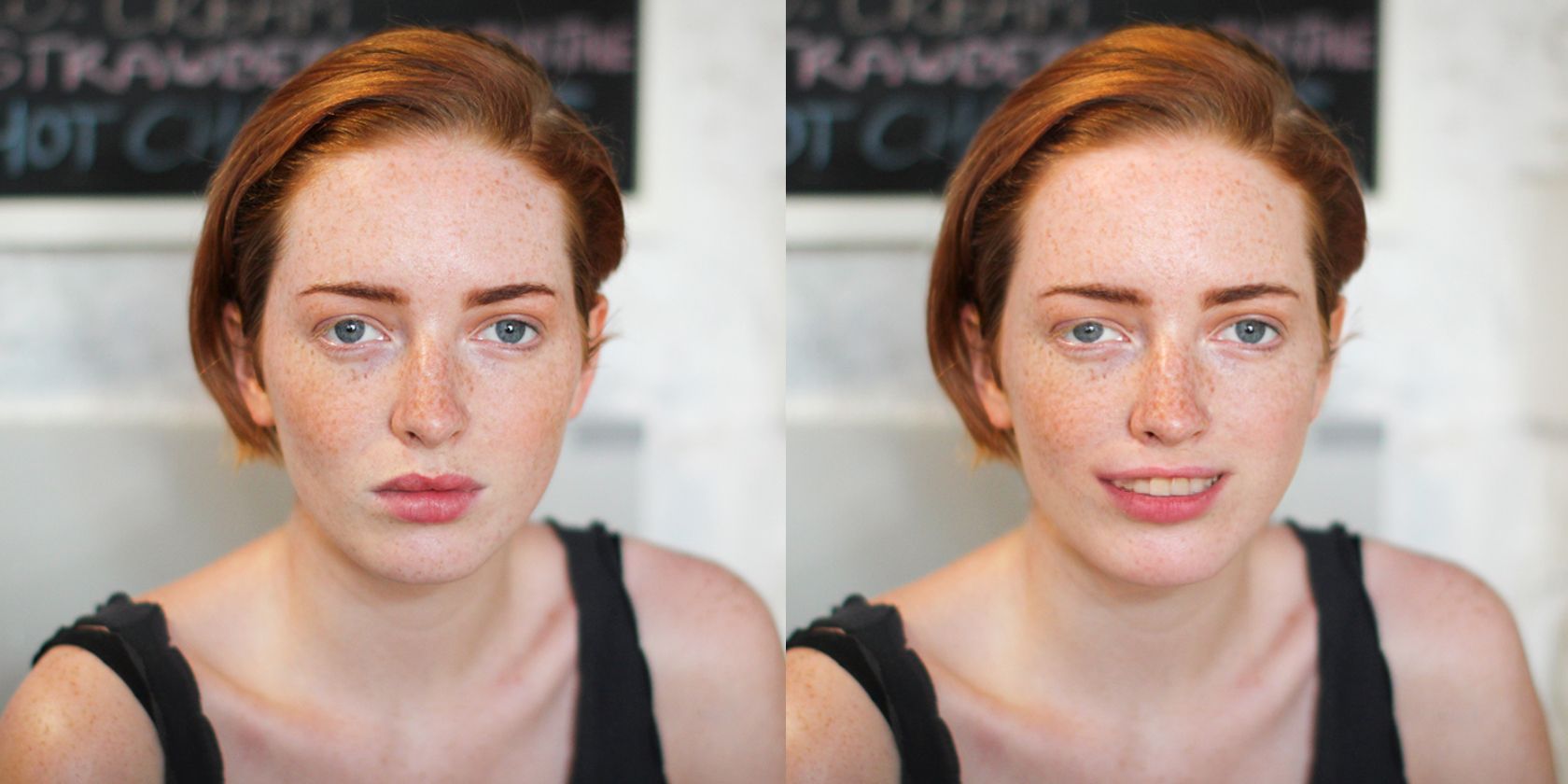
Важно: перед правкой создайте дубликат слоя или конвертируйте слой в Smart Object, чтобы можно было отменить изменения.
Краткий план
- Метод 1: заменить улыбку из другого изображения — лучший для зубов и деталей.
- Метод 2: нейронный фильтр «Be Happy!» — самый быстрый, но может дать одинаковые зубы у всех людей.
- Метод 3: Liquify (инструмент «Пластика») — естественные тонкие коррекции.
- Метод 4: Puppet Warp — контролируемая деформация частей лица.
Ниже — подробные инструкции, советы по приёмке, чек-листы и рекомендаций по выбору метода.
1. Добавление улыбки с помощью другой фотографии
Этот классический метод подразумевает вырезание улыбки с одного кадра и аккуратную подгонку на целевом изображении. Он даёт натуральные зубы и складки, если у вас есть подходящий исходник.
Шаги:
- Откройте оба изображения в Photoshop.
- На снимке с улыбкой выберите область рта. Подойдёт Magnetic Lasso (Лассо с магнитом) или любой точный инструмент выделения.
- Скопируйте выделение: на Mac — Cmd+C, на Windows — Ctrl+C.
- Перейдите на основной кадр и вставьте на новый слой: Cmd+V / Ctrl+V.
- Включите Free Transform (Свободная трансформация): Cmd+T / Ctrl+T, подгоните размер и поворот. При необходимости щёлкните правой кнопкой и выберите Flip Horizontal (Отразить по горизонтали).
- Снимите трансформ и аккуратно сотрите лишние участки Eraser (Ластик) или маской слоя.
- Подстройте тон/цвет: Image > Adjustments > Match Color или используйте корректирующие слои (Curves, Levels, Color Balance). Маска слоя поможет плавно смешать края.
Советы:
- Старайтесь использовать фото того же человека и с похожим углом съёмки. Это сократит работу по совмещению.
- Если кожа разных кадров отличается по тону, примените локальные корректирующие слои и мягкую маску, чтобы подружить цвета.
- Для финальной естественности добавьте тонкую текстуру с помощью Clone Stamp или Healing Brush на стыках.
Кому подходит: ретушёрам и фотографам, у которых есть дополнительные кадры с нужной улыбкой.
2. Добавление улыбки с помощью нейронного фильтра Be Happy!
Photoshop использует нейросеть (Adobe Sensei) в разделе Neural Filters. Фильтр Be Happy! быстро создаёт улыбку, управляемую слайдером.
Как использовать:
- Откройте фото и скопируйте слой, если хотите сохранить оригинал.
- Перейдите в Filter > Neural Filters.
- В списке Featured найдите Be Happy! и при первом запуске загрузите её (значок облака).
- Включите фильтр и двигайте слайдер насколько нужно.
- Нажмите OK, когда результат устроит.
Плюсы и минусы:
- Плюсы: очень быстро; не требует дополнительных кадров; подходит для групповых портретов, если не нужна индивидуальность зубов.
- Минусы: одна «модель» улыбки — зубы и выражение могут выглядеть одинаково на разных людях; риск потерять черты личности.
Когда выбрать: когда важна скорость и нет строгих требований к индивидуальности зубов.
3. Добавление улыбки с помощью инструмента Liquify (Пластика)
Liquify (Filter > Liquify) с Face Tool даёт очень естественные корректировки. Это лучший выбор, если нужно лишь слегка приподнять уголки губ и сохранить естественную мимику.
Шаги:
- Конвертируйте слой в Smart Object: правый клик по слою > Convert to Smart Object. Это сохранит возможность редактировать фильтр.
- Filter > Liquify.
- В окне Liquify выберите Face Tool (иконка лица) или нажмите A.
- Подведите курсор к области рта. Появится управляемая разметка. Тяните вверх края губ или увеличивайте улыбку через параметры справа (Smile, Lip Thickness и т.п.).
- Используйте кисть небольшого размера и работайте аккуратно. Сильные изменения быстро выглядят неестественно.
- Нажмите OK.
Советы:
- Работайте малыми шагами. Меньше — значит естественнее.
- Если меняете форму щёк и глаз, отслеживайте выражение в целом — улыбка затрагивает больше, чем только губы.
- После Liquify при необходимости подкорректируйте тени и блики Dodge/Burn или с корректирующими слоями.
4. Добавление улыбки с помощью Puppet Warp
Puppet Warp позволяет работать как с куклой: вы фиксируете «штырями» ключевые точки и смещаете их для получения нужной формы. Подходит для локального контроля формы рта и щёк.
Шаги:
- Продублируйте слой: правый клик > Duplicate Layer.
- Выделите нижнюю часть лица Lasso Tool (Инструмент лассо, L) и оставьте эту область активной.
- Edit > Puppet Warp. На выделенной области появится сетка.
- Отключите Show Mesh (Показать сетку), если сетка мешает видеть результат.
- Устанавливайте pins (штырьки) в углах рта, в центре губ и на щеках.
- Аккуратно тяните штырьки в направлении естественной улыбки. Работайте малым смещением.
- Нажмите Apply.
Советы:
- Зафиксируйте участки, которые не должны двигаться (например, основание носа или подбородок), чтобы деформация не растянула весь низ лица.
- Puppet Warp хорошо комбинируется с масками слоёв и коррекцией света.
Советы по выбору метода — быстрое руководство
- Нужны зубы и максимально натуральный результат: используйте метод 1 (перенос из другого кадра).
- Требуется быстрое решение без исходников: попробуйте Be Happy! фильтр.
- Нужно тонкое, естественное изменение выражения: Liquify.
- Нужно контролировать только часть лица (локальная деформация): Puppet Warp.
Критерии приёмки
Перед тем как считать работу завершённой, проверьте:
- Улыбка симметрична с учётом исходных особенностей лица.
- Зубы и десна не выглядят «вырезанными» или одинаковыми у нескольких людей на одной фотографии.
- Цвет и тон кожи на сшитых участках совпадают с остальной частью лица.
- Тени и блики корректно соответствуют направлению света на фото.
- Общая мимика выглядит естественно: глаза, щеки и морщинки согласованы с новой улыбкой.
Частые проблемы и как их решать
- Проблема: улыбка выглядит «пластиковой» или «одинаковой». Решение: используйте метод 1 или вручную корректируйте зубы и формы губ в связке с Liquify.
- Проблема: края вставленной области видны. Решение: используйте мягкую маску и градиент прозрачности, подгон цвета корректирующими слоями.
- Проблема: при групповых портретах улыбки выглядят одинаково. Решение: избегайте Neural Filter для всех одновременно или варьируйте интенсивность.
- Проблема: низкое разрешение или сильное сжатие. Решение: старайтесь работать с максимально качественными исходниками; в крайних случаях переснять кадр.
Ментальные модели и эвристики
- Правило наименьшего вмешательства: попробуйте самый слабый метод (Liquify), а затем переходите к более радикальным.
- Контекст важнее деталей: небольшая несовершенность в шве закрывается естественными тенями и текстурой кожи.
- Сохранение идентичности: если вы хорошо знаете лицо человека, ориентируйтесь на их натуральные складки и форму зубов.
Мини-методология (быстрая рабочая процедура)
- Создайте дубликат слоя/Smart Object.
- Оцените: есть ли исходник с улыбкой? каков ракурс? качество?
- Выберите метод исходя из цели (см. руководство выше).
- Примените изменение небольшими шагами.
- Сгладьте границы масками и коррекцией цвета.
- Подправьте свет/тени для естественности.
- Сравните с оригиналом — смотрите на лицо в целом, а не только на рот.
Чек-листы по ролям
Ретушёр:
- Создал Smart Object или дубликат слоя.
- Выбрал наиболее подходящий метод.
- Маскировал края и подогнал цвета.
- Проверил мимику в масштабе 100%.
Фотограф:
- По возможности сделал запасные кадры с разными выражениями.
- Убедился в правильном освещении для облегчения ретуши.
Клиент / заказчик:
- Подтвердил степень естественности улыбки (тонкая/широкая).
- Согласовал видимые зубы/голливудскую улыбку или естественный вариант.
Когда этот подход не сработает
- Если лицо закрыто объектами (например, рука, микрофон) — заменять улыбку трудно.
- Если разрешение исходника слишком низкое — вставка зубов будет выглядеть пикселизированной.
- Если угол съёмки сильно различается между кадрами — трудно совмещать перспективу.
- Если требуется клиническая точность (медицинская документация) — лучше пересъёмка.
Небольшой справочник по инструментам (одна строка)
- Liquify: тонкая деформация черт лица.
- Puppet Warp: контроль локальных перемещений.
- Neural Filters (Be Happy!): быстрая нейросетевая замена мимики.
- Free Transform: позиционирование и отражение вставленных фрагментов.
- Mask/Curves/Match Color: подгонка тона и плавное смешивание.
Decision flowchart
flowchart TD
  A[Начало: есть исходники?] -->|Да: другой кадр с улыбкой| B[Метод 1: перенос улыбки]
  A -->|Нет| C{Нужна скорость или контроль}
  C -->|Скорость| D[Нейронный фильтр Be Happy!]
  C -->|Контроль| E{Тонкая или локальная коррекция}
  E -->|Тонкая| F[Liquify]
  E -->|Локальная| G[Puppet Warp]
  B --> H[Подгонка цвета и маски]
  D --> H
  F --> H
  G --> H
  H --> I[Проверка критериев приёмки]
  I --> J[Готово]
Итог
Если вам нужно добавить улыбку на фотографию, выберите метод по желаемому уровню контроля и по доступным исходникам. Для естественных результатов начинайте с мягких изменений (Liquify, Puppet Warp) и переходите к переносу улыбки из другого кадра, если нужны зубы и детализация. Neural Filters ускорят процесс, но требуют дополнительной внимательности к индивидуальности выражений.
Короткое напоминание: всегда работайте на дубликате слоя, проверяйте результат при 100% масштабе и думайте о всей мимике, а не только о губах.
Краткое резюме
- У вас есть четыре надёжных метода: перенос, нейронный фильтр, Liquify и Puppet Warp.
- Выбирайте метод исходя из наличия исходника, необходимости в зубах и желаемой естественности.
- Всегда проверяйте цвет, тени и общую мимику.

Похожие материалы

Несколько аккаунтов Skype: Multi Skype Launcher

Журнал для работы: повысить продуктивность

Персональные звуки уведомлений на Android

Скачивание шоу Hulu для офлайн‑просмотра

Microsoft Start: персонализированная новостная лента
