
Как добавить подпись в Microsoft Word
Содержание
- Как добавить рукописную подпись в Word
- Как сохранить подпись с дополнительным текстом для повторного использования
- Как добавить строку подписи в Word
- Как получить цифровой сертификат и цифровую подпись
- Как экспортировать подписанный документ
- Бонус: подпись через надстройку
- Когда способ не подойдёт и альтернативы
- Проверка и критерии приёмки
- Руководство (SOP) и чек-листы ролей
- Диаграмма принятия решения
- Часто задаваемые вопросы
- Глоссарий одном строкой
- Итог
Как добавить рукописную подпись в Word
Коротко: можно вставить изображение подписи, нарисовать подпись в самом Word (версии Office 2019 и новее) или воспользоваться функцией «Рисование» в веб‑версии. Ниже — подробные инструкции для ПК и веб.
Важно: мобильное приложение Word не поддерживает все варианты вставки подписи, описанные ниже — многие действия доступны только на ПК или в браузере.
ПК (Windows)
- Откройте документ и кликните в том месте, куда хотите вставить подпись.
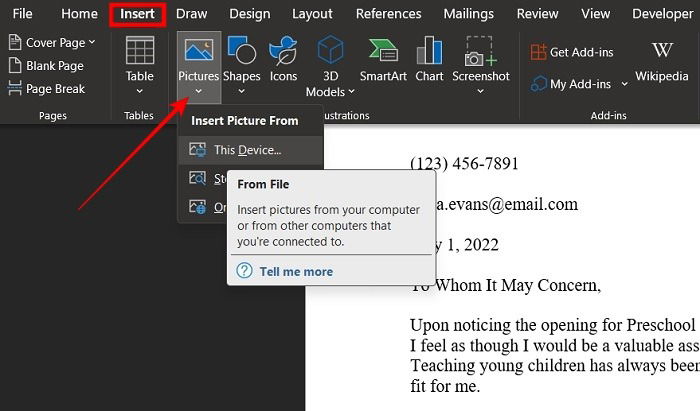
- На ленте выберите «Вставка», затем «Картинки».
- Выберите «С этого устройства» или «Онлайн‑изображения». Второй вариант подходит, если изображение хранится в OneDrive или другом облаке.
Совет: если OneDrive не синхронизирует файлы, временно используйте загрузку с локального диска или экспортируйте изображение в удобный формат.
- Если у вас нет готового изображения подписи, в Office 2019 и новее можно перейти во вкладку «Рисование» и нарисовать подпись прямо в документе. Альтернатива — открыть Paint и нарисовать подпись в отдельном файле.
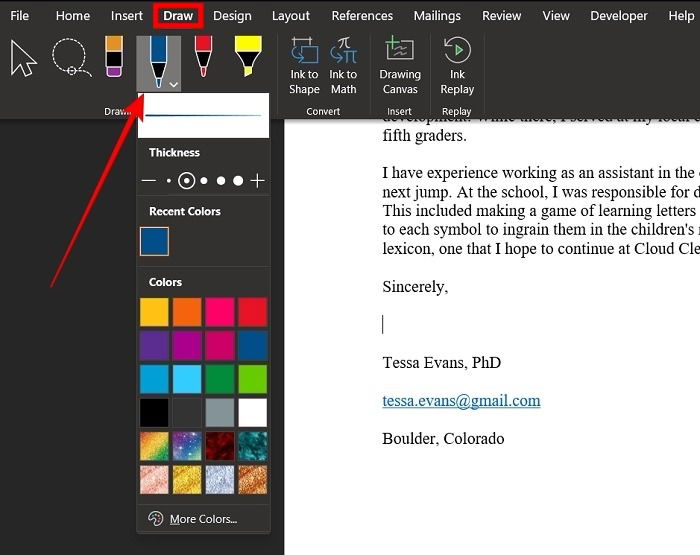
- Выберите тип пера, цвет и толщину линии. Нажмите «Холст для рисования», чтобы вставить область, и подпишите её мышью или стилусом.

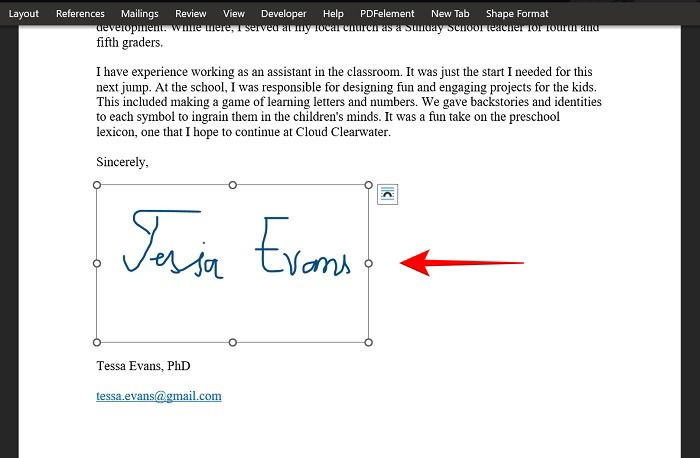
- После вставки рисунок подписи можно масштабировать, поворачивать и корректировать расположение.
Советы по качеству изображения подписи:
- Используйте прозрачный фон (PNG с альфа‑каналом), чтобы подпись сливалась с фоном документа.
- Сканируйте подпись разрешением минимум 300 DPI для печати.
- При удалении фона используйте remove.bg или графический редактор.
Веб‑версия Word
- Откройте документ в браузере.
- На ленте выберите «Вставка -> Картинка».

- Если готовая картинка есть — вставьте её. Если нет, выберите «Вставка -> Рисунок».

- В появившемся оверлее переключитесь на вкладку «Рисование», выберите перо или «Рисовать касанием» и подпишите.
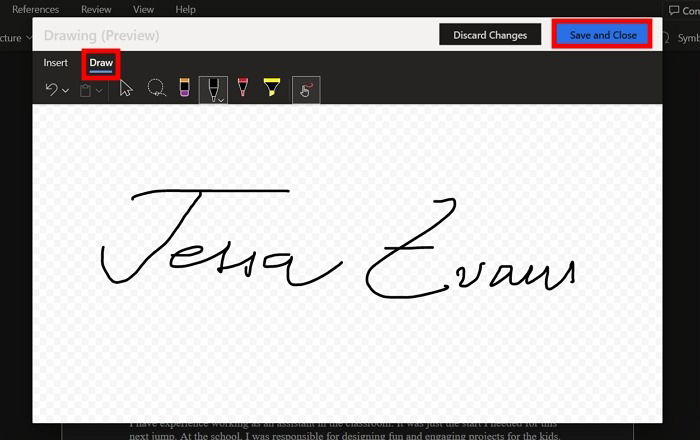
- Нажмите «Сохранить и закрыть», чтобы вставить рисунок в документ.

Подсказка: для работы в тёмном режиме включите «Тёмную тему» в настройках Word, чтобы снизить нагрузку на глаза.
Как сохранить подпись с текстом для повторного использования
Если подпись должна сопровождаться контактными данными или должностью, можно сохранить такой блок как быструю вставку (Quick Part).
- Под изображением подписи напечатайте нужную информацию: имя, должность, email, телефон.
- Выделите блок текста и изображение.
- На ленте выберите «Вставка -> Быстрые фрагменты -> Сохранить выделение в галерею фрагментов».
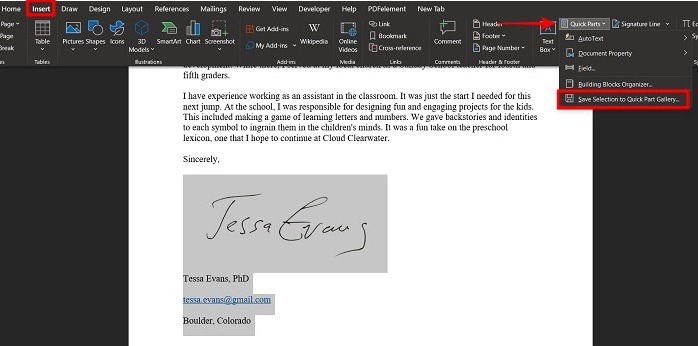
- Задайте имя фрагмента и нажмите ОК.

- В будущем вернитесь в «Быстрые фрагменты» и выберите сохранённый блок, чтобы вставить подпись вместе с информацией.
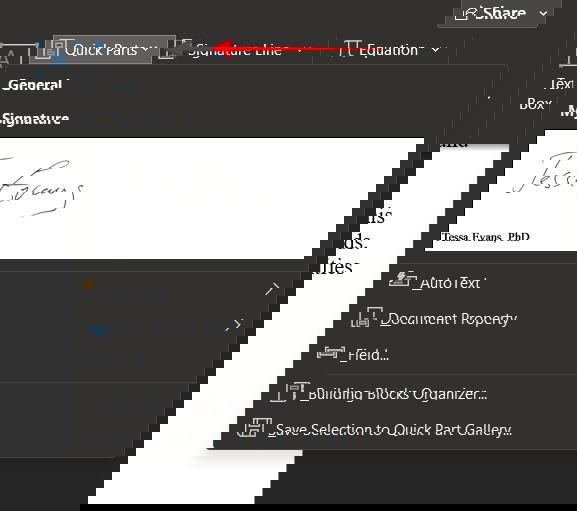
Преимущество: сохраняется форматирование и соотношение изображения и текста — экономит время при массовой рассылке.
Как добавить строку подписи в Word
Строка подписи — удобный формат для документов, которые будут распечатываться, вручаться на подпись или подписываться цифровым сертификатом.
- Откройте документ и поместите курсор в нужное место.
- На ленте выберите «Вставка -> Строка подписи».
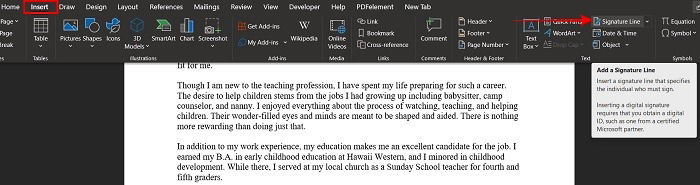
- В поле настроек введите «Рекомендуемый подписант» и «Должность рекомендованного подписанта».
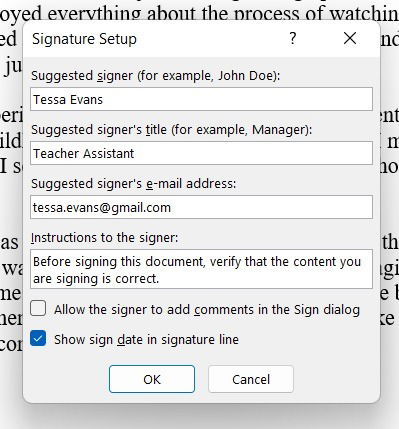
- Строка подписи появится в документе в указанном месте.

Получение цифрового сертификата
Чтобы добавить цифровую подпись, понадобится сертификат. Word поставляется с утилитой для создания самоподписанного сертификата (для тестов), но для официальных документов рекомендуется покупать сертификат у авторитетного удостоверяющего центра.
- Откройте папку установки Office и перейдите в подкаталог root. Обычно: C:\Program Files\Microsoft Office\root\Office16.

Дважды кликните SelfCert.exe, чтобы запустить мастер создания сертификата.
Придумайте имя для сертификата и подтвердите.

- Вернитесь в Word, дважды кликните на крестик в строке подписи и заполните поля подписанта. Можно также загрузить изображение подписи.

- После подписания документ будет помечен: при попытке изменить файл подпись удалится или станет недействительной.
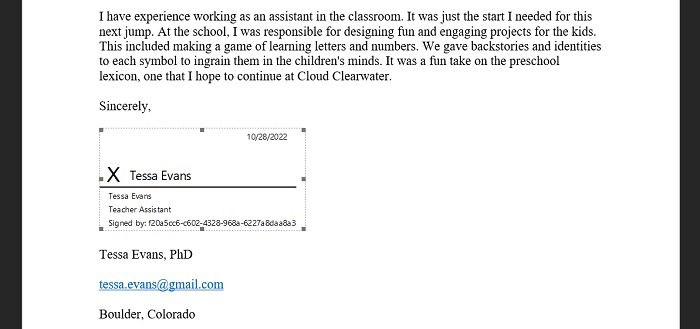
Важно: самоподписанный сертификат не позволяет получателю проверить подлинность подписи через централизованный доверительный путь — пользователь увидит предупреждение. Для юридически значимых документов используйте коммерческий сертификат.
Как экспортировать подписанный документ
Экспорт в PDF гарантирует сохранность визуального вида и удобство отправки.
- В Word выберите «Файл» на ленте.
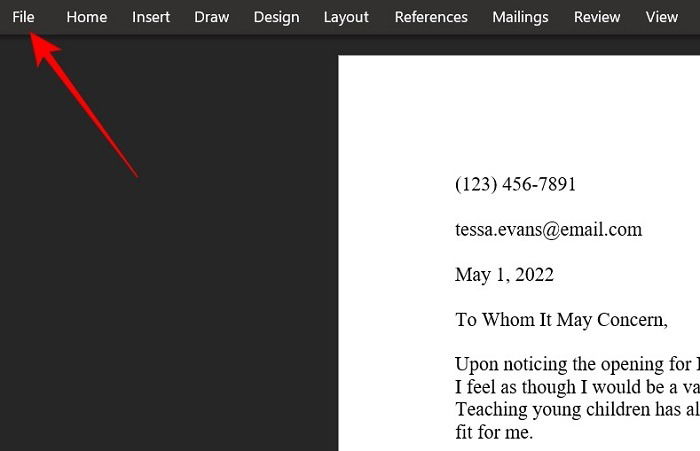
- Перейдите в «Экспорт» и выберите «Создать документ в формате PDF/XPS».
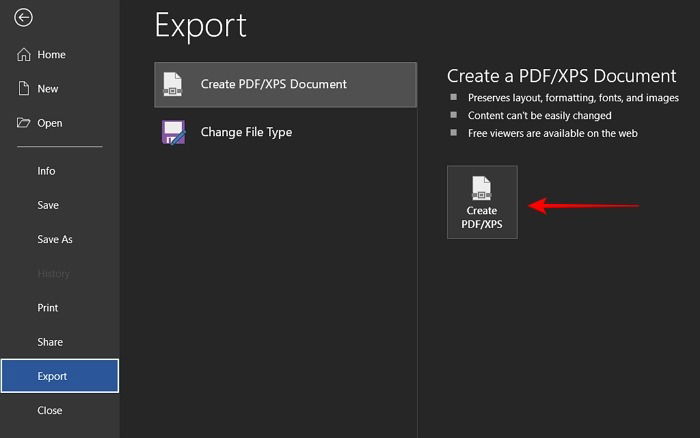
- Задайте имя файла и место сохранения. Если подпись добавлена через веб‑версии как рисунок, можно также использовать «Печать -> Сохранить как PDF».

Совет: при экспорте проверьте свойства PDF — сохранён ли сертификат (для цифровой подписи) и отображается ли изображение подписи корректно.
Бонус: подпись через надстройку
Надстройки расширяют возможности Word. Одни из популярных решений для подписи — Impression Signatures, DocuSign, Adobe Sign и другие.
Порядок установки (пример на Impression):
- «Вставка -> Получить надстройки».
- В окне поиска найдите «Impression Add-in» и нажмите «Добавить».
- В ленте появится раздел «Impression» — выберите «Подписать документы».
- Войдите в учетную запись, начните бесплатный пробный период при необходимости и создайте подпись.
- После создания подписи вставьте её в документ и сохраните.
Преимущества надстроек: удобный интерфейс, хранение шаблонов, интеграция с сервисами электронного документооборота. Недостатки: может потребоваться платная подписка и учётная запись третьей стороны.
Когда способ не подойдёт и альтернативы
Когда не стоит использовать изображение или самоподписанный сертификат:
- Для юридически значимых договоров и госдокументов — требуется проверяемый цифровой сертификат от CA.
- Для массовой рассылки, где требуется контроль версии и аудита — лучше использовать платформы типа DocuSign, Adobe Sign или локальные системы ЭДО.
- Если получатель не может открыть Word/PNG — отдавайте PDF с встраиваемой подписью.
Альтернативы:
- Электронные подписи на специализированных платформах (DocuSign, Adobe Sign, HelloSign). Подойдёт для масштабируемых процессов и юридически подтверждённых подписей.
- Подпись в PDF‑редакторе (Adobe Acrobat, Foxit) — часто удобнее для документов, которые не предполагают дальнейшего редактирования в Word.
- Аппаратные токены и смарт‑карты с сертификатами для повышенной безопасности.
Мини‑методология: как выбрать тип подписи
- Определите юридические требования (договор, внутренний документ, справка).
- Оцените риск: возможность подделки, важность аудита, необходимая проверка подписи.
- Для формальных документов — используйте сертификат от CA или платформу ЭП.
- Для внутренних/неформальных — изображение или надстройка подойдёт.
Риск‑матрица и рекомендации по смягчению
- Низкий риск (внутренние письма): изображение подписи. Смягчение: хранить оригинал подписи отдельно.
- Средний риск (соглашения между знакомыми компаниями): цифровой сертификат (самоподписанный возможен только при взаимном доверии). Смягчение: добавлять метаданные, версионирование.
- Высокий риск (официальные контракты, финансовые документы): сертификат от CA или электронная подпись через проверенную платформу. Смягчение: использование HSM/токенов и журналирования действий.
Проверка и критерии приёмки
Критерии приёмки подписанного файла:
- Визуальная проверка: подпись отображается корректно, читаем шрифт и контакты.
- Целостность: подпись не разрушена при изменении документа (для цифровой подписи — проверка статуса).
- Юридическая валидность: при необходимости — подтверждение цепочки доверия сертификата.
- Формат: документ предоставлен в требуемом формате (Word или PDF).
Тестовые приемки:
- Измените одно слово и проверьте, что цифровая подпись становится недействительной.
- Откройте PDF у другого пользователя — проверьте, видна ли подпись без предупреждений.
Руководство (SOP) — быстрое пошаговое руководство для отправки подписанного документа
- Подготовка документа: финальная правка и проверка метаданных.
- Выбор типа подписи: изображение, цифровой сертификат, платформа ЭП.
- Вставка подписи (см. разделы выше) и сохранение копии исходника.
- Экспорт в PDF, если требуется, и проверка целостности подписи.
- Отправка: по электронной почте с отметкой о формате подписи или через защищённый канал.
- Архивация: хранение оригинала и подписанного файла в системе управления документами.
Чек‑листы по ролям
Отправитель:
- Подготовил документ и проверил поля.
- Выбрал подходящий тип подписи.
- Сохранил копию исходника и подписанного файла.
- Указал контакты и дату в блоке подписи.
Получатель:
- Проверил отображение подписи в PDF/Word.
- Проверил статус цифровой подписи (если применимо).
- Подтвердил получение и, при необходимости, вернул копию с пометками.
ИТ‑администратор:
- Настроил доступ к надстройкам и сертификатам.
- Обеспечил безопасное хранение ключей и контроль версий.
- Настроил резервное копирование и аудит подписанных документов.
Диаграмма принятия решения
flowchart TD
  A[Нужно ли юридическое подтверждение?] -->|Да| B[Требуется сертификат от CA или платформа ЭП]
  A -->|Нет| C[Достаточно изображения подписи или самоподписанного сертификата]
  B --> D[Выбор: платформа 'DocuSign/Adobe' или сертификат]
  C --> E[Вставить изображение/нарисовать подпись в Word]
  D --> F[Интегрировать в рабочий процесс и архивировать]
  E --> F
  F --> G[Экспорт в PDF и отправка]
Тест‑кейсы и критерии приёмки
- TC1 — Визуальная подпись: вставить PNG с прозрачным фоном; открыть на другом компьютере; ожидание: подпись корректно отображается.
- TC2 — Цифровая подпись: подписать документ сертификатом; изменить документ; ожидание: подпись помечается как недействительная.
- TC3 — Быстрый фрагмент: сохранить блок подписи с контактами и вставить в новый документ; ожидание: формат и масштаб соответствуют оригиналу.
Советы по совместимости и миграции
- Версии Word: функции «Рисование» и «Быстрые фрагменты» могут отличаться между Office 2016, 2019 и Microsoft 365. Для полной совместимости используйте Microsoft 365 или Office 2019+.
- При передаче документа получателю на macOS или в LibreOffice проверьте совместимость изображений и цифровых подписей.
- При переходе от Word к PDF старайтесь экспортировать через встроенную функцию «Создать PDF/XPS», а не через печать, чтобы сохранить метаданные цифровой подписи.
Конфиденциальность и соответствие (коротко)
Если документ содержит персональные данные, убедитесь, что выбранный способ подписи соответствует требованиям защиты данных (напр., GDPR): минимизируйте сторонние сервисы, храните ключи и сенситивные файлы в защищённых хранилищах и документируйте согласия на обработку данных.
Часто задаваемые вопросы
Является ли моя электронная рукописная подпись тем же, что и цифровая подпись?
Нет. Рукописная подпись — это изображение или рисунок, видимый в документе. Цифровая подпись — это криптографический механизм, который не изменяет содержимое документа, а добавляет метаданные и обеспечивает целостность и аутентичность файла. В Word цифровую подпись можно добавить через «Файл -> Сведения -> Защитить документ -> Добавить цифровую подпись».
Фон изображения подписи виден. Как его убрать?
Используйте прозрачный PNG или удалите фон с помощью сервисов типа remove.bg либо графических редакторов (Photoshop, GIMP). После удаления фона подпись будет лучше сливаться с фоновой бумагой документа.
Могу ли я подписать документ в мобильном приложении Word?
Мобильное приложение имеет ограниченный набор функций: для полноценной работы с цифровыми сертификатами и строками подписи лучше использовать ПК или веб‑версию.
Безопасно ли использовать самоподписанный сертификат?
Самоподписанный сертификат полезен для тестов и внутренних процессов, но не подтверждает юридическую подлинность для внешних контрагентов, так как третьи лица не смогут проверить цепочку доверия.
Однострочный глоссарий
- Рукописная подпись — видимое изображение подписи в документе.
- Цифровая подпись — криптографическая подпись, гарантирующая целостность.
- Сертификат CA — цифровой документ, выданный удостоверяющим центром.
- Быстрые фрагменты — сохранённые блоки текста и объектов для повторного использования.
Итог
Word предлагает несколько способов подписать документ: от простого изображения подписи до цифровой подписи с сертификатом. Выбор зависит от юридических требований и уровня доверия. Для внутренних целей достаточно рисунка или сохранённого фрагмента; для официальных сделок используйте проверенный цифровой сертификат или сервис электронной подписи.
Image credit: Unsplash. Все скриншоты — Alexandra Arici.

Похожие материалы

Несколько аккаунтов Skype: Multi Skype Launcher

Журнал для работы: повысить продуктивность

Персональные звуки уведомлений на Android

Скачивание шоу Hulu для офлайн‑просмотра

Microsoft Start: персонализированная новостная лента
