
Как добавить общий почтовый ящик в Outlook на Windows, macOS и в вебе
Быстрые ссылки
Что такое общий почтовый ящик и зачем он нужен?
Как добавить общий почтовый ящик в Outlook на Windows
Как добавить общий почтовый ящик в Outlook на macOS
Как добавить общий почтовый ящик в Outlook в вебе
Краткое содержание
Общий почтовый ящик Exchange Online — централизованный почтовый ящик для команды с единым адресом входящих и исходящих сообщений.
Добавление общих почтовых ящиков поддерживается в Outlook на Windows, macOS и в Outlook в браузере.
До добавления администратор Microsoft 365 должен назначить делегированные права вашему аккаунту.

Что такое общий почтовый ящик и зачем он нужен
Общий почтовый ящик — это почтовый адрес, к которому несколько сотрудников получают доступ из своих клиентских приложений Outlook (настольного или веб). Когда пользователь отвечает от имени общего ящика, сообщение выглядит как отправленное от общего адреса, а не от конкретного человека.
Короткое определение: общий почтовый ящик — это централизованная учетная запись для совместной работы с почтой и календарём команды.
Преимущества:
Централизация коммуникаций: все письма на рабочие адреса отдела (например, support@, hr@) собираются в одном месте.
Экономия лицензий: временно обычный почтовый ящик можно преобразовать в общий, чтобы не приобретать отдельную лицензию для него (в зависимости от политики компании).
Удобство работы: команда видит общую историю переписки, можно назначать обработку писем.
Ограничения и важные моменты:
По умолчанию общий почтовый ящик получает 50 ГБ пространства. Превышение требует выделения дополнительной лицензии.
Одновременно к общему ящику можно подключить много пользователей, но когда слишком много людей работают одновременно, производительность может падать.
Для отправки «от имени» или «как» общего почтового ящика требуется соответствующая разрешающая роль, заданная администратором.
Важно: перед любыми действиями убедитесь, что администратор назначил права доступа (например, Full Access, Send As или Send on Behalf) вашему рабочему аккаунту.
Требования и термины
Delegate — делегированные права доступа.
Send As и Send on Behalf — две разные модели отправки почты; первая посылает письмо от имени общего адреса, вторая отображает «от имени» конкретного пользователя.
Exchange Online — облачная почтовая служба в Microsoft 365.
Как добавить общий почтовый ящик в Outlook на Windows
Примечание: сначала администратор Microsoft 365 должен назначить вам права доступа. После назначения общий почтовый ящик обычно автоматически появляется при следующем запуске Outlook. Если этого не произошло, выполните описанные ниже действия.

Пошагово (новый Outlook для Windows):
- Откройте Outlook.
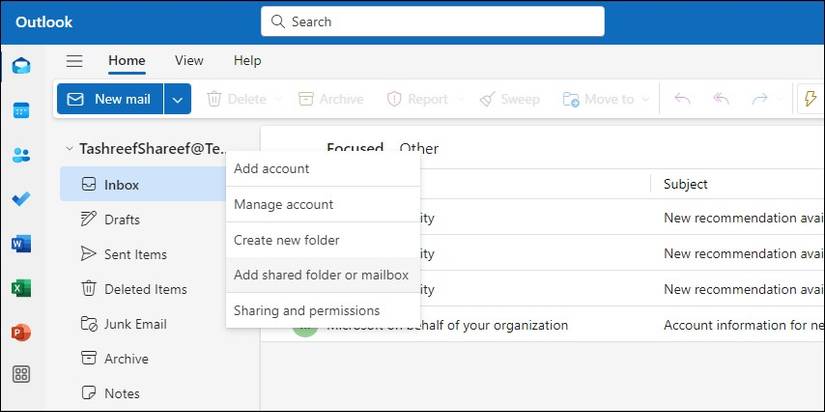
- В левой панели найдите своё имя аккаунта, щёлкните правой кнопкой и выберите Add shared folder or mailbox.
- В диалоге Add shared folder or mailbox введите адрес общего почтового ящика и нажмите Add.
- Подождите несколько секунд — общий почтовый ящик появится в списке папок под вашей учётной записью.
Если появляется ошибка разрешений, обратитесь к администратору Microsoft 365 — у вас, скорее всего, нет необходимых прав.
Если общий почтовый ящик не виден в основном списке, разверните папку Shared with me — в новом клиенте Outlook это стандартное место для таких ящиков.
Отправка писем от общего ящика:
- Нажмите New mail.
- В раскрывающемся списке From выберите адрес общего почтового ящика.
- Составьте сообщение и нажмите Send.
Добавление общего почтового ящика в классический Outlook для Windows
Если вы пользуетесь классическим (legacy) клиентом Outlook, выполните следующие шаги:
- Откройте классический Outlook.
- Перейдите в меню File > Account Settings > Account Settings.
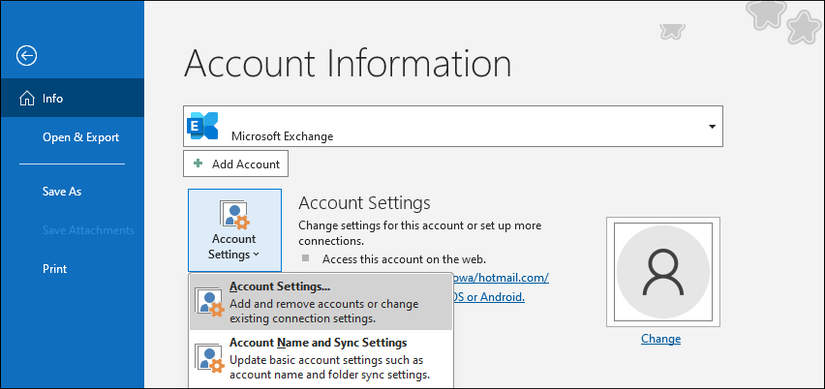
- В списке аккаунтов выберите вашу рабочую почту и нажмите Change.
- В диалоге Account Settings нажмите More Settings > Advanced > Add.
- Введите адрес общего почтового ящика и подтвердите OK, затем Apply и OK.
- По завершении нажмите Next > Finish > Close.
Если кнопка Add недоступна (серого цвета), вероятно, в профиле настроено несколько Exchange-аккаунтов. В этом случае создайте новый профиль Outlook, в котором будет только один аккаунт — тот, которому назначены права к общему почтовому ящику.
Создание нового профиля Outlook:
- В Outlook откройте File > Account Settings > Manage Profile.
- В диалоге Mail Setup нажмите Show Profiles.
- Вкладка General → Add: укажите имя профиля и нажмите OK.
- Добавьте учётные данные аккаунта, ассоциированного с общим почтовым ящиком, и следуйте инструкциям мастера.
После создания профиля вернитесь к шагам добавления общего ящика.

Совет: если планируется длительная работа с общим ящиком, настройте отдельный профиль для удобства и разделения учётных записей.
Как добавить общий почтовый ящик в Outlook на macOS
Добавление общего почтового ящика в клиент Outlook на macOS обычно проще — используется механизм делегирования и вкладка «Shared With Me».
Пошагово (новый Outlook для Mac):
- Откройте Outlook на Mac.
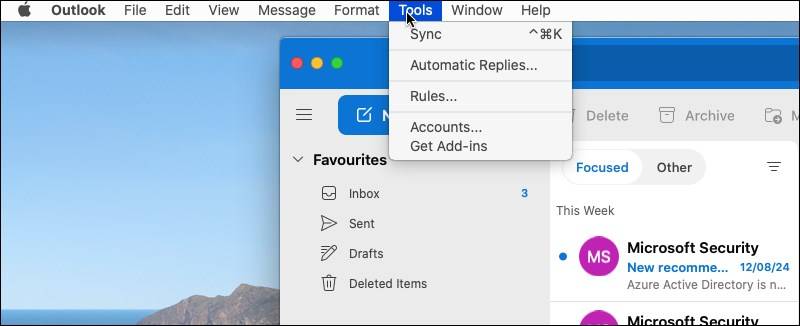
- В меню выберите Tools > Accounts.
- Выберите аккаунт, которому администратор назначил доступ к общему почтовому ящику.
- Нажмите Delegation and Sharing.
- Перейдите на вкладку Shared With Me.
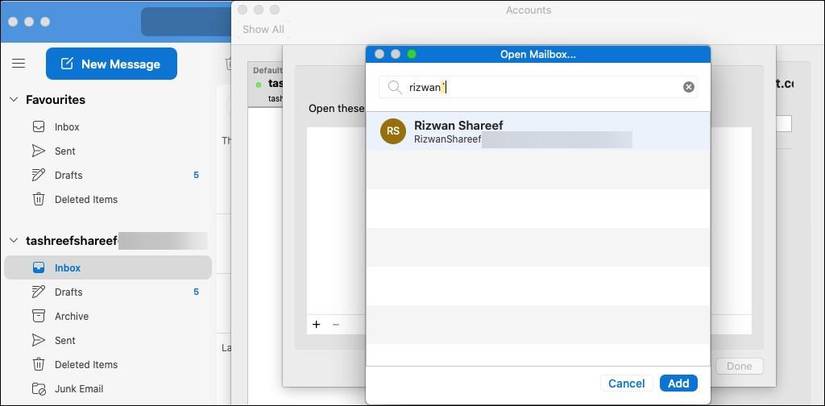
- Нажмите значок +, введите адрес общего почтового ящика и выберите результат поиска.
- Нажмите Add, дождитесь проверки прав и нажмите Done.
После этого общий почтовый ящик появится как отдельный узел под вашей учётной записью в боковой панели Outlook.
Добавление в устаревший Outlook для Mac
В старой (legacy) версии Outlook для Mac процесс другой:
- Откройте Outlook.
- Перейдите в Tools > Accounts.
- Откройте Advanced > Delegates.
- Нажмите +, введите имя или адрес общего почтового ящика и нажмите Add, затем OK.
Как добавить общий почтовый ящик в Outlook в вебе
Outlook в вебе (Outlook on the web) поддерживает добавление общих папок и почтовых ящиков через контекстное меню папок.
Пошагово:
- Войдите в Outlook в браузере (Outlook on the web).
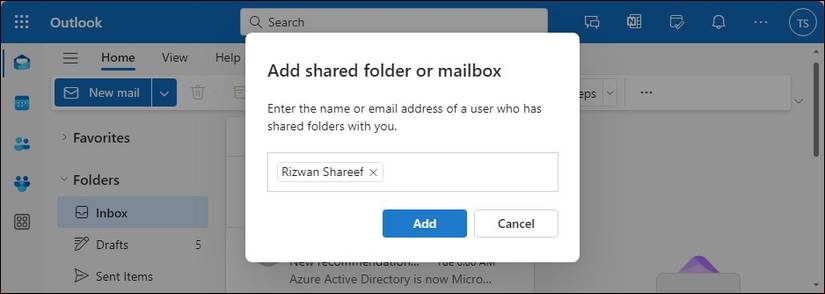
- В левой панели щёлкните правой кнопкой по Folders и выберите Add shared folder or mailbox.

- В появившемся диалоге введите адрес общего почтового ящика, выберите его и нажмите Add.
- Общий ящик появится в левой панели под вашими папками. Иногда требуется обновить страницу или выйти и войти снова, чтобы увидеть изменения.
Совет: если вы используете корпоративный браузер с политиками безопасности, убедитесь, что все pop-ups и cookies разрешены для корректной работы Outlook в вебе.
Разница между Send As и Send on Behalf и как это влияет на настройку
Send As: письмо отправляется как будто от общего адреса. Получатель видит только адрес общего ящика.
Send on Behalf: письмо показывает, кто фактически отправил сообщение (например, Иван Иванов on behalf of support@company.com).
Выбор зависит от политики компании и от того, какое визуальное представление желательно для внешних и внутренних коммуникаций.
Преобразование обычного почтового ящика в общий и лицензионные вопросы
Администратор может конвертировать обычную почтовую учётную запись в общий в Exchange Admin Center. Это иногда делает управление более экономичным, но учтите ограничение по объёму хранилища (50 ГБ по умолчанию).
При превышении лимита свободного места требуется назначение платной лицензии, чтобы увеличить квоту.
Общие почтовые ящики не предназначены для индивидуальной длительной работы — для персональных пользователей используйте обычные лицензированные почты.
Лучшие практики при работе с общими почтовыми ящиками
Назначайте ответственных: укажите владельца/администратора общего ящика, который следит за правами и очередью.
Используйте метки/категории и правила для распределения писем между членами команды.
Для архивации и регулирования объёма храните устаревшие письма в архивных хранилищах или экспортируйте в PST при необходимости.
Ограничьте число людей с правами Send As, чтобы снизить риск несанкционированной отправки.
Настройте правила автоматического ответа, если общий ящик используется как no-reply или официальная информация.
Устранение проблем и часто встречающиеся ошибки
Общий почтовый ящик не появился после предоставления прав:
- Попросите администратора проверить, что права назначены именно на ваш основной рабочий аккаунт и были синхронизированы.
- Перезапустите Outlook или выйдите и войдите снова в веб-клиент.
Ошибка разрешений при доступе:
- Проверьте у администратора, назначены ли вам права Full Access/Send As.
Кнопка Add в классическом Outlook недоступна:
- Создайте новый профиль с единственным Exchange-аккаунтом и повторите добавление.
Письма отправляются от моего имени, а не от имени общего ящика:
- Проверьте, выбрали ли вы в поле From адрес общего почтового ящика либо у вас есть права Send As.
Ограничения по хранилищу:
- Если общий почтовый ящик почти заполнен, очистите старые письма или попросите администратора выделить лицензию.
Инцидентный план восстановления доступа
- Проверка прав: подтвердите у администратора, что у вас есть Full Access.
- Синхронизация: попросите администратора снять права и назначить снова.
- Клиентская очистка: закройте Outlook, удалите локальный кэш (OST), затем войдите вновь.
- Тестирование: отправьте тестовое письмо на общий адрес и проверьте видимость в учётной записи.
Ролевые чек-листы
Администратор:
- Назначить права Full Access или Send As/Send on Behalf.
- Проверить квоту хранилища и при необходимости назначить лицензию.
- Проверить настройки безопасности и аудит.
Конечный пользователь (член команды):
- Убедиться, что получил уведомление о предоставлении доступа.
- Добавить общий почтовый ящик согласно инструкции для вашей платформы.
- Настроить правила/категории для распределения писем.
ИТ поддержка:
- Диагностировать ошибки синхронизации и профиля Outlook.
- Помочь с созданием отдельного профиля Outlook при конфликте нескольких аккаунтов.
- Проверить журналы аудита на предмет проблем с Send As.
Критерии приёмки
- Общий почтовый ящик отображается в клиенте Outlook (Windows/macOS/web) для всех назначенных пользователей.
- Пользователи могут получать и отправлять письма от имени общего адреса в соответствии с назначенными правами.
- Письма сохраняются в папках общего почтового ящика и доступны всем назначенным участникам.
Безопасность и соответствие требованиям конфиденциальности
Разрешения должны назначаться по принципу наименьших привилегий: давайте права только тем, кто реально взаимодействует с почтой.
Используйте многофакторную аутентификацию (MFA) для учетных записей с правами администрирования.
В случае обработки персональных данных убедитесь, что управление доступом соответствует внутренним требованиям по защите данных и, при необходимости, положениями GDPR. Общие почтовые ящики хранят корреспонденцию, поэтому укажите ответственного за хранение и удаление данных.
Советы по миграции и совместимости
Перед миграцией больших почтовых объёмов сделайте инвентаризацию: какие ящики используются, кто имеет доступ, есть ли архивы.
Тестируйте добавление в каждом клиенте (Windows, macOS, веб) до массового развёртывания.
Обратите внимание на версии Outlook: старые клиенты могут иметь другой путь добавления делегатов.
Часто задаваемые вопросы
Можно ли одновременно работать с общим почтовым ящиком на всех платформах?
Да. Общий почтовый ящик доступен в Outlook на Windows, macOS и в веб-клиенте, при условии, что администратор назначил права.
Кто может видеть, кто отправил письмо от имени общего почтового ящика?
Если используется Send on Behalf — видно имя отправителя и пометка «on behalf of». При Send As видно только адрес общего ящика.
Что делать, если общий почтовый ящик переполнен?
Архивируйте старые письма, удалите ненужные элементы или попросите администратора назначить лицензию для увеличения квоты.
Контрольный список для внедрения общего почтового ящика
- Определить назначение ящика и политику хранения писем.
- Назначить владельца и ответственного за права доступа.
- Администратор назначает права и подтверждает квоту.
- Провести тестовую настройку на Windows, macOS и вебе.
- Обучить пользователей: как выбирать поле From и как работать с совместной корреспонденцией.
Короткое резюме
Общие почтовые ящики облегчают совместную работу и централизацию входящей почты, но требуют четкой политики доступа и управления хранилищем.
Администратор Microsoft 365 должен назначить права, после чего вы сможете подключить общий ящик в Outlook на любой платформе.
При возникновении проблем проверьте права, профиль Outlook и квоту хранилища.
Важно: планируйте роль владельца общего почтового ящика и правила работы с письмами заранее — это минимизирует ошибки и потерю писем.

Похожие материалы

Несколько аккаунтов Skype: Multi Skype Launcher

Журнал для работы: повысить продуктивность

Персональные звуки уведомлений на Android

Скачивание шоу Hulu для офлайн‑просмотра

Microsoft Start: персонализированная новостная лента
