
Как добавить кнопку Reset на Raspberry Pi
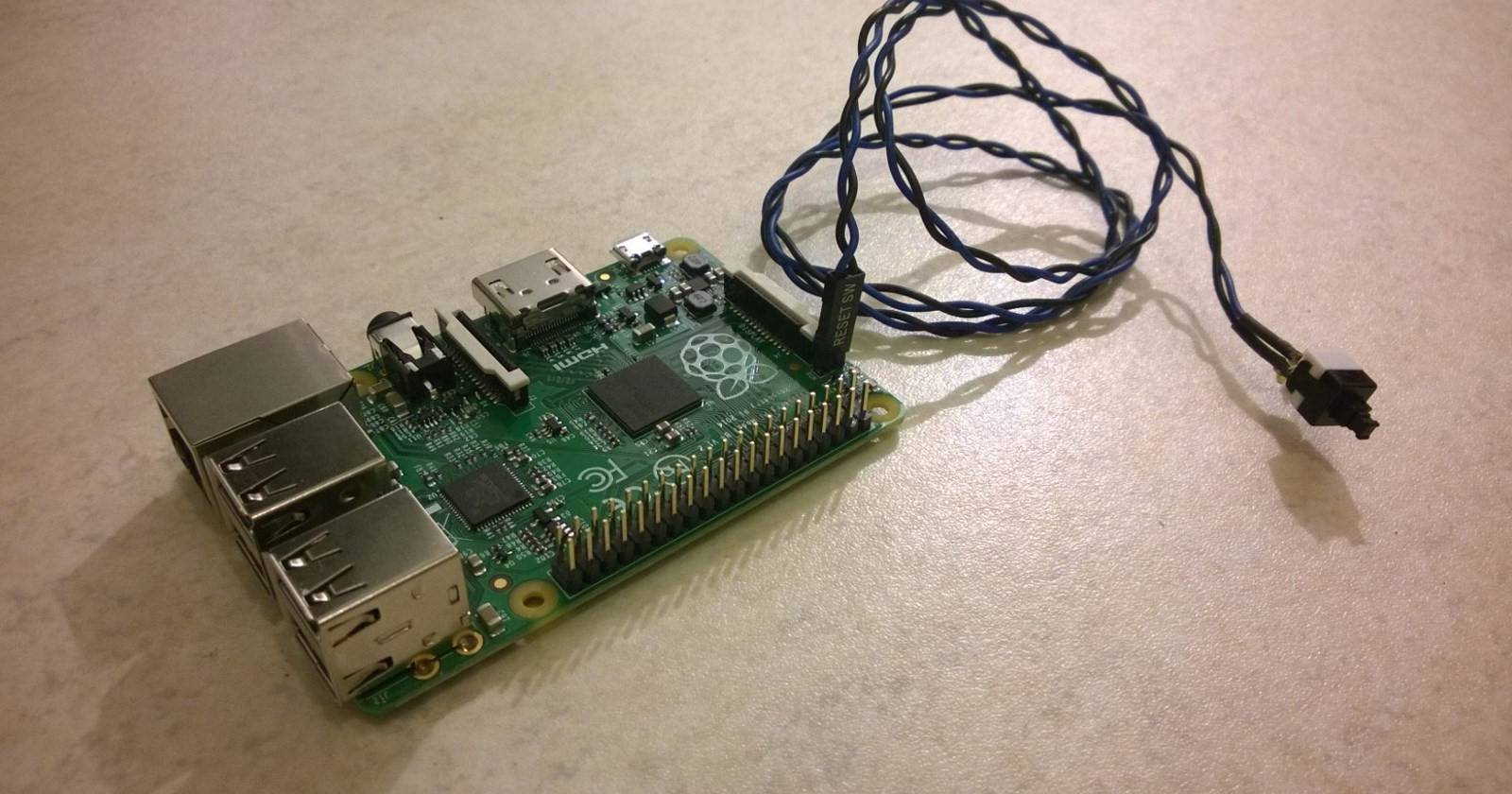

Ваш Raspberry Pi завис. Возможно, отказал компонент или система остановилась при выполнении ошибочного кода. В такой ситуации единственный вариант — отключить и снова подключить питание, так как корректно завершить работу программно невозможно.
Физическое выдергивание и вставление USB-кабеля нежелательно: это ускоряет износ разъёма питания и может повредить плату. Более правильное решение — установить кнопку Reset, но Raspberry Pi её не комплектует. Ниже — три проверенных варианта, как добавить аппаратную возможность перезагрузки или безопасного завершения работы.
Варианты установки: краткое сравнение
- Inline-выключатель питания (самый простой) — прерывает подачу питания; универсален для всех моделей, но это «жёсткий» сброс.
- Джампер на GPIO (сценарий для безопасного завершения работы) — безопасно завершает работу ОС через скрипт; требует базовых знаний Linux и доступа к файлам.
- Кнопка типа PC на P6/Run (мягкий сброс) — припаять контакты к заголовку Run; даёт поведение, близкое к аппаратному Reset на ПК.
1. Inline-выключатель питания: быстро и просто
Это самый очевидный и доступный вариант: приобрести кабель micro‑USB (или USB‑C для современных плат) с встроенным inline-выключателем. Подключаете кабель к плате и включаете/выключаете питание механически.
Плюсы:
- Не требует пайки или работы с GPIO.
- Подходит для всех моделей Raspberry Pi, включая компактные Model A+.
Минусы:
- Это жесткое отключение питания: возможна потеря данных или файловая система может повредиться при частом использовании.
- Подходит только для аварийного выключения, не для регулярной перезагрузки.
Где брать: многие интернет-магазины продают такие кабели (например, Pi‑Supply и аналоги). Цена варьируется в зависимости от разъёма и качества.
Важно: используйте inline-выключатель только в экстренных случаях. Для повседневного выключения и перезагрузки применяйте программные команды.
2. Джампер + GPIO: безопасное завершение работы через скрипт
Идея: при замыкании определённых контактов GPIO запускается скрипт, который выполняет корректное завершение работы ОС (sudo shutdown -h now). Это не «перезагрузить силой», а безопасно остановить систему.
Краткое описание шагов:
- Найдите GPIO-пины на вашей плате. На старых Model A и B (Rev 2) — 26 выводов; на A+ и B+ — 40 пинов.
- Для этой схемы используются контакты GPIO3 — это физические пины 5 и 6 на разъёме (GPIO3 и GND).
- Подключите джампер, чтобы замыкать GND и GPIO3 при нажатии кнопки.
- Создайте и установите исполняемый скрипт, который будет опрашивать состояние и вызывать корректное выключение.
Пример содержимого скрипта (сохраните как /home/user/scripts/raspi_gpio_actions.sh и сделайте исполняемым):
#!/bin/bash
# Пример простого опроса GPIO3 и вызова безопасного завершения работы
# Требуется pigpio или sysfs в зависимости от конфигурации; это демонстративный пример
while true; do
  # Проверка состояния GPIO3 — команда зависит от вашей конфигурации
  if [ "$(cat /sys/class/gpio/gpio3/value 2>/dev/null)" = "0" ]; then
    sudo shutdown -h now
  fi
  sleep 1
done
Сделать файл исполняемым и запустить:
sudo chmod 755 /home/user/scripts/raspi_gpio_actions.sh
sudo /home/user/scripts/raspi_gpio_actions.sh &
Чтобы запускать скрипт при старте системы, добавьте в /etc/crontab строку:
@reboot root /home/user/scripts/raspi_gpio_actions.shОбратите внимание:
- Скрипт должен корректно обращаться к GPIO через доступный интерфейс (sysfs, gpiozero, pigpio и т.п.). Настройте права и экспорт пинов при необходимости.
- Оставлять джампер замкнутым постоянно нельзя: при постоянном замыкании Raspberry Pi может не загрузиться.
- Если система полностью «повисла» (ядро не обрабатывает процессы), этот метод может не сработать — скрипт может не выполняться.
3. Кнопка типа PC через P6/Run: мягкий аппаратный Reset
На некоторых моделях (Model B Rev 2 и Model B+) есть специальный заголовок P6 или маркировка Run. Замыкание этих контактов эквивалентно сбросу (reset) на аппаратном уровне, но мягкого характера — система перезагружается как при нажатии Reset на ПК.
Плюсы:
- Быстрый аппаратный reset, который в большинстве случаев корректно перезапустит систему.
- При питании выключенной платы та же кнопка может включать устройство (в зависимости от модели).
Минусы:
- Требуется пайка небольших контактов и аккуратная работа с платой.
- Этот заголовок есть не на всех моделях (отсутствует на некоторых компактных платах).
Что потребуется:
- Мелкие контакты (pins) для припаивания или маленькая платная кнопка.
- Моментарный переключатель (momentary switch) типа «push to make».
- Паяльник тонкого жала, тонкий припой для электроники, флюс при необходимости.
Где найти Run/P6:
- Model B Rev 2: рядом с HDMI-портом есть два небольших отверстия в плате, это P6.
- Model B+: заголовок подписан Run рядом с ленточным разъёмом дисплея и слотом microSD.
Процедура в общих чертах:
- Подготовьте контакты: припаять male‑header к отверстиям Run/P6.
- Подключите кнопку между этими двумя контактами.
- Проверьте при включённой плате: кратковременное нажатие должно выполнить reset.
- При выключенной плате краткое нажатие может включить устройство (проверьте поведение для вашей модели).
Важно: аккуратно паять и не допустить соприкосновения со сторонними дорожками. Если вы не уверены в навыках пайки, используйте небольшую платную кнопку с креплением или обратитесь к знающему человеку.
Когда какой метод выбирать — простая методика выбора
- Если вам нужно простое аварийное питание и вы не хотите паять — выбирайте inline‑выключатель.
- Если важна целостность файловой системы и вы можете запускать скрипты — джампер + GPIO (безопасное завершение).
- Если нужна аппаратная кнопка, приближённая по поведению к Reset на ПК, и вы умеете паять — используйте P6/Run и кнопку.
Mermaid-диаграмма для принятия решения (если поддерживается):
digraph TD
  A[Нужна аппаратная кнопка?] -->|Да, умею паять| B[Припаять к P6/Run]
  A -->|Да, не умею паять| C[Использовать джампер + GPIO]
  A -->|Нет, только аварийный выключатель| D[Inline-выключатель питания]
  B --> E[Тестировать и закрепить]
  C --> F[Установить скрипт и cron]
  D --> G[Использовать только в экстренных случаях]
Безопасность и предостережения
- Регулярно использовать inline-выключатель для перезагрузок не рекомендуется: возможны повреждения файловой системы.
- При работе с GPIO и пайкой отключайте питание и соблюдайте правила ЭО.
- Перед подключением скриптов убедитесь, что у вас настроены права доступа, и скрипт не создаёт уязвимостей (используйте root или sudo только при необходимости).
- Не оставляйте джамперы постоянно замкнутыми: это может помешать нормальной загрузке.
Контрпримеры и когда методы не сработают
- Если ядро ОС повисло или аппаратное прерывание не обрабатывается, скрипт-поллер на GPIO не сможет корректно выполнить shutdown.
- Inline‑выключатель всегда сработает как «жёсткое» отключение, но это может привести к потере данных.
- На моделях без P6/Run пайка не даёт физического заголовка для кнопки, поэтому такой вариант недоступен.
Альтернативные подходы
- Аппаратный watchdog (встроенный или внешний): перезагружает систему при зависании по таймауту.
- Умная розетка или удалённое реле: позволяет дистанционно перезапустить питание через сеть (подойдёт для удалённых установок).
- Источник бесперебойного питания (UPS) с управлением питанием: безопасно отключает систему при падении напряжения.
Роль‑ориентированные чеклисты
Для начинающего хоббиста:
- Купить inline-кабель или джампер‑комплект.
- Настроить скрипт и cron (если выбран джампер).
- Протестировать поведение при разных сценариях.
Для продвинутого мастера:
- Припаять header к P6/Run, установить momentary switch.
- Проверить зазоры и изоляцию, закрепить контакты.
- Протестировать включение/выключение и поведение при зависании.
Для администратора удалённых устройств:
- Рассмотреть аппаратный watchdog или умные реле.
- Настроить удалённый мониторинг и оповещения о зависаниях.
SOP: быстрая инструкция для настройки джампера + скрипта
- Подключитесь по SSH и создайте папку для скриптов: mkdir -p /home/user/scripts
- Создайте файл raspi_gpio_actions.sh с содержимым (см. пример выше).
- Сделайте исполняемым: sudo chmod 755 /home/user/scripts/raspi_gpio_actions.sh
- Добавьте запуск при старте: в /etc/crontab добавьте строку @reboot root /home/user/scripts/raspi_gpio_actions.sh
- Подключите джампер к пинам 5 и 6 (GPIO3 и GND).
- Протестируйте: кратковременно замкните — система должна корректно завершить работу.
- После завершения снимите джампер или оставьте его на одном контакте, чтобы не мешать загрузке.
Критерии приёмки:
- При кратком замыкании джампера система выполняет корректное завершение работы в течение нескольких секунд.
- При нажатии P6/Run с припаянной кнопкой система перезагружается.
- Inline‑выключатель физически разрывает питание без повреждений разъёма.
Тестовые сценарии
- Нормальное закрытие: нажать джампер → ожидаемый shutdown → питание выключено.
- Мягкий reset: нажать кнопку на P6/Run при работающей системе → ожидаемый reboot.
- Аварийный сценарий: имитировать зависание (запустить бесконечный цикл) и проверить реакцию каждого метода.
- Тест устойчивости: 10 раз подряд включить/отключить inline‑выключателем и проверить файловую систему на ошибки.
Краткий глоссарий (1‑строчные определения)
- GPIO — универсальные цифровые порты для ввода/вывода на плате.
- Джампер — небольшая перемычка или разъём, который замыкает два контакта.
- P6/Run — аппаратный заголовок на некоторых моделях Raspberry Pi для режима reset/run.
- Inline-выключатель — механический выключатель, встроенный в кабель питания.
Факто-бокс: что важно знать
- Контакты для безопасного завершения: GPIO3 (физические пины 5 и 6).
- Модели с P6/Run: Model B Rev 2 и Model B+ (проверьте печать на плате).
- Inline-выключатели: подходят для экстренных отключений, но не для повседневного использования.
Резюме
Установка аппаратной кнопки Reset или выключателя для Raspberry Pi может существенно упростить обслуживание и восстановление работы при зависаниях. Выбор метода зависит от ваших навыков, требований к безопасности данных и модели плат. Inline‑выключатель — быстрый путь для аварий, джампер+скрипт — безопасное автоматическое завершение работы, а пайка к P6/Run — наиболее «правильный» аппаратный Reset для тех, кто умеет паять.
Важно тестировать выбранный подход перед использованием в продуктивной установке и помнить про риски потери данных при «жёстком» отключении питания.
Поделитесь в комментариях: какой из методов вы использовали и в каких сценариях он себя оправдал?

Похожие материалы

Несколько аккаунтов Skype: Multi Skype Launcher

Журнал для работы: повысить продуктивность

Персональные звуки уведомлений на Android

Скачивание шоу Hulu для офлайн‑просмотра

Microsoft Start: персонализированная новостная лента
