
Как добавить водяной знак в документ Word
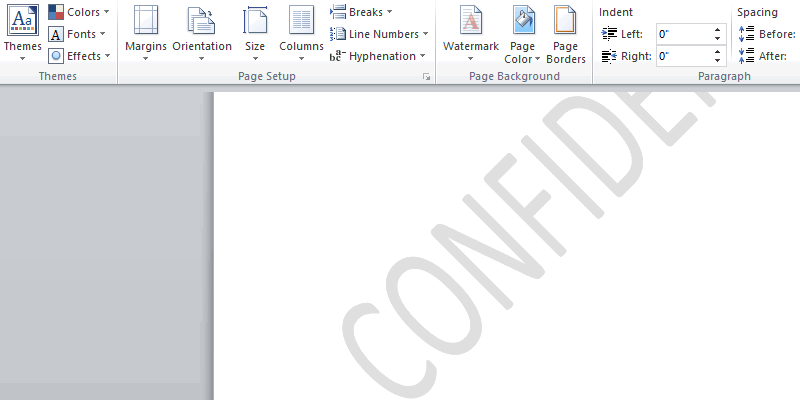
Что такое водяной знак: коротко — декоративный или информационный слой (текст/картинка), который печатается позади основного содержимого. Водяной знак помогает отмечать документы как «Черновик», «Конфиденциально», «Не копировать» или брендировать их логотипом.
Зачем ставить водяной знак
- Отметить статус документа (черновик, срочно, конфиденциально).
- Защитить визуально авторство: логотип компании делает документ узнаваемым.
- Предупредить несанкционированное использование (информативно, не техническая защита).
- Улучшить внутренний контроль потоков документов (отправитель, ревьюверы, бухгалтерия).
Важно: водяной знак — визуальное средство. Он не шифрует и не предотвращает копирование файла технически.
Совместимость и ограничения
- Работает в настольных версиях Word (Windows и macOS).
- В Word Online (в браузере) функции «Водяной знак» ограничены или отсутствуют — используйте настольную версию для полной настройки.
- В разных версиях интерфейс может называться «Макет страницы» или «Разметка страницы», но кнопка «Водяной знак» обычно в группе «Фон страницы» или «Page Background».

Быстрые шаги: вставка готового водяного знака
Откройте документ в Word и убедитесь, что выбран вид «Печать» (Print Layout) или «Чтение» в полноэкранном режиме. В видах «Веб-страница» и «Структура» вставка водяного знака может быть недоступна.
Перейдите на вкладку «Макет страницы» (или «Разметка страницы»), найдите группу «Фон страницы» и нажмите кнопку «Водяной знак».
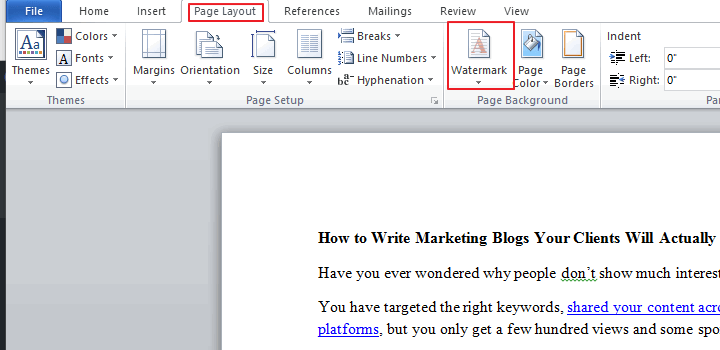
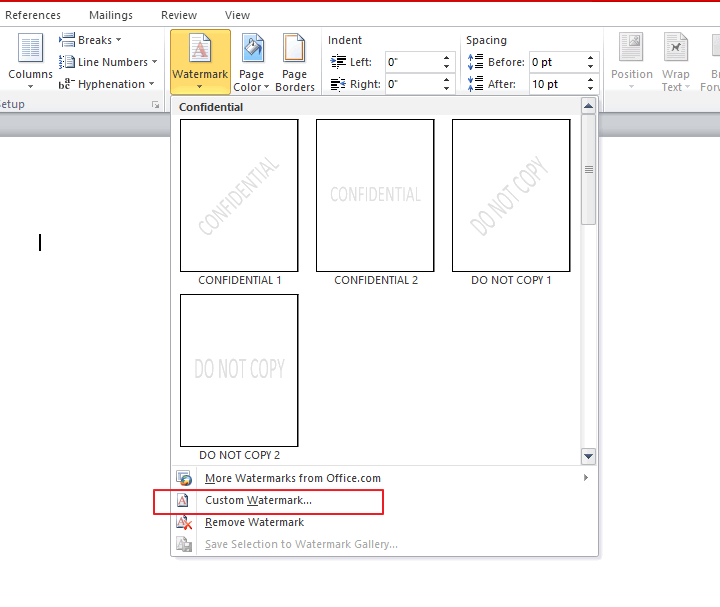
- Выберите один из заранее подготовленных вариантов: Confidential, Do Not Copy, Draft, Urgent и т. п. Выбранный водяной знак появится в документе с выбранным выравниванием.

Как создать пользовательский водяной знак (текст или изображение)
- В меню «Водяной знак» нажмите «Пользовательский водяной знак» (Custom Watermark).
- Откроется диалоговое окно «Печать водяного знака» (Printed Watermark). Здесь доступны настройки для текста и картинки.
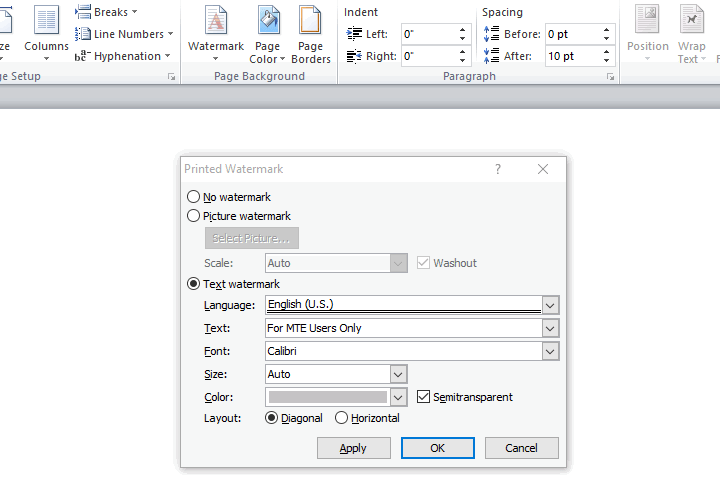
Текстовый водяной знак: выберите «Текстовый водяной знак», введите нужный текст в поле «Текст», затем настройте шрифт, размер, цвет и опцию «Полупрозрачный», чтобы сделать знак бледнее и не мешать чтению.
Водяной знак с картинкой (логотип): выберите «Изображение», нажмите «Выбрать изображение», выберите файл в проводнике и нажмите «Вставить». В диалоге можно задать масштаб и включить/отключить «Полупрозрачный», затем нажать «Применить».
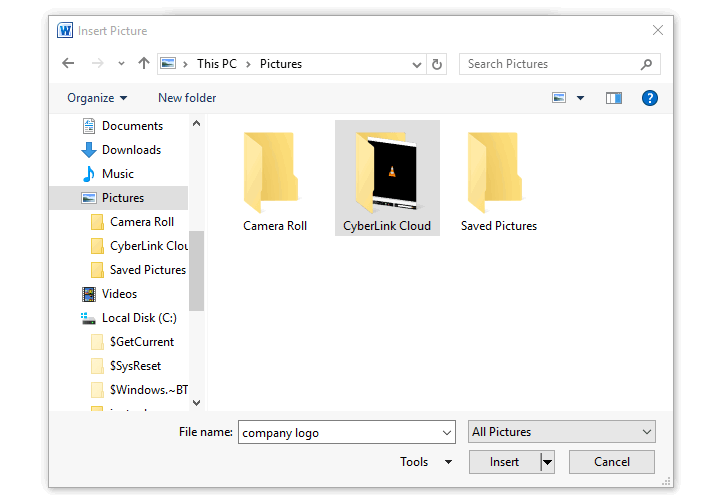
- Закройте диалог. Водяной знак появится на всех страницах, которые используют текущий макет (обычно на всех страницах секции).
Как убрать или изменить водяной знак
- Чтобы удалить водяной знак, откройте «Водяной знак» и выберите «Удалить водяной знак».
- Чтобы изменить — откройте «Пользовательский водяной знак» и внесите корректировки (текст, шрифт, изображение, прозрачность).
Примечание: если документ состоит из нескольких секций с разными колонтитулами, водяной знак может быть у каждой секции отдельно. Удаляйте/правьте его в каждой секции.
Когда водяной знак не подходит и альтернативы
- Если нужна реальная защита от копирования или изменения, используйте шифрование паролем, права доступа (Azure Information Protection / Rights Management) или PDF с ограничениями печати/копирования.
- Если нужно только отметить документ в PDF-рассылке, добавьте метаданные или подпись вместо видимого водяного знака.
Альтернативы:
- Секретные поля/метаданные документа.
- Подпись цифровая или PKI-сертификат.
- PDF с паролем и ограничениями экспорта.
Практическая методология: быстрый чеклист
Мини-метод для массовой маркировки документов:
- Определите цель метки (информирование, брендирование, юридическая пометка).
- Выберите формат: текстовый водяной знак или изображение-логотип.
- Проверьте вид в режиме «Печать» и на макетах с разными полями.
- Настройте прозрачность и масштаб, чтобы текст оставался читаемым, но не отвлекал.
- Если документ публичный — убедитесь, что логотип корректен и согласован с брендом.
Роль-based чеклист:
- Автор: выбирает текст/логотип, проверяет читаемость.
- Ответственный за бренд: подтверждает использование логотипа и цвета.
- Юрист: при необходимости утверждает метки «Конфиденциально», «Не для распространения».
Типичные ошибки и советы по устранению
- Водяной знак не виден при печати: проверьте настройки принтера и параметр печати фоновых изображений.
- Водяной знак виден только на первой странице: вероятно, у документа разные колонтитулы/секции — измените водяной знак в каждой секции.
- В Word Online нет нужной опции: откройте документ в настольном Word или внесите водяной знак заранее.
Важно: водяной знак — визуальная метка. Не полагайтесь на него как на единственную меру защиты конфиденциальных данных.
Быстрый шаблон для текста водяного знака
- Срочно / Urgent — для задач с требованием быстрого ответа.
- Черновик / Draft — для незавершённых материалов.
- Конфиденциально / Confidential — для документов с ограниченным доступом.
- Не копировать / Do Not Copy — для предупреждения о недопустимости републикации.
Краткое руководство по совместимости и миграции
- Если отправляете документ пользователям, работающим в разных версиях Word, лучше закрепить водяной знак как изображение в колонтитуле или сохранить документ в PDF перед рассылкой.
- При конвертации в PDF водяной знак обычно сохраняется; при печати проверьте параметры печати фоновых рисунков.
FAQ
Как добавить логотип компании как водяной знак?
Откройте «Водяной знак» → «Пользовательский водяной знак» → выберите «Изображение», нажмите «Выбрать изображение», укажите файл и вставьте. Настройте масштаб и прозрачность, затем примените.
Как полностью удалить водяной знак из документа?
В меню «Водяной знак» выберите «Удалить водяной знак». Если документ содержит несколько секций, повторите действие для каждой секции.
Итог
Водяной знак — простой и эффективный способ визуально маркировать документы Word. Он помогает управлять статусом материалов, маркировать интеллектуальную собственность и подчёркивать бренд. Для надёжной защиты данных используйте дополнительные методы: шифрование, управление правами доступа и цифровые подписи.
Итого ключевые шаги: откройте документ в режиме «Печать», вкладка «Макет страницы» → «Водяной знак» → выберите готовый вариант или «Пользовательский водяной знак» для текста/картинки.
Если у вас возникли вопросы или нужно адаптировать водяной знак под бренд, напишите — помогу пошагово.

Похожие материалы

Несколько аккаунтов Skype: Multi Skype Launcher

Журнал для работы: повысить продуктивность

Персональные звуки уведомлений на Android

Скачивание шоу Hulu для офлайн‑просмотра

Microsoft Start: персонализированная новостная лента
