
Как изменить цвет панели задач в Windows
Персонализация Windows позволяет настроить интерфейс под свои предпочтения и улучшить читаемость интерфейса. Изменение цвета панели задач — простой способ добавить индивидуальности и повысить контраст. В этом руководстве приведены пошаговые инструкции для стандартных средств Windows и варианты для продвинутых пользователей.
Важно: если панель задач не отвечает, сначала исправьте это — список решений по неотзывчивой панели задач поможет восстановить работу.
Содержание
- Как изменить цвет панели задач в Windows
- Как задать собственный цвет панели задач
- Как использовать тему для смены цвета панели задач
- Как сохранить выбранный цвет в тему
- Дополнительная модификация цвета (фильтры цвета)
- Когда изменение не работает
- Альтернативные подходы и инструменты
- Методичка: быстрый SOP для изменения и отката
- Критерии приёмки
- Часто задаваемые вопросы
- Итог и рекомендации
Как изменить цвет панели задач в Windows
Самый простой путь — через приложение Параметры.
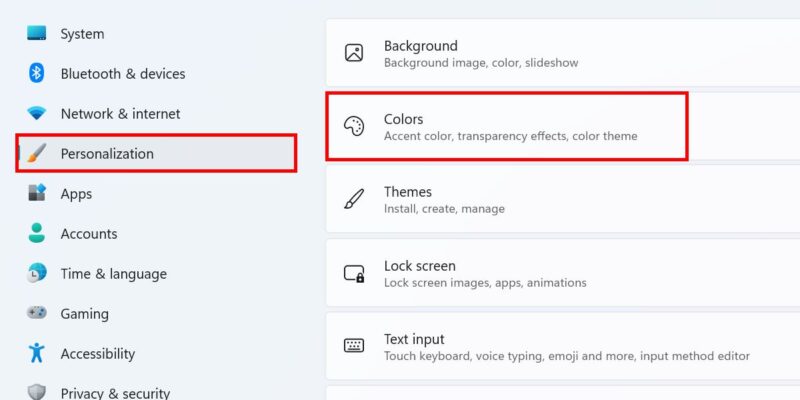
- Щёлкните правой кнопкой мыши по кнопке Пуск, выберите Параметры в меню Win+X. Перейдите в Персонализация → Цвета.
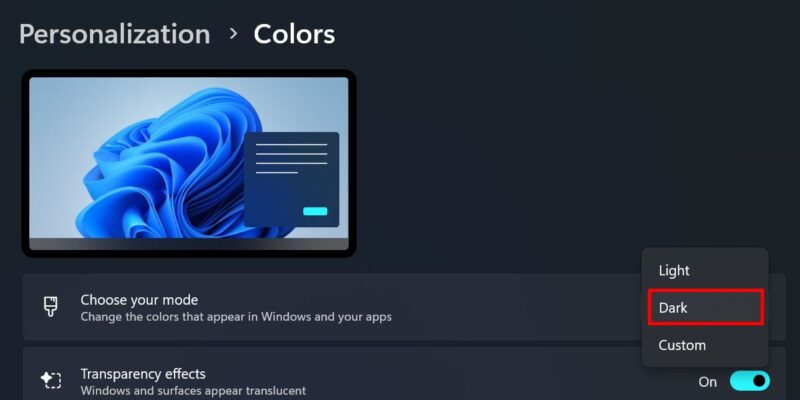
- Откройте выпадающее меню Выберите режим и выберите Тёмный или Пользовательский (для варианта «Светлый» опция применения акцентного цвета к панели задач будет недоступна).
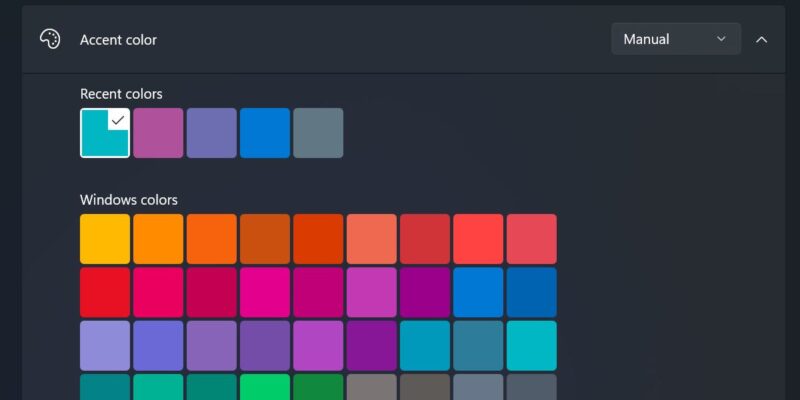
- Пролистайте до секции Акцентный цвет и выберите нужный оттенок из предложенных.
- Включите переключатель Показывать акцентный цвет на кнопке Пуск и панели задач, чтобы изменения вступили в силу.
Примечание: опция будет недоступна при выборе «Светлого» режима; включая «Тёмный» или «Пользовательский», вы получаете контроль над цветом панели задач.
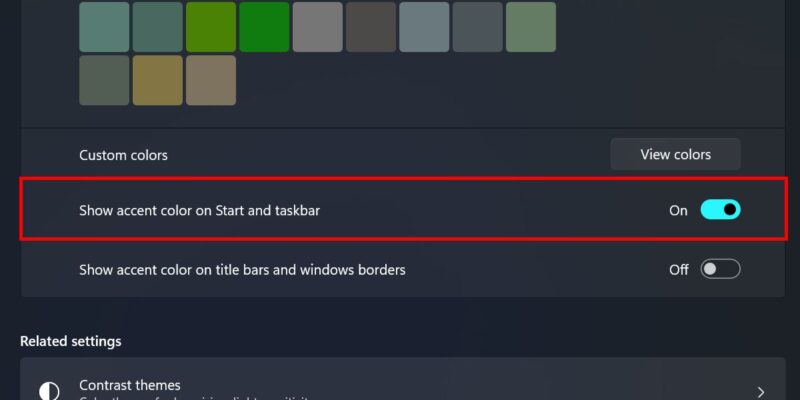
Если у вас Windows 10, в разделе Параметры → Персонализация → Цвета отметьте галочку Пуск, панель задач и Центр уведомлений под опцией «Показывать акцентный цвет на следующих поверхностях».
Совет: если вы ищете красивые обои, посмотрите коллекции 4K-фонов для рабочего стола.
Как задать собственный цвет панели задач
Если предустановленные варианты не подходят, создайте свой цвет.
- В разделе Акцентный цвет нажмите кнопку Просмотреть цвета рядом с Пользовательскими цветами.
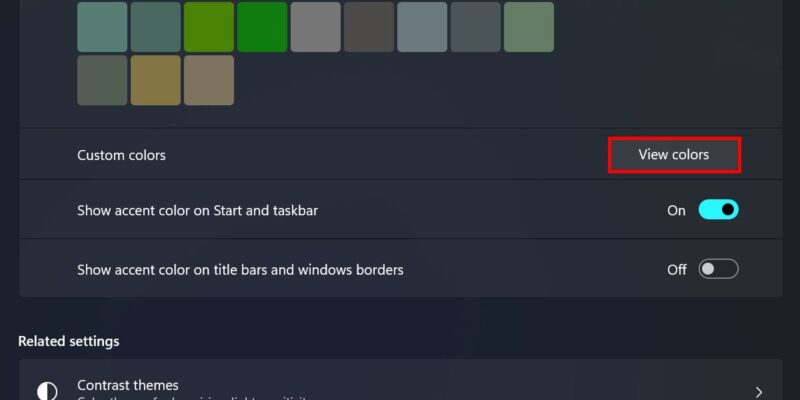
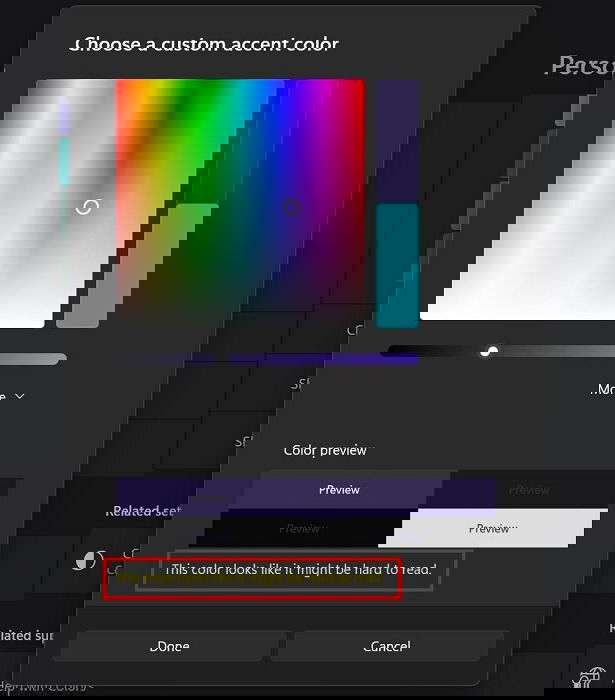
- Перемещайте маркер на панели выбора цвета, чтобы выбрать оттенок. Windows предупредит, если цвет будет слишком светлый или тёмный и ухудшит читаемость элементов интерфейса.
- Раскройте раздел Подробнее, чтобы ввести HEX-код цвета или точные значений RGB, если вы хотите воспроизвести ранее использовавшийся оттенок.
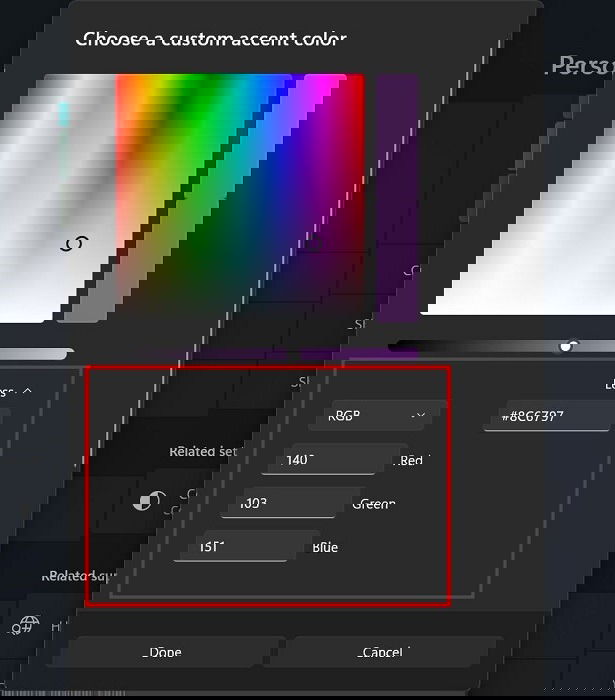
Совет по доступности: выбирайте цвета с хорошим контрастом текста на панели задач — Windows делает автоматическую проверку, но ручная проверка всегда полезна.
Как изменить цвет панели задач с помощью темы
Темы упрощают подбор сочетающихся обоев, акцентных цветов и звуков. Если не уверены в подборе схемы — установите тему из Магазина Microsoft.
- Перейдите в Параметры → Персонализация → Темы. В секции «Текущая тема» нажмите кнопку Просмотреть темы возле текста «Загрузить дополнительные темы из Магазина Microsoft».
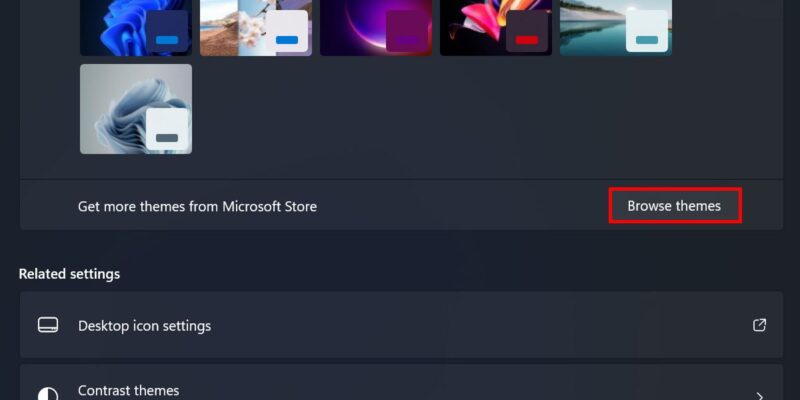
- В Магазине Microsoft просмотрите доступные пакеты, нажмите выбранную тему и затем Получить.
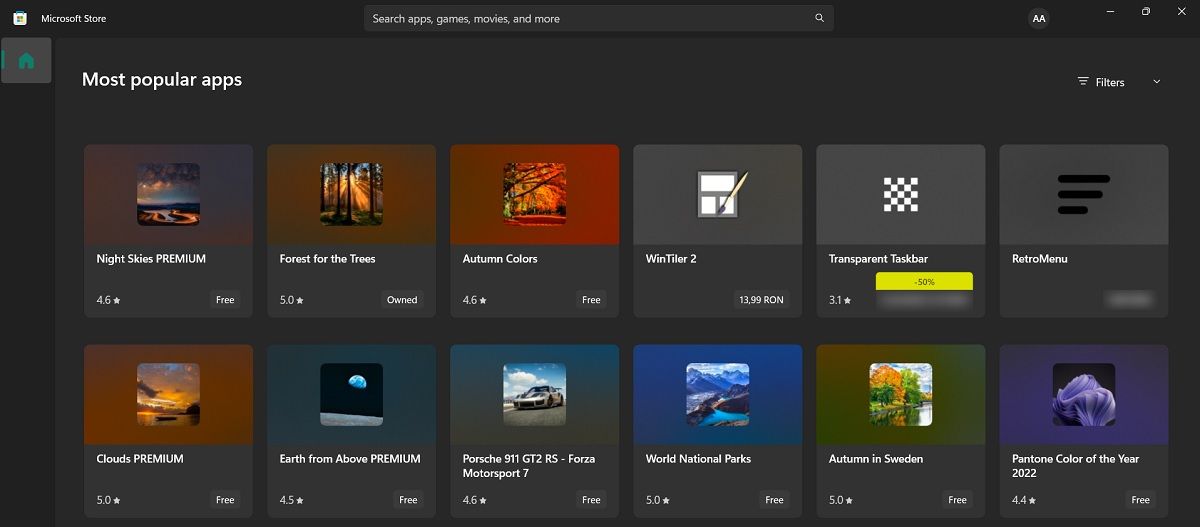
- Активируйте тему — Windows автоматически применит акцентный цвет и фон, подобрав оттенок панели задач под обои.
Преимущество тем: они позволяют иметь цвет панели задач, гармонирующий с фоновой картинкой, и иногда дают цвет панели при «Светлой» системной схеме, чего нельзя сделать через обычные акцентные настройки.
FYI: если вы любите глубокую кастомизацию — изучите Rainmeter для создания сложных визуальных скинов рабочего стола.
Как сохранить цвет панели задач в тему
Сохранение текущей комбинации в тему позволяет быстро восстанавливать её позже.
- Откройте Параметры → Персонализация → Темы. В секции Цвет вы увидите текущий оттенок панели задач — при желании нажмите, чтобы изменить.
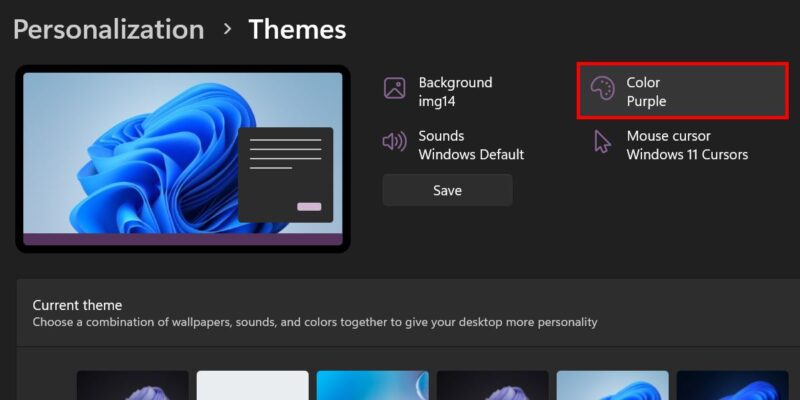
- Нажмите кнопку Сохранить. В диалоге «Сохранить тему» введите имя темы и подтвердите Сохранить.
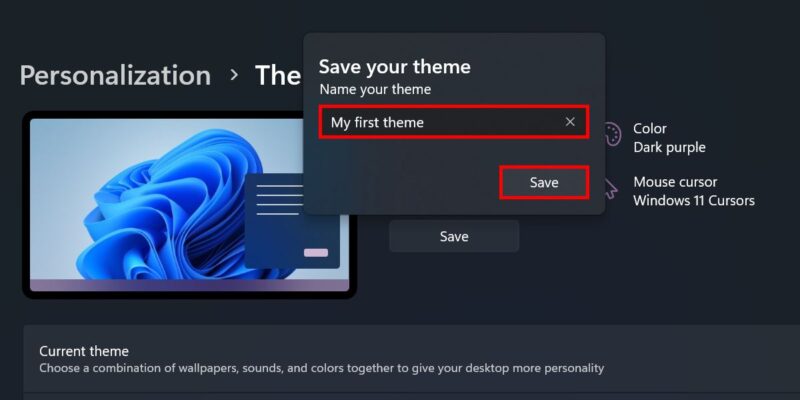
- Для восстановления выберите вашу тему в списке Текущая тема.
Как дополнительно модифицировать цвет панели задач (фильтры цвета)
Windows предлагает цветовые фильтры, которые действуют как «фильтры» на весь экран и могут изменить восприятие оттенков — полезно для коррекции цветового восприятия.
- Перейдите в Параметры → Специальные возможности → Цветовые фильтры и включите нужный фильтр.
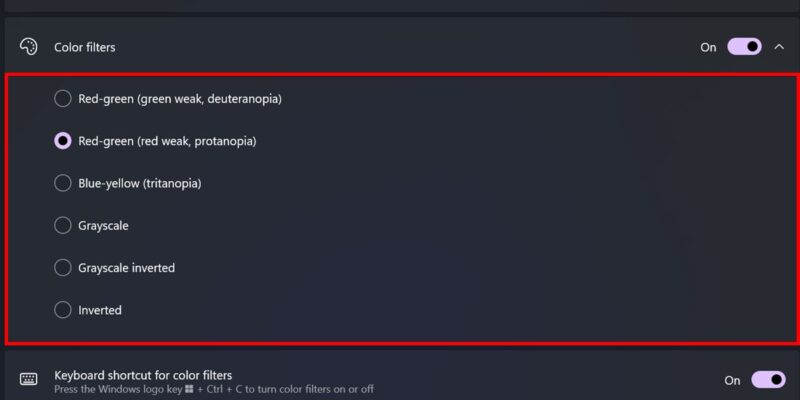
- На Windows 10 откройте Параметры → Специальные возможности → Цветовые фильтры и включите переключатель Использовать цветовые фильтры.
Примечание: эти фильтры изначально созданы для людей с дальтонизмом и другими нарушениями восприятия цвета, но их можно использовать и в декоративных целях.
Совет: если вы хотите автоматически менять тему в зависимости от времени суток, рассмотрите встроенные режимы «Ночная подсветка» или сторонние планировщики тем.
Когда изменение не работает — распространённые причины и решения
- Режим «Светлый» выбран в параметрах — переключитесь на «Тёмный» или «Пользовательский».
- Политика организации (GPO) блокирует изменения персонализации — в корпоративных устройствах обратитесь к администратору.
- Используются сторонние темы или оболочки, которые перехватывают управление цветами — деактивируйте их и попробуйте снова.
- Сбой в кэше персонализации — перезагрузите ПК, если изменения не применяются.
- На сильно старых или модифицированных сборках Windows некоторые параметры могут отсутствовать.
Если ничего не помогает: создайте новую учётную запись пользователя и проверьте изменение цвета там — это исключит профильные ошибки.
Альтернативные подходы и инструменты
- Rainmeter — продвинутый инструмент для скинов рабочего стола (обои, виджеты, индикаторы). Не изменяет системный цвет панели задач напрямую, но даёт гибкие визуальные решения.
- Сторонние утилиты оформления (например, пакеты от Stardock) позволяют изменить внешний вид панели задач сильнее, вплоть до поведения и расположения элементов. Учтите, что сторонние решения могут требовать платной лицензии и влиять на стабильность системы.
- Автоматизация через PowerShell: для корпоративных сценариев можно применять скрипты и политики, которые массово задают параметры персонализации.
Всегда делайте точку восстановления системы перед установкой системных модификаторов.
Методичка: SOP — быстрый рабочий план изменения цвета и отката
Шаги для пользователя:
- Создайте точку восстановления (Панель управления → Восстановление).
- Перейдите в Параметры → Персонализация → Цвета.
- Выберите режим «Тёмный» или «Пользовательский».
- Выберите акцентный цвет или задайте HEX/RGB.
- Включите Показывать акцентный цвет на кнопке Пуск и панели задач.
- Проверьте читаемость и контраст. При проблемах — выберите более тёмный/светлый оттенок.
- Сохраните настройки как тему, если планируете часто переключаться.
Откат/возврат:
- Если результат не нравится — выберите предыдущую тему в Параметры → Персонализация → Темы или примените точку восстановления.
Ролевые чек-листы
Для обычного пользователя:
- Сделать точку восстановления (опционально).
- Изменить режим и акцентный цвет.
- Проверить видимость значков и области уведомлений.
Для администратора/ИТ:
- Проверить политики групп (GPO) на предмет блокировки персонализации.
- Предоставить пользователю инструкции и шаблон темы.
- При массовом развёртывании — автоматизировать через скрипты/политику.
Критерии приёмки
- Цвет панели задач применён мгновенно и сохраняется после перезагрузки.
- Контраст между цветом панели задач и текстом/иконками соответствует требованиям читаемости.
- Если сохранена тема — её можно выбрать и применить повторно.
Глоссарий (одной строкой)
- Акцентный цвет — основной оттенок интерфейса, применяемый к кнопке «Пуск», панели задач и другим поверхностям.
- Тема — набор обоев, цветов и звуков, который можно сохранить и восстановить.
- Цветовой фильтр — системный фильтр для корректировки отображения цвета (часто используется при дальтонизме).
Часто задаваемые вопросы
Q: Можно ли получить разные цвета для панели задач и окна приложения?
A: Стандартно акцентный цвет применяется к набору интерфейсных поверхностей. Для более гибкой кастомизации используйте темы или сторонние инструменты.
Q: Почему кнопка «Показывать акцентный цвет на панели задач» недоступна?
A: Скорее всего выбран «Светлый» режим. Переключитесь на «Тёмный» или «Пользовательский». В корпоративных устройствах параметр может блокироваться политикой.
Q: Как вернуться к прежнему цвету, если результат не понравился?
A: Выберите предыдущую тему в Параметры → Персонализация → Темы или восстановите систему из точки восстановления.
Итог и рекомендации
Изменение цвета панели задач — быстрый способ улучшить вид рабочего стола и повысить читаемость. Для большинства пользователей достаточно настроек в Параметры → Персонализация → Цвета. Если нужна глубокая кастомизация или автоматизация — сохраняйте темы и применяйте проверенные сторонние инструменты, соблюдая меры предосторожности (точки восстановления, проверка лицензий).
Image credit: Freepik. All screenshots by Princess Angolluan.

Похожие материалы

Несколько аккаунтов Skype: Multi Skype Launcher

Журнал для работы: повысить продуктивность

Персональные звуки уведомлений на Android

Скачивание шоу Hulu для офлайн‑просмотра

Microsoft Start: персонализированная новостная лента
