
Как установить .NET Framework 2.0, 3.0 и 3.5 в Windows 10
Содержание
- Что такое .NET Framework?
- Установка через Windows Update (Компоненты Windows)
- Установка с помощью установочного носителя Windows (offline)
- Установка напрямую из загрузки с сайта Microsoft
- Доступные версии .NET Framework
- Устранение проблем при установке
- Как проверить установленную версию .NET Framework
- Рекомендации, чек‑листы и сценарии
- Часто задаваемые вопросы
Что такое .NET Framework?
Microsoft .NET Framework — фреймворк для разработки приложений, изначально выпущенный в 2002 году. Он включает в себя Common Language Runtime ( CLR ) и Framework Class Library (FCL). Простыми словами: .NET Framework предоставляет среду выполнения и набор библиотек, которые упрощают создание десктопных, серверных и веб‑приложений на Windows.
Краткое определение: CLR — среда выполнения для .NET‑приложений; FCL — набор готовых классов и API.
Важно: новые платформы .NET (например, .NET 5/6/7) отличаются от классического .NET Framework и несовместимы по всем сценариям.
Установка через Windows Update
Этот метод требует подключения к Интернету и подходит для большинства пользователей.
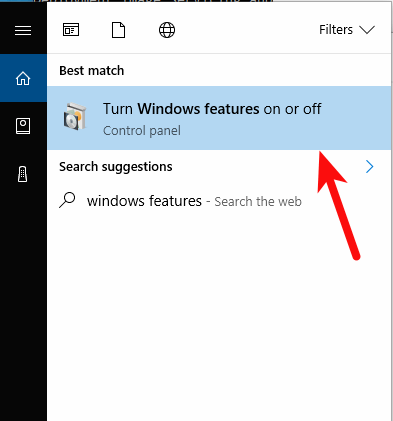
- Нажмите клавишу Win и введите «Компоненты Windows» в поле поиска.
- Откройте «Включение или отключение компонентов Windows».
- Поставьте галочку возле «.NET Framework 3.5 (включает .NET 2.0 и 3.0)» и нажмите «OK».
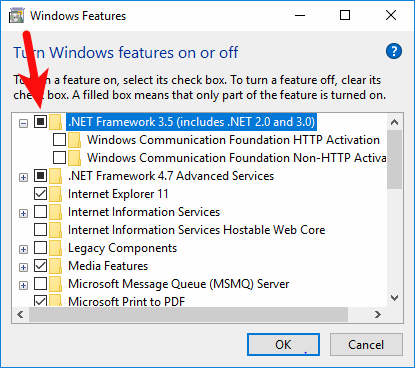
Windows автоматически подключится к Центру обновления и скачает необходимые компоненты. Для завершения установки может потребоваться перезагрузка.
Важно: этот способ корректно работает, если служба Windows Update доступна и нет блокирующих политик или прокси.
Установка с помощью установочного носителя Windows (offline)
Если у вас нет рабочего интернета или вы хотите ускорить процесс, используйте установочный DVD/USB с Windows.
Пошагово:
- Вставьте DVD или загрузочную USB‑флешку с Windows в компьютер.
- Откройте Проводник и запомните букву диска установочного носителя (например, D:).
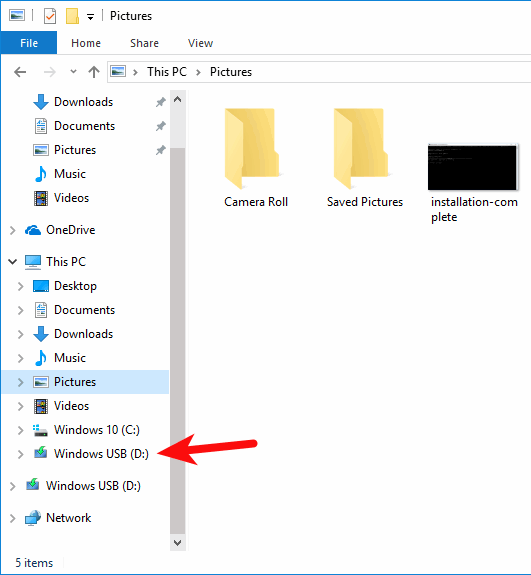
- Нажмите Win, введите cmd, затем правой кнопкой мыши запустите «Командная строка» от имени администратора.
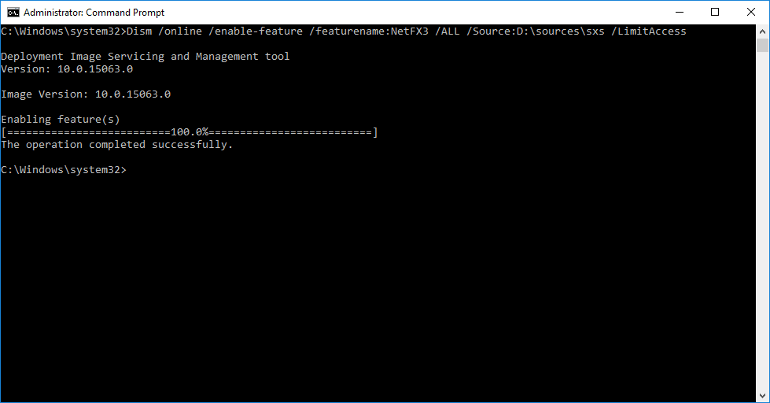
- Выполните команду DISM (замените D: на букву вашего носителя):
Dism /online /enable-feature /featurename:NetFX3 /All /Source:D:\sources\sxs /LimitAccessПримечание: в некоторых сборках Windows путь к папке sxs может отличаться; проверьте структуру носителя.
После выполнения DISM установка обычно завершается за несколько секунд — минут. Рекомендуется перезагрузить ПК.
Установка напрямую из загрузки с сайта Microsoft
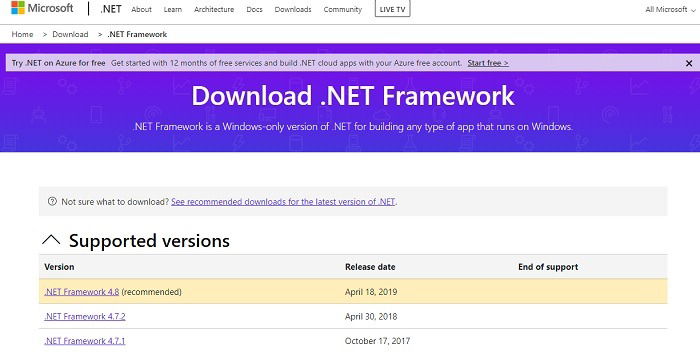
Microsoft публикует отдельные инсталляторы для разных версий .NET Framework. Вы можете скачать ранний runtime, например 2.0 и 3.0, а также 3.5 SP1 и версии 4.x.
- Перейдите на страницу загрузок Microsoft (официальный сайт). Выберите нужную версию и загрузите опцию Runtime/Developer pack по необходимости.
- Запустите скачанный инсталлятор и следуйте инструкциям мастера установки.
Если загрузка повреждена, удалите остатки установки в «Программы и компоненты», затем повторите загрузку.
Доступные версии .NET Framework
В статье мы фокусируемся на версиях 2.0, 3.0 и 3.5, поскольку многие старые приложения требуют именно их. Но доступны и более новые ветки 4.x.
Список распространённых версий:
- .NET Framework 2.0
- .NET Framework 3.0
- .NET Framework 3.5 (установив 3.5, вы получите 2.0 и 3.0)
- .NET Framework 4.0
- .NET Framework 4.5, 4.5.1, 4.5.2
- .NET Framework 4.6, 4.6.2
- .NET Framework 4.7, 4.7.1, 4.7.2
- .NET Framework 4.8
Примечание: поддержка версий изменяется со временем; для долгосрочных решений ориентируйтесь на официальную документацию Microsoft.
Устранение проблем при установке
Частые проблемы и способы их решения:
- Ошибка совместимости: сообщение о несовместимости обычно означает, что вы пытаетесь установить более новую версию на неподдерживаемую ОС. Решение — найти совместимую версию или обновить ОС до поддерживаемой.
- Нелицензионная копия Windows: установка может завершаться ошибкой. Решение — установить лицензионную версию Windows.
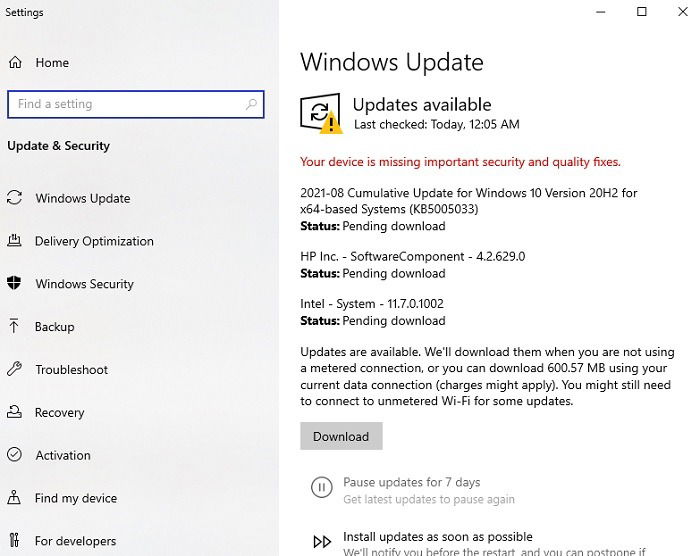
- Проблемы с Windows Update: если мастеру нужны определённые KB‑обновления, установите последние обновления Windows и повторите попытку.
- Повреждённый загрузочный файл: удалите частично установленные компоненты через «Программы и компоненты» и скачайте установщик снова.
Совет: для сложных или редких ошибок используйте журнал Event Viewer (Просмотр событий) и логи DISM/CBS, чтобы получить коды ошибок и искать решения по ним.
Как проверить установленную версию .NET Framework
Ниже перечислены надёжные способы определить, какие версии .NET установлены.
Через Проводник
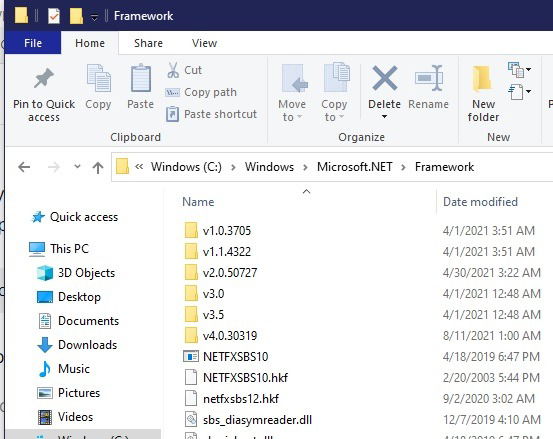
Откройте Проводник и перейдите в папку (замените букву диска если нужно):
C:\Windows\Microsoft.NET\FrameworkКаждая подпапка соответствуют установленной версии .NET Framework.
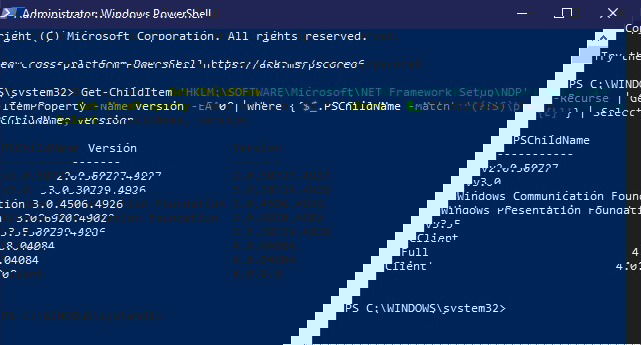
Через PowerShell
Запустите Windows PowerShell от имени администратора (Win+X → Windows PowerShell (Admin)) и выполните:
Get-ChildItem 'HKLM:\SOFTWARE\Microsoft\NET Framework Setup\NDP' -Recurse |
  Get-ItemProperty -Name Version -ErrorAction SilentlyContinue |
  Where-Object { $_.PSChildName -match '^(?!S)\p{L}'} |
  Select-Object PSChildName, Version
Это выведет список записей реестра с версиями .NET.
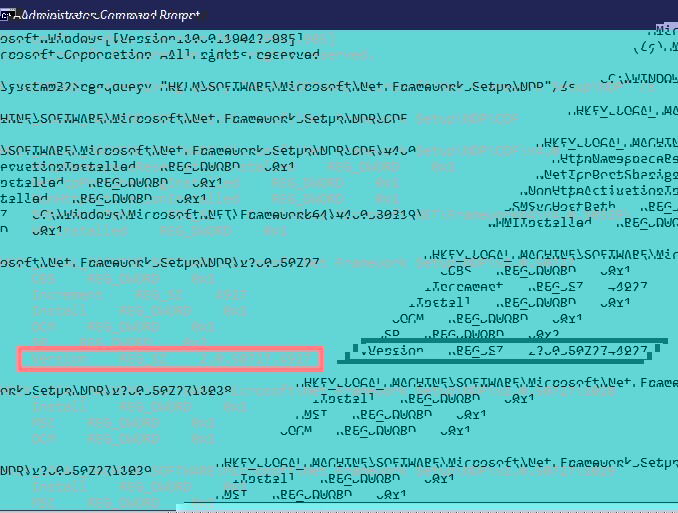
Через Командную строку
Откройте командную строку от имени администратора и выполните:
reg query "HKLM\SOFTWARE\Microsoft\Net Framework Setup\NDP" /sПросмотрите вывод и найдите строки Version.
Когда какой метод выбрать — быстрое руководство
- Есть интернет и обычная рабочая система: используйте «Компоненты Windows».
- Нет интернета, но есть установочный носитель: используйте DISM с параметром /Source.
- Нужно специфичное обновление или патч: скачайте официальный инсталлятор с сайта Microsoft.
flowchart TD
  A[Нужно установить .NET?] --> B{Есть интернет?}
  B -- Да --> C[Компоненты Windows → включить .NET 3.5]
  B -- Нет --> D{Есть установочный носитель?}
  D -- Да --> E[DISM /Source: install media sxs]
  D -- Нет --> F[Скачать инсталлятор на другой ПК → перенести]
  C --> G[Перезагрузка при необходимости]
  E --> G
  F --> G
Рекомендации и дополнительные материалы (дополнительно)
Важно понимать, что разные приложения могут требовать точных версий рантайма. Установка 3.5 обычно покрывает потребности для 2.0 и 3.0, но не для 4.x.
Альтернативные подходы
- Использовать виртуальную машину с нужной версией Windows и .NET, если обновление основной машины нежелательно.
- Контейнеризация (Windows контейнеры) для специальных серверных сценариев.
Когда установка может не помочь
- Приложение использует специфические компоненты, несовместимые с вашей ОС (даже при правильной версии .NET).
- Повреждённые системные файлы Windows — в этом случае имеет смысл запустить sfc /scannow и DISM /RestoreHealth.
Краткая методология установки (mini SOP)
- Проверить текущие версии .NET (PowerShell или reg query).
- Определить, какая версия требуется приложением.
- Выбрать способ установки (интернет / носитель / загрузка).
- Выполнить установку, записать логи (Event Viewer, CBS, DISM).
- Перезагрузить систему и проверить версию.
- Тестировать приложение.
Критерии приёмки
- .NET версия установлена и видна через PowerShell или реестр.
- Приложение запускается без ошибок, связанных с отсутствием рантайма.
- Нет критических ошибок в журнале событий, связанных с установкой.
Runbook при неудачной установке
- Проверить журналы: Event Viewer → Application / System; DISM лог: C:\Windows\Logs\DISM.
- Запустить sfc /scannow и DISM /Online /Cleanup-Image /RestoreHealth.
- Убедиться, что служба Windows Update работает и нет заблокированных политик.
- Попробовать offline установку с носителя.
- При сохранении ошибки — собрать коды ошибок и искать решение в базе знаний Microsoft.
Чек‑лист ролей
- Пользователь: описать проблему, собрать логи, предоставить доступ для администратора.
- Системный администратор: определить метод установки, выполнить DISM/инсталлятор, подтвердить результат.
- Разработчик приложения: указать требуемую точную версию .NET и зависимые компоненты.
Матрица совместимости (общая)
- Windows 7/8/10: поддерживают .NET 2.0–4.8 в разных комбинациях (проверьте требования к обновлениям).
- Windows Server: аналогично, но для серверных ролей возможны дополнительные зависимости.
Примечание: для точной совместимости всегда руководствуйтесь официальными требованиями Microsoft для конкретной версии .NET.
Полезные команды и сниппеты (шпаргалка)
- DISM (offline через носитель):
Dism /online /enable-feature /featurename:NetFX3 /All /Source:D:\sources\sxs /LimitAccess- PowerShell проверка версий:
Get-ChildItem 'HKLM:\SOFTWARE\Microsoft\NET Framework Setup\NDP' -Recurse |
  Get-ItemProperty -Name Version -ErrorAction SilentlyContinue |
  Where-Object { $_.PSChildName -match '^(?!S)\p{L}'} |
Select-Object PSChildName, Version- reg query для быстрой проверки:
reg query "HKLM\SOFTWARE\Microsoft\Net Framework Setup\NDP" /sЧасто задаваемые вопросы
Можно ли установить несколько версий .NET Framework одновременно?
Да. На одном ПК могут сосуществовать разные версии .NET Framework: приложения используют ту версию, для которой были разработаны. Устанавливайте только те версии, которые действительно необходимы.
Как долго поддерживаются версии .NET Framework?
Поддержка зависит от версии и политики Microsoft. Например, .NET Framework 3.5 SP1 получает длительную поддержку, но сроки поддержки остальных версий изменяются — проверяйте официальные объявления Microsoft.
Как проверить совместимость моего ПК с версией .NET?
Проверьте системные требования для выбранной версии на сайте Microsoft и убедитесь, что ваша версия Windows имеет все необходимые обновления.
Заключение
Установка старых версий .NET Framework — частая задача при запуске устаревшего ПО. Самые надёжные способы: использование «Компонентов Windows» (интернет), DISM с установочного носителя (offline) или загрузка инсталлятора с сайта Microsoft. Всегда проверяйте версии через PowerShell или реестр, сохраняйте логи и следуйте пошаговому SOP. Если установка не удалась, начните с sfc /scannow и DISM /RestoreHealth, проверьте журналы событий и обновления Windows.
Важно: устанавливайте только те версии .NET, которые требуются приложению, и избегайте ненужного накопления устаревшего ПО.
1‑строчный глоссарий:
- CLR — среда выполнения .NET; FCL — библиотека классов; DISM — утилита обслуживания образов развертывания Windows.
Краткое резюме по шагам:
- Проверить текущие версии.
- Выбрать метод установки.
- Выполнить установку и перезагрузить.
- Проверить работу приложения и журналы.

Похожие материалы

Несколько аккаунтов Skype: Multi Skype Launcher

Журнал для работы: повысить продуктивность

Персональные звуки уведомлений на Android

Скачивание шоу Hulu для офлайн‑просмотра

Microsoft Start: персонализированная новостная лента
