
Как добавить календарь публичной папки в Outlook

Outlook поддерживает разные способы совместной работы с календарями. Публичные папки (public folders) удобны для общих расписаний команды или отдела — вы видите события всех участников в одном месте. Ниже — пошаговые инструкции для пользователей и администраторов, рекомендации по устранению неполадок и альтернативы, если нужный вариант недоступен.
Быстрый обзор: что нужно знать
- Публичные папки предоставляются сервером Exchange или Microsoft 365. Без прав доступа вы не увидите их или не сможете добавить в «Избранные».
- В Outlook есть два основных пути: добавить публичную папку в «Избранные» через вид Папки или присоединиться к группе, чтобы открыть её календарь.
- Если вы не видите пункты меню, возможно, используете Outlook в браузере или у вас нет соответствующих прав.
Как показать публичные папки в Outlook
- Перейдите в Дополнительные приложения и выберите Папки.
- Найдите нужную публичную папку, щёлкните по ней правой кнопкой и выберите Добавить публичную папку в Избранное.

- Откройте Все публичные папки в дереве папок, если папка изначально не видна.
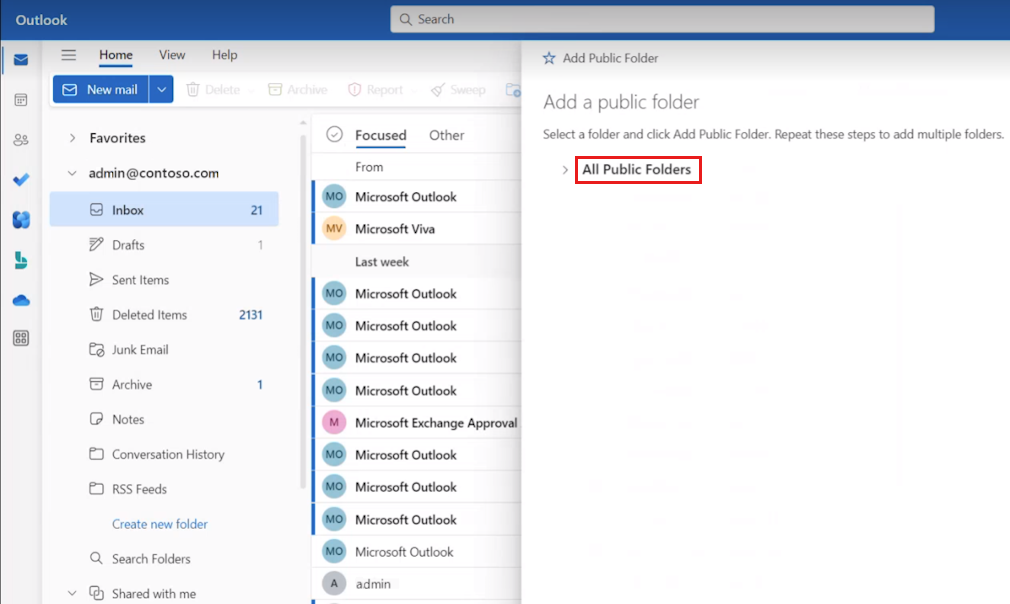
- Выберите нужные публичные папки и нажмите Добавить публичную папку.
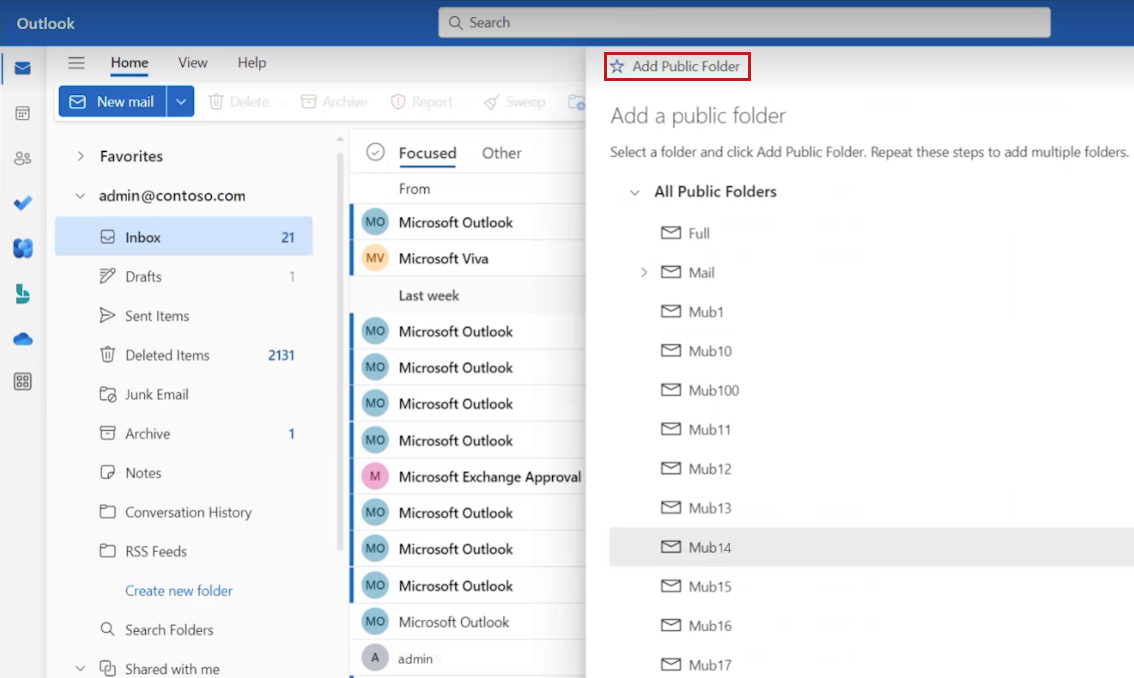
После этого публичная папка появится в списке Избранных и будет доступна для быстрого перехода.
Важно: если пункт «Все публичные папки» отсутствует, возможно, ваша организация не использует публичные папки или они отключены администратором.
Как присоединиться к публичному календарю через группы
1. Поиск и присоединение через «Обзор групп» (Browse Groups)
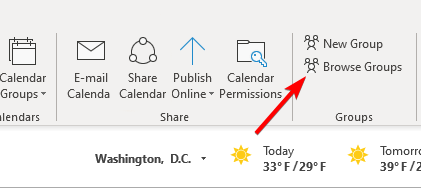
- На вкладке Главная нажмите Обзор групп.
- В строке поиска введите имя группы.
- Когда найдёте нужную группу, нажмите Присоединиться.
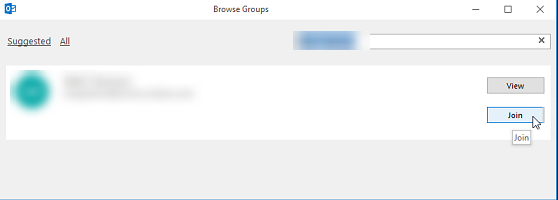
После присоединения календарь группы станет доступен в списке календарей.
2. Присоединение через приглашение по электронной почте
- Найдите письмо-приглашение в почтовом ящике.
- Откройте сообщение и нажмите Присоединиться.
- После подтверждения календарь группы появится в Outlook.
Как создать публичную папку с типом «Календарь» (если у вас есть права)
- Откройте Outlook и перейдите в вид «Папки».
- Щёлкните правой кнопкой по Публичные папки и выберите Создать папку.
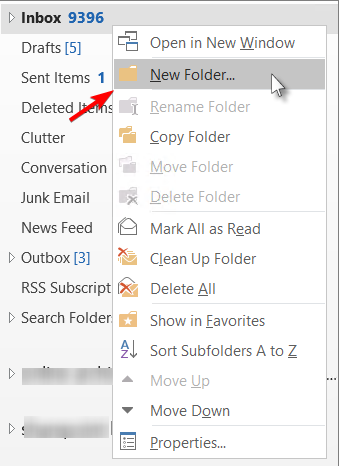
- Введите имя новой папки.
- Установите «Содержимое папки» на Элементы календаря.
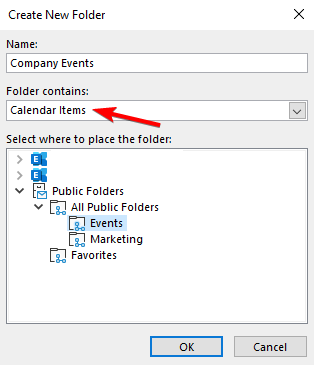
- Выберите место размещения и нажмите ОК.
После создания вы можете публиковать события в этой папке и давать доступ другим пользователям.
Роли и права: кто может управлять публичными папками
- Администратор Exchange/Microsoft 365 может создавать, удалять и назначать права для публичных папок.
- Владельцы публичной папки (получившие соответствующее разрешение) могут добавлять и редактировать элементы календаря.
- Обычные пользователи без прав увидят только те папки, на которые у них есть доступ.
Если вам нужно управление правами, обратитесь к администратору почтовой системы.
Когда добавление календаря может не сработать (и что делать)
- Нет прав доступа. Попросите администратора дать минимум права «Чтение» или «Вклад».
- Публичные папки отключены в организации. Проверьте с администратором Exchange.
- Вы используете Outlook Web App (OWA) с ограниченным интерфейсом. Попробуйте настольную версию Outlook.
- Кэш Outlook повреждён. Попробуйте очистить кэш папок или создать новый профиль Outlook.
- Синхронизация не завершена. Подождите несколько минут или перезапустите Outlook.
Альтернативные подходы
- Shared mailbox / Общий почтовый ящик: используйте общий почтовый ящик с календарём, если публичные папки недоступны.
- Группы Microsoft 365: календарь группы интегрируется с Teams и SharePoint и проще в управлении для современных сценариев совместной работы.
- Публикация календаря в интернет (iCal): если нужно дать доступ внешним пользователям, рассмотрите экспорт/публикацию iCal.
Пошаговая методика проверки (мини‑план)
- Убедитесь, что у вас есть рабочий профиль Outlook и доступ к сети.
- Проверьте, видны ли разделы «Папки» и «Все публичные папки».
- Найдите нужную публичную папку и добавьте её в Избранное.
- Если создаёте папку — задайте «Элементы календаря» и установите права.
- Проверьте отображение событий в календаре и синхронизацию на других устройствах.
Контроль качества: критерии приёмки
- Публичная папка видна в списке Избранного для целевой группы пользователей.
- События, добавленные в публичный календарь, отображаются у всех пользователей с правом просмотра в течение 5–10 минут.
- Пользователи с правами редактирования могут создавать и изменять события.
- Удаление события синхронизируется корректно.
Чек-листы по ролям
Пользователь:
- Найти папки → Добавить в Избранное → Проверить календарь.
- Если не видит — отправить запрос администратору.
Администратор:
- Проверить, что публичные папки включены на сервере Exchange/Microsoft 365.
- Создать папку, если нужно, и настроить права доступа.
- Обновить документацию и уведомить пользователей.
Короткий словарь (1‑строчные определения)
- Публичные папки: централизованные папки на Exchange для совместного доступа к письмам, календарям и другим элементам.
- Избранное: список часто используемых папок в Outlook для быстрого доступа.
- Группа Microsoft 365: коллективный объект с почтой, календарём и рабочим пространством в Teams/SharePoint.
Краткое резюме
Добавление календаря из публичной папки в Outlook — простая операция, если у вас есть необходимые права и в организации включена поддержка публичных папок. Используйте вид «Папки», чтобы добавить папку в Избранное, или присоединяйтесь к группе, чтобы получить её календарь. Если способ не работает, проверьте права доступа, используемую версию Outlook и настройки синхронизации.
Если у вас остались вопросы или вы столкнулись с конкретной ошибкой, опишите ситуацию в комментариях — я помогу с диагностикой.

Похожие материалы

Несколько аккаунтов Skype: Multi Skype Launcher

Журнал для работы: повысить продуктивность

Персональные звуки уведомлений на Android

Скачивание шоу Hulu для офлайн‑просмотра

Microsoft Start: персонализированная новостная лента
