
Как добавить префикс или суффикс к нумерованному списку в Google Docs

Быстрые ссылки
- Создание нумерованного списка
- Добавление префикса или суффикса к списку
Краткое объяснение
Префикс — текст или символ, который появляется перед номером пункта списка (например, “Шаг”). Суффикс — текст или символ после номера (например, “>” вместо точки). Это помогает унифицировать формат инструкций, задач или внутренних шаблонов документа.
Создание нумерованного списка
Для начала создайте нумерованный список. Это можно сделать до ввода пунктов списка или после того, как список уже набран.
Related: How to Edit, Restart, or Continue a Numbered List in Google Docs
Либо используйте панель инструментов и нажмите иконку нумерованного списка, либо в меню выберите «Формат > Маркеры и нумерация > Нумерованный список». Затем выберите стиль: цифры, буквы, с точками или скобками.
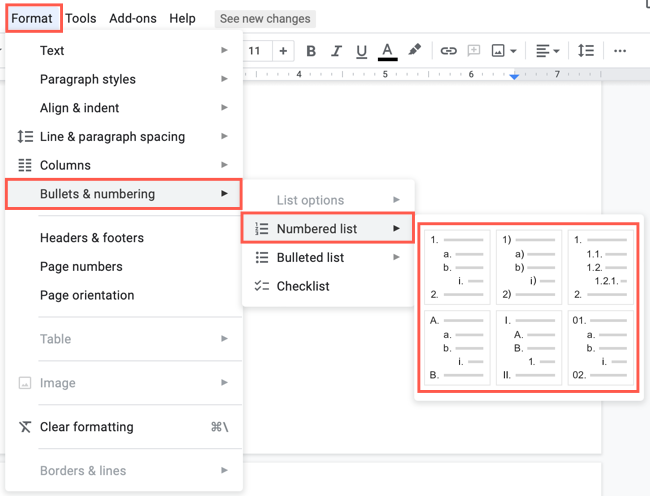
Добавление префикса или суффикса к списку
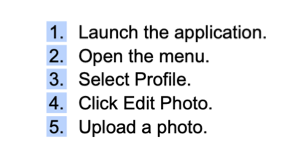
- Выделите номера или буквы списка целиком — для этого достаточно кликнуть по одному номеру в списке, и Google Docs подсветит все номера в этом списке.
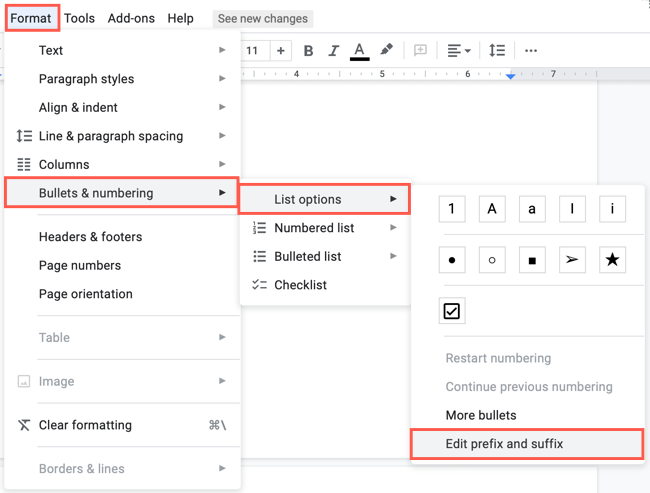
- В меню выберите «Формат > Маркеры и нумерация». Перейдите в «Параметры списка» и выберите «Редактировать префикс и суффикс».
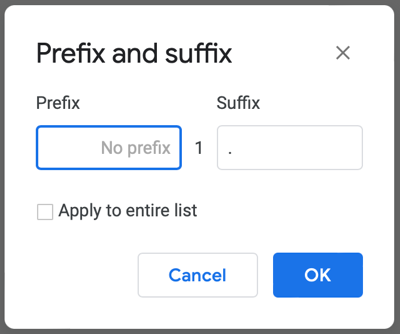
- В окне «Префикс и суффикс» введите желаемый текст в поля «Префикс» и/или «Суффикс». Отметьте «Применить ко всему списку» и нажмите «ОК».
- Пример: в поле «Префикс» введите “Шаг” (включите пробел, если нужно), а в «Суффикс» — символ “>”. Так номера будут выглядеть как “Шаг 1 >”, “Шаг 2 >” и т. п.
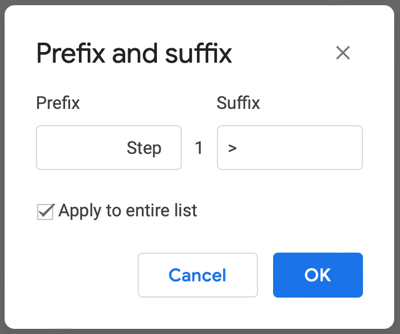
Важно: если вы выделите только часть списка (только один пункт) или используете одиночный номер, опция редактирования префикса/суффикса может быть недоступна — нужно выделить именно весь список.
Удаление префикса или суффикса
Если позже нужно вернуть стандартный вид, выделите номера списка и выберите другой стиль нумерации через «Формат > Маркеры и нумерация > Нумерованный список» — это заменит текущий формат и уберёт префикс/суффикс.
Когда это не сработает
- Если список является частью многоуровневого (многоуровневый список) и вы выбрали только один уровень — некоторые настройки могут применяться иначе.
- Если вы выделяете один пункт внутри списка — опция будет недоступна.
- При совместном редактировании у участников с разными правами изменение стиля может не сохраниться для всех мгновенно.
Альтернативные подходы
- Ручной метод: добавить префикс/суффикс вручную в тексте каждого пункта (подходит для небольших списков или когда нужен уникальный префикс в каждом пункте).
- Использовать табуляцию и форматирование: убрать нумерацию и проставить номера как обычный текст с шаблоном (полезно, если нужен сложный визуальный стиль).
- Стили абзацев: создать собственный стиль абзаца и применять его к пунктам списка, если нужно поддерживать единообразие в рамках большого документа.
Пошаговый план (SOP)
- Откройте документ и выделите любой номер списка.
- Формат → Маркеры и нумерация → Параметры списка → Редактировать префикс и суффикс.
- Введите текст в поля Префикс/Суффикс.
- Отметьте «Применить ко всему списку».
- Нажмите ОК.
- Проверяйте результат и при необходимости подберите пробелы для выравнивания.
Контрольный список по ролям
- Автор документа: определяет единый стиль префикса/суффикса для шаблона.
- Рецензент: проверяет, не ломается ли формат при правках.
- Администратор G Suite: при массовом создании шаблонов проверяет совместимость со стилями компании.
Критерии приёмки
- Все пункты списка отображают префикс и/или суффикс одинаково.
- Префикс и суффикс корректно экспортируются в PDF/Print (визуально проверено).
- Формат не ломается при добавлении/удалении пунктов списка.
Тестовые случаи
- Добавить префикс “Шаг” и суффикс “>” к трём пунктам — все пункты должны обновиться.
- Сменить стиль списка — префикс/суффикс исчезают.
- Многоуровневый список — убедиться, что префикс применяется только к выбранному уровню.
Быстрые советы и эвристики
- Если нужен пробел между префиксом и номером, добавьте пробел в поле префикса.
- Для визуального акцента используйте короткий символ в суффиксе (например, “>” или “:”).
- Если документ общий, опишите стандарт префикса в примечании или в шаблоне.
Глоссарий (1 строка)
- Префикс: текст перед номером списка.
- Суффикс: текст после номера списка.
Короткое объявление (100–200 слов)
Хотите, чтобы ваши инструкции в Google Docs выглядели аккуратно и читабельно? Теперь можно добавить слово перед номером (например, “Шаг”) и символ после номера (например, “>”) ко всему нумерованному списку через меню Формат. Это упрощает создание шаблонов, руководств и чек-листов: достаточно выделить список, выбрать «Редактировать префикс и суффикс», ввести текст и применить изменения ко всему списку. Если позже нужно вернуть стандартный вид, просто выберите другой стиль нумерации. Этот приём помогает стандартизировать документы и экономит время при подготовке инструкций.
Социальная карточка (предпросмотр)
OG title: Префикс и суффикс в нумерованном списке Google Docs
OG description: Быстро добавляйте или удаляйте префикс/суффикс в нумерованных списках Google Docs. Пошаговая инструкция и чек-листы.
Итог
Добавление префикса и суффикса в нумерованный список Google Docs — простой способ стандартизировать оформление инструкций и шаблонов. Этот метод работает быстро для целых списков; если же нужно больше гибкости, используйте ручной ввод или стили абзацев.

Похожие материалы

Несколько аккаунтов Skype: Multi Skype Launcher

Журнал для работы: повысить продуктивность

Персональные звуки уведомлений на Android

Скачивание шоу Hulu для офлайн‑просмотра

Microsoft Start: персонализированная новостная лента
