
Нанесение узора на любую поверхность в Photoshop
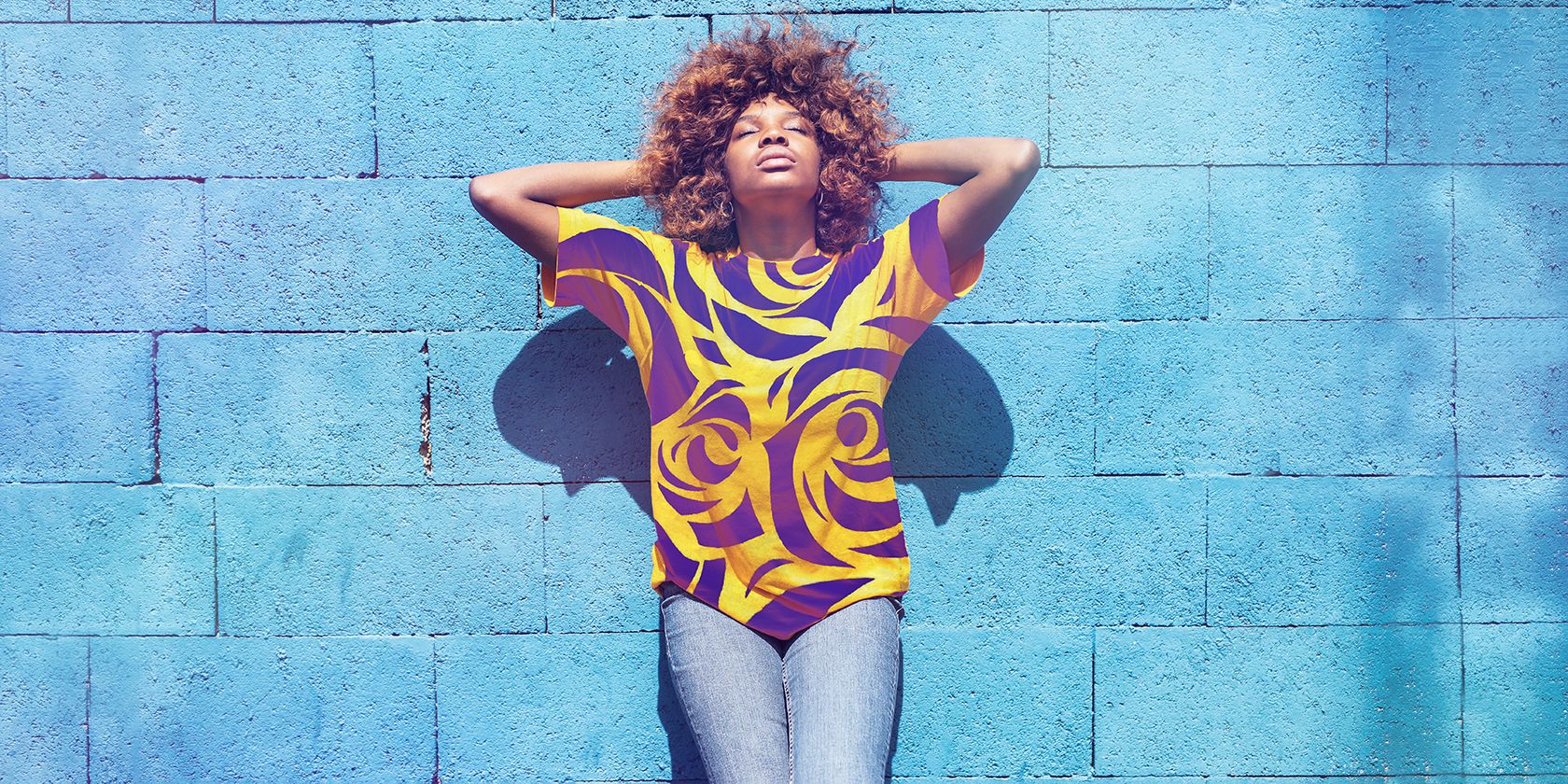
Вы хотите добавить рисунок, логотип или узор на ткань, бетон, дерево или любую другую поверхность так, чтобы он выглядел натурально? Простого копирования слоя обычно недостаточно: узор не учитывает складки, текстуру и тени. В этом пошаговом руководстве я переведу исходный английский туториал на русский, объясню каждую операцию простым языком и добавлю разделы для отладки, альтернатив и критериев приёмки.
Что понадобится
Коротко: вам нужны два файла — основной (surface) и узор/графика. Основной файл — это поверхность, на которую вы наносите рисунок (JPEG, TIFF, PSD и т. д.). Паттерн лучше иметь в PNG с прозрачным фоном или в PSD с прозрачными областями.
Опционально:
- Файл PSD с сохранённой картой смещения (мы его создаём заранее).
- Photoshop CS6 и новее — большинство описанных функций доступны в современных версиях; некоторые шаги аналогично работают в Photoshop CC.
Термин в одну строку: карта смещения (displacement map) — это чёрно‑белое изображение, показывающее Photoshop, как и где смещать пиксели слоя.
Шаг 1 — Подготовка файла поверхности
В этом шаге мы создаём PSD‑файл, который станет картой смещения: он должен показывать большие светотеневые формы (складки, градиенты), но без мелкой текстуры.
- Откройте файл поверхности в Photoshop.
- В панели слоёв щёлкните по значку замка, чтобы разблокировать слой Фон.
- Нажмите Ctrl + U. Установите Насыщенность в -100, чтобы удалить цвет. Это даст вам чёрно‑белую основу для карты смещения.
- Фильтр > Размытие > Размытие по Гауссу.
- Подберите радиус так, чтобы убрать мелкую текстуру, но сохранить складки и заметные тени (в примере использован радиус 9.0).
- Сохраните файл как PSD и запомните место. Закройте файл.
Почему такой подготовительный шаг? Размытие убирает мелкие детали (например, тканевую структуру), которые не должны управлять смещением, и оставляет крупные формы, по которым узор будет «течь».
Шаг 2 — Нанесение узора на поверхность
Теперь используем подготовленный PSD как карту смещения.
- Откройте исходный цветной файл поверхности (не PSD‑версию, которую вы только что сохранили).
- Перетащите файл с узором в стек слоёв.
- Ctrl + T — трансформируйте слой паттерна, масштабируйте и расположите его. Подтвердите трансформирование.
- Фильтр > Деформация > Смещение (Filter > Distort > Displace).
- Оставьте значения по умолчанию (или подберите под свой масштаб). Нажмите OK.
- В появившемся окне выберите PSD‑файл карты смещения и откройте его.
- Дважды щёлкните по правой части слоя с узором, чтобы открыть меню «Стиль слоя» (Layer Style).
- На ползунке «Underlying Layer» в секции «Blend If» нажмите Alt + Левый клик, чтобы разделить ползунок. Перетащите половины ползунка так, чтобы тёмные детали (тени) стали проявляться и узор выглядел как обтянутый по складкам. Нажмите OK.
Вот простой пример на бетонной поверхности — результат выглядит естественно, потому что мы использовали карту смещения и Blend If:
Пример: нанесение узора на рубашку (сложный случай)
Штучки, которые усложняют задачу: складки на ткани, переходы света и тёмные участки возле швов, наличие логотипов или карманов. Процесс похож, но потребуется аккуратное выделение и маскирование.
- Выделите область рубашки инструментом Быстрое выделение (Quick Selection). Вам не нужно точно выделять весь предмет — только ту зону, где будет узор.
- Чтобы сохранить выделение: Select > Save Selection. Присвойте имя, например “Shirt” и нажмите OK.
- Ctrl + D — снять выделение.
- Перетащите слой с паттерном, поместите его над слоем с рубашкой.
- Ctrl + T — трансформируйте паттерн, расположите его по нужной зоне. Подтвердите.
- Примените Displace и укажите PSD‑файл карты смещения (как в предыдущем разделе).
- Откройте Layer Style и используйте Blend If для подстройки светов и теней: часто приходится тонко играть с ползунками справа и слева.
- Добавьте маску слоя и аккуратно кистью стереть места, где узор не должен появляться (пуговицы, логотипы, кожа и т. п.).
Совет: при сложных тканях используйте несколько копий паттерна с разными режимами наложения (Overlay, Soft Light) и уровнем непрозрачности для более натурального результата.
Когда такой метод не работает — примеры и ограничения
- Очень грубая фактура (крупная ворсистость, толстая вязка) — Displace может выглядеть неправдоподобно, так как карта смещения размывает крупные формы, но не повторяет объём нити. В таких случаях лучше моделировать узор вручную или использовать 3D‑подход.
- Сильные пересветы и блики — если на поверхности есть зеркальные отражения, простой Displace не передаст бликов; придется комбинировать ретушь или слои с режимом Screen/Linear Dodge.
- Сильно искажённые перспективы — для корректного результата сначала выровняйте перспективу (Vanishing Point или Warp), иначе узор «поплывёт».
Альтернативные подходы
- Smart Object + Warp: превратить узор в Smart Object и деформировать его с помощью Edit > Transform > Warp. Это удобно для локальных искажений.
- Использовать канал как карту смещения: вручную подготовить канал (Channels) с нужным контрастом и сохранить как отдельный файл для Displace — даёт больше контроля.
- 3D‑подход: создать 3D‑материал и нанести узор на UV‑координаты — лучше для сложной геометрии и анимации.
- Плагины: есть плагины и скрипты, которые автоматизируют создание карты смещения и подбор Blend If.
Проверка качества и критерии приёмки
Критерии приёмки:
- Узoр корректно следует по основным складкам и тёплым/холодным зонам света.
- Нет пресекающихся артефактов: края узора плавные, без резких разрывов.
- Сохранены ключевые детали поверхности (пуговицы, швы) — там, где нужно, узор должен быть замаскирован.
- Общая иллюзия реализма выдерживает просмотр в 100% масштабе и при небольших приближениях.
Контрольный список (действия дизайнера)
- Подготовить PSD‑файл поверхности (Desaturate → Gaussian Blur → Save as PSD).
- Перетащить паттерн и настроить трансформацию (Ctrl + T).
- Применить Filter > Distort > Displace с сохранённой PSD‑картой.
- Отрегулировать Blend If (Underlying Layer), разделив ползунок.
- Добавить маску и устранить лишние фрагменты.
- Проверить результат в 100% и масштабировать, если нужно.
Методология при сложных задачах (мини‑алгоритм)
- Оцените поверхность: ткань, металл, дерево и т. д.
- Выберите стратегию: Displace (быстро, натурально) или 3D/ручной (сложно, но точнее).
- Подготовьте карту смещения, ориентируясь на масштаб складок.
- Наложите, деформируйте, отмаскируйте.
- Финальная корректировка — цвет, шум, режимы наложения, лёгкий шум/зерно для интеграции.
Быстрые эвристики и полезные приёмы
- Начните с малого масштаба карты смещения: слишком сильное смещение даст разрывы.
- Если участок выглядит «плоским», добавьте слой с Overlay/Soft Light и маской теней.
- Для тканых текстур добавляйте тонкий слой шумов или текстуры ткани поверх паттерна, чтобы он не смотрелся как напечатанный.
- При работе с людьми всегда сохраняйте резервную копию исходного слоя — это ускорит откат.
Отладка и распространённые ошибки
- Аномалии после Displace: проверьте, совпадают ли размеры PSD‑карты и рабочей композиции. Если нет — перед сохранением PSD приведите оба файла к одинаковому размеру.
- Шум и мелкая текстура просвечивают: увеличьте радиус размытия при подготовке карты смещения.
- Полосы/швы на стыках паттерна: используйте паттерн с запасом и клонируйте края или примените Content‑Aware Fill.
Роли и чек‑листы
Дизайнер:
- Подготовить PSD‑карту, подобрать масштаб паттерна, настроить Blend If, отмаскировать.
Верстальщик/Front‑end:
- Получить финальный растровый/векторный экспорт, удостовериться в цветовой модели и разрешении для веба/печати.
Менеджер контента:
- Подтвердить, что узор не нарушает авторские права и соответствует бренду.
Краткий глоссарий (1 строка каждый)
- Displace (Смещение) — фильтр, смещающий пиксели слоя по значениям карты.
- Blend If — механизм смешивания в Layer Style для управления видимостью слоя по яркости.
- PSD — формат Photoshop с поддержкой слоёв и масок.
Совместимость и заметки по версиям
Метод работает в Photoshop CC и старше (фильтр Displace и Blend If существуют давно). В старых версиях интерфейс может незначительно отличаться, но общий подход — тот же.
Итог и рекомендации
Нанесение узора с использованием карты смещения и Blend If — быстрый и гибкий способ получить реалистичный результат без сложного 3D‑моделирования. Для простых поверхностей (бетон, ткань с мелкими складками) это чаще всего оптимальный путь. Для очень сложных текстур или отражающих поверхностей рассматривайте 3D‑решения.
Важно: всегда сохраняйте исходные файлы и работайте в нескольких копиях слоёв — это ускоряет эксперименты и откат изменений.
Полезные пункты для запоминания:
- Качество карты смещения определяет большую часть реализма.
- Blend If — ваш быстрый способ встраивания узора в светотень.
- Маскирование и небольшие корректирующие слои делают разницу между «впечатляюще» и «удачно».
Заметки:
- Если нужны шаблоны или чек‑листы в формате CSV/Excel — их можно быстро сгенерировать по контрольному списку выше.

Похожие материалы

Несколько аккаунтов Skype: Multi Skype Launcher

Журнал для работы: повысить продуктивность

Персональные звуки уведомлений на Android

Скачивание шоу Hulu для офлайн‑просмотра

Microsoft Start: персонализированная новостная лента
