
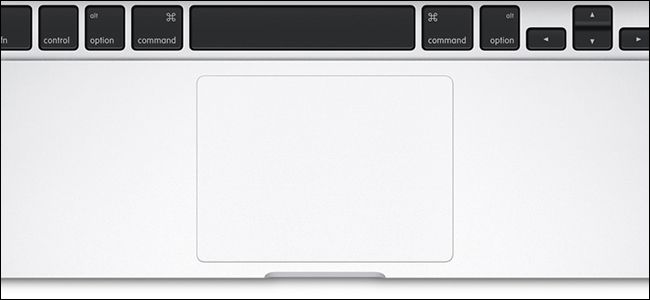
Как добавить средний клик (middle click) на трекпад Mac
Быстрые ссылки
- Шаг 1: Скачать и установить MiddleClick
- Шаг 2: Отключить жест «Просмотреть» на Mac
- Шаг 3: Добавить MiddleClick в автозапуск при входе
- Более мощные альтернативы и отладка
Зачем нужен средний клик
Средний клик (middle click) — это нажатие колёсика мыши или его эквивалент, который чаще всего открывает ссылку в фоновой вкладке браузера или закрывает вкладку при клике по ней. Для пользователей, которые привыкли к таким действиям, отсутствие этой функции на трекпаде macOS снижает удобство работы в браузере и повышает количество лишних шагов.
Шаг 1: Скачать и установить MiddleClick
Перейдите на сайт rougue41.com и скачайте MiddleClick. Приложение распространяется бесплатно в ZIP-архиве. На Mac достаточно дважды кликнуть ZIP, чтобы распаковать.
Переместите приложение в папку «Программы» (Applications) — перетяните значок в соответствующую папку.
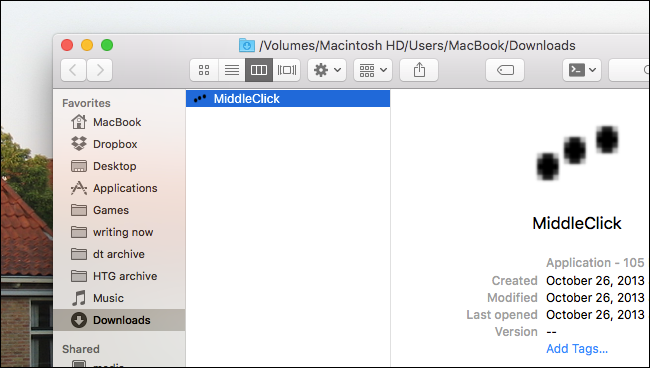
- Запустите MiddleClick. В меню в правом верхнем углу появится простая иконка. По умолчанию трехпальцевый тап распознаётся как средний клик.
Важно: если трёхпальцевый тап уже назначен на другую системную функцию, MiddleClick не сможет перехватить жест до тех пор, пока системная привязка не будет отключена.
Шаг 2: Отключите жест «Просмотреть» (Look up)
MiddleClick конфликтует с системным жестом «Просмотреть и обнаружение данных» (Look up and data detectors), который по умолчанию может быть привязан к трёхпальцевому тапу.
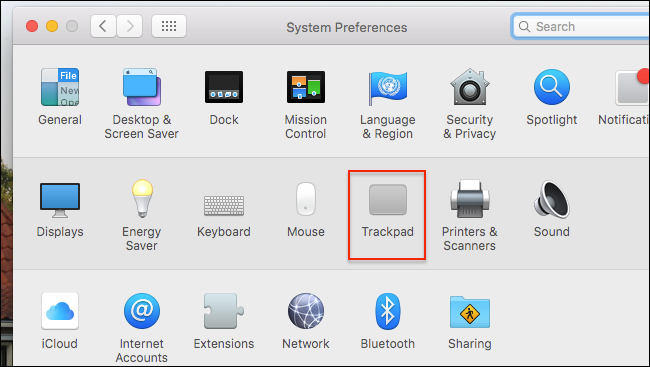
- Откройте «Системные настройки» (System Preferences) → «Трекпад» (Trackpad).
- Найдите опцию «Просмотреть и обнаружение данных» (Look up and data detectors) и снимите галочку.
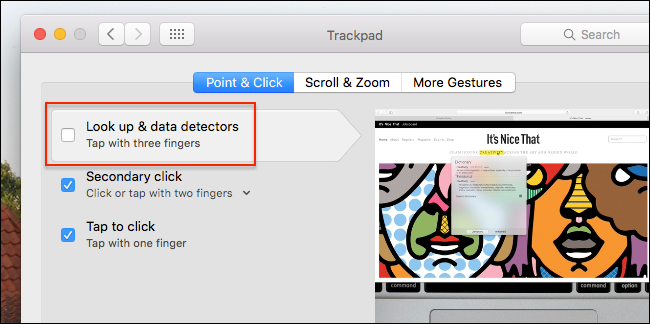
Примечание: в старых версиях macOS была возможность переназначить этот жест на четырёхпальцевый тап; в новых сборках такая опция может отсутствовать. После отключения опции трёхпальцевый тап начнёт работать как средний клик.
Шаг 3: Автозапуск MiddleClick при входе в систему
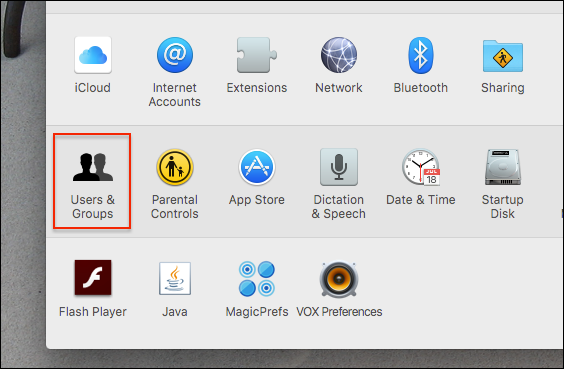
MiddleClick не содержит собственной опции автозапуска — настройку придётся выполнить через «Системные настройки» → «Пользователи и группы» (Users & Groups).
- Откройте «Системные настройки» → «Пользователи и группы».
- Перейдите на вкладку «Элементы входа» (Login Items).
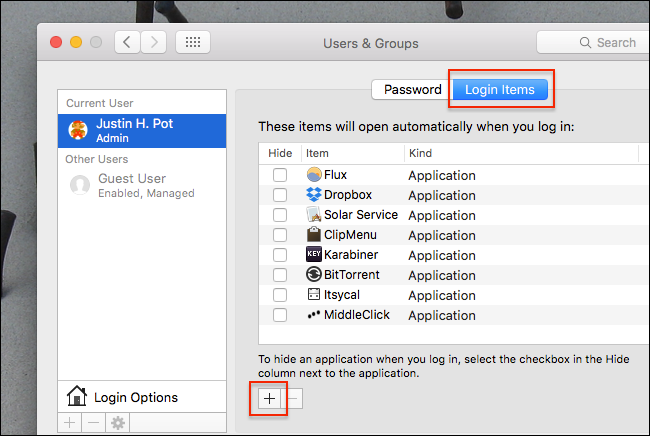
- Нажмите плюс под списком, выберите MiddleClick в папке «Программы» и добавьте его. Теперь приложение будет запускаться при входе в систему.
Более продвинутые альтернативы
Если вам нужно больше гибкости (например, использовать четырёхпальцевый тап для среднего клика и сохранить словарь/просмотр), рассмотрите следующие приложения:
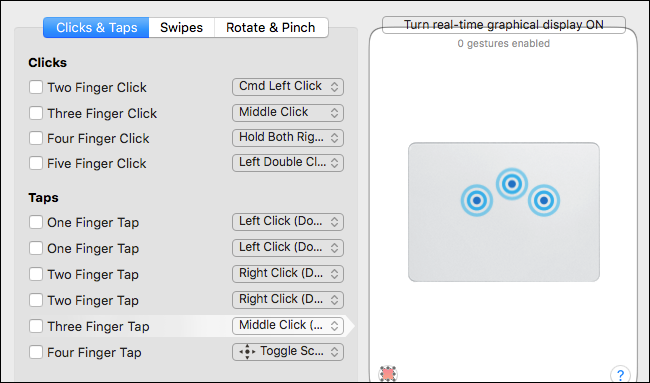
- MagicPrefs — бесплатное приложение, которое добавляет панель в системные настройки и позволяет назначать жесты, тап-последовательности и клики на трекпаде для запуска программ или активации функций macOS.
- BetterTouchTool — платная утилита (от $6.50), предлагающая детальную настройку жестов, действий для трекпада, мыши и клавиатуры. Позволяет создавать сложные правила и сценарии для средних кликов и других действий.
Для большинства пользователей MiddleClick достаточно; если вам нужна тонкая настройка, BetterTouchTool или MagicPrefs дадут больше контроля.
Критерии приёмки
Чтобы считать настройку успешной, выполните проверку по пунктам:
- Средний клик (три пальца, если вы оставили дефолт) открывает ссылку в новой фоновой вкладке в браузере.
- Трёхпальцевый тап не вызывает окно «Просмотреть» или словаря.
- MiddleClick запускается автоматически при входе (если вы добавили в элементы входа).
- Нет конфликтов с другими приложениями, перехватывающими жесты трекпада.
Когда это не сработает — распространённые проблемы и решения
Проблема: после установки ничего не происходит.
- Решение: убедитесь, что вы отключили «Просмотреть и обнаружение данных» в «Трекпад». Проверьте настройки доступа в macOS: для некоторых утилит требуется разрешение на управление устройствами ввода в «Безопасности и конфиденциальности».
Проблема: средний клик работает нестабильно или с задержкой.
- Решение: закройте другие утилиты для трекпада (MagicPrefs, BetterTouchTool), перезапустите MiddleClick; попробуйте перезагрузить систему.
Проблема: конфликт со сторонней клавиатурной/жестовой утилитой.
- Решение: временно отключите другие утилиты и поочерёдно включайте их для поиска конфликтующего компонента.
Чек-лист для ролей
Проверочный чек-лист для конечного пользователя:
- Скачал MiddleClick и переместил его в «Программы».
- Отключил «Просмотреть и обнаружение данных» в настройках трекпада.
- Проверил работу среднего клика в браузере.
- Добавил MiddleClick в элементы входа, если нужно автозапуск.
Чек-лист для ИТ-администратора (корпоративные ноутбуки):
- Проверить политику безопасности компании: разрешены ли сторонние приложения от непроверенных издателей.
- Добавить инструкция для пользователей или скрипт развёртывания в менеджер устройств.
- Настроить загрузочные элементы централизованно, если требуется.
План отката и инцидентный сценарий
Если после установки начинаются системные конфликты или пользователь жалуется на неверное поведение жестов:
- Удалите MiddleClick из списка «Элементы входа».
- Закройте MiddleClick и удалите приложение из «Программы».
- Включите обратно «Просмотреть и обнаружение данных» в настройках трекпада, если это было нужно пользователю.
- Если проблема сохраняется, перезагрузите Mac и создайте отчёт системных логов для дальнейшей диагностики.
Альтернативные подходы и хитрости
- Использовать аппаратную мышь с колесиком и средним кликом — самый простой и надёжный способ
- Назначать сочетание клавиш в браузере или расширении для открытия ссылок в новой вкладке
- Создавать Automator/AppleScript для эмуляции действия среднего клика при специфичных сценариях
Сравнительная матрица (кратко)
- MiddleClick: бесплатно, простая настройка, ограниченные опции
- MagicPrefs: бесплатно, расширенные настройки жестов, интеграция в Системные настройки
- BetterTouchTool: платно, глубочайшая кастомизация, поддержка множества устройств ввода
Совместимость и заметки по версиям macOS
MiddleClick и альтернативы обычно работают на большинстве современных версий macOS, но конкретная поддержка может меняться с крупными обновлениями системы. Если вы обновляете macOS, проверьте сайт разработчика MiddleClick или страницу проекта для обновлённых заметок о совместимости.
Короткая методология (быстрый SOP)
- Скачайте MiddleClick → Распакуйте → Перенесите в «Программы».
- Отключите «Просмотреть» в «Трекпаде».
- Запустите MiddleClick и проверьте работу ссылки с тремя пальцами.
- Добавьте в «Элементы входа», если требуется автозапуск.
Небольшая цитата эксперта
«Упрощение повторяющихся жестов — это не про удобство ради удобства, а про экономию времени и меньшее число кликов в повседневных задачах», — говорит опытный специалист по пользовательским интерфейсам.
Быстрая отладка (шаги)
- Перезагрузите MiddleClick: закройте приложение и запустите снова.
- Проверьте наличие конфликтов: закройте другие утилиты для трекпада.
- Убедитесь в правах доступа: откройте «Служба безопасности и конфиденциальность» и проверьте разрешения.
Decision flow: стоит ли устанавливать MiddleClick?
flowchart TD
  A[Нужен средний клик?] -->|Да| B{Используете словарь/Look up часто?}
  B -->|Да| C[Рассмотрите BetterTouchTool или MagicPrefs]
  B -->|Нет| D[Установите MiddleClick]
  D --> E{Нужен автозапуск?}
  E -->|Да| F[Добавьте в Элементы входа]
  E -->|Нет| G[Запускайте вручную при необходимости]
  A -->|Нет| H[Не устанавливать]
Итог
MiddleClick — простое и бесплатное решение, позволяющее вернуть привычный средний клик на трекпад Mac. Для большинства пользователей это самый быстрый путь к удобному браузингу и управлению вкладками. Если вам нужна более тонкая настройка жестов, есть мощные платные и бесплатные альтернативы. Следуйте чек‑листу, держите план отката под рукой и проверяйте совместимость после обновления macOS.

Похожие материалы

Несколько аккаунтов Skype: Multi Skype Launcher

Журнал для работы: повысить продуктивность

Персональные звуки уведомлений на Android

Скачивание шоу Hulu для офлайн‑просмотра

Microsoft Start: персонализированная новостная лента
