
Как добавить сообщение на экран блокировки Mac

Быстрые ссылки
- Простой способ: добавление сообщения через Системные настройки
- Способ для опытных: добавление сообщения через Терминал
Сегодня мы покажем, как добавить сообщение на экран входа или экран блокировки вашего Mac. Это удобно для заметок, контактной информации, напоминаний или вдохновляющих цитат.
Простой способ: через Системные настройки
Есть два основных варианта — сначала простой, затем командный. Если вы предпочитаете интерфейс, действуйте так:
- Откройте Системные настройки и выберите “Защита и безопасность”.
- На вкладке Общие нажмите на значок замка внизу слева, чтобы внести изменения.
- Введите пароль администратора, когда система запросит доступ.
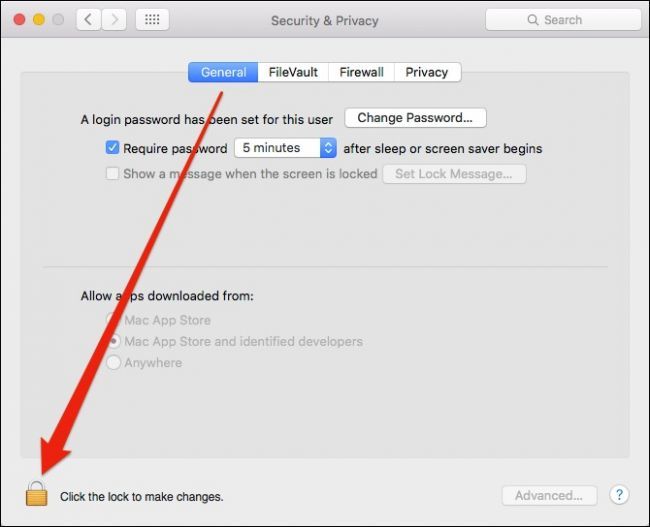
- Отметьте опцию “Показывать сообщение при блокировке экрана” (Show a message when the screen is locked), затем нажмите “Задать сообщение на экране блокировки…” (Set Lock Message…).
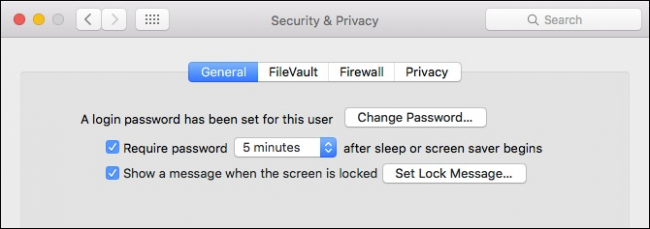
- Введите текст сообщения и нажмите “OK”.

- Сообщение появится на экране блокировки над кнопками сна, перезагрузки и выключения.

Вы можете менять сообщение сколько угодно — подойдёт для ежедневных заметок или временных инструкций для других пользователей.
Важно: для изменения этой настройки нужны права администратора. Если у вас нет доступа, обратитесь к администратору устройства.
Способ для опытных: через Терминал
Если вы предпочитаете командную строку, можно установить сообщение напрямую в системных настройках входа с помощью команды. Это удобно для скриптов или удалённого управления.
Откройте Терминал (Applications → Utilities).
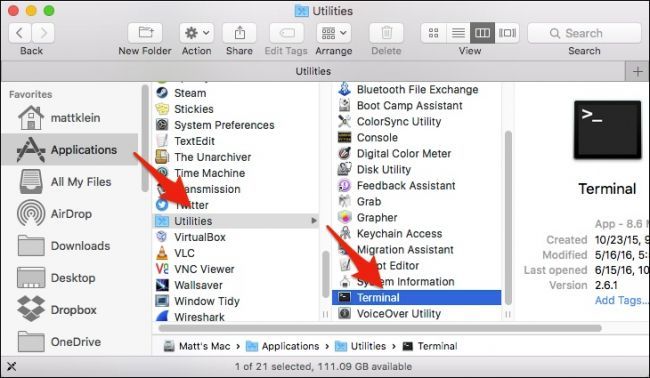
Вставьте команду и нажмите Enter:
sudo write /Library/Preferences/com.apple.loginwindow LoginwindowText "Your Message Here"Замените Your Message Here на ваш текст. После выполнения команды потребуется ввести пароль администратора.
Чтобы удалить сообщение, выполните команду с пустыми кавычками:
sudo write /Library/Preferences/com.apple.loginwindow LoginwindowText ""Если вы хотите автоматизировать изменения (например, ежедневно менять приветствие), поместите команду в cron/launchd-скрипт или в управляемый конфиг для MDM.
Примечания по кодировке и длинным сообщениям
- Не используйте слишком длинные сообщения: система обрезает текст и может переносить строки непредсказуемо.
- Для сообщений с не‑ASCII символами убедитесь, что копируете текст в правильной кодировке; обычно macOS корректно обрабатывает UTF-8.
Когда этот метод не подходит
- Если Mac управляется политиками компании (MDM), локальная команда или GUI может быть переопределена политикой.
- Для многопользовательских терминалов с общим доступом лучше не оставлять конфиденциальную информацию на экране блокировки.
Короткая методика (шаги для администратора)
- Решите, будете ли вы использовать GUI или Терминал.
- Подготовьте короткий текст (обычно несколько слов — контакт или инструкция).
- Выполните нужный метод (Системные настройки или sudo write).
- Проверьте отображение на экране блокировки.
- При необходимости автоматизируйте через launchd/MDM.
Чек-лист для ролей
Обычный пользователь:
- Имею ли я права администратора? Если нет — обратитесь к администратору.
- Сообщение не содержит личных данных.
Системный администратор:
- Проверил совместимость с MDM.
- Добавил команду в скрипт деплоя (если нужно массово применить).
- Проверил длину и кодировку сообщений.
Отказоустойчивость и отладка
- Не видно изменений после команды? Перезагрузите экран блокировки (нажмите Control+Shift+Power/Эмуляция спящего режима) или выйдите/войдите в сессию.
- Сообщение не меняется или сбрасывается после обновления системы — проверьте, не переопределяет ли его профиль конфигурации или MDM.
- Ошибка разрешений при выполнении sudo — убедитесь, что ваш учётный аккаунт в группе администраторов.
Безопасность и приватность
- Не размещайте на экране блокировки пароли, коды доступа, номер кредитной карты или другую чувствительную информацию.
- Экран блокировки виден любому, кто имеет физический доступ к устройству; используйте сообщение только для общедоступной информации (контакты, инструкции для передачи устройства, короткие напоминания).
Когда использовать GUI, а когда Терминал
flowchart TD
  A[Нужно одноразово поставить сообщение?] -->|Да| B[Использовать GUI]
  A -->|Нет, нужен скрипт/автоматизация| C[Использовать Терминал]
  B --> D[Есть права администратора?]
  D -->|Нет| E[Обратиться к администратору]
  D -->|Да| F[Сделано через Системные настройки]
  C --> G[Написать скрипт с sudo write]
  G --> H[Развернуть через launchd/MDM]
Примеры использования
- Контактный телефон на случай утерянного устройства.
- Инструкция для временного доступа гостя.
- Вдохновляющая цитата или ежедневное напоминание.
Часто задаваемые вопросы
Можно ли поставить ссылку или цветной текст в сообщении экрана блокировки?
Нет, сообщение — это простой текст. Форматирование, ссылки с кликабельностью и цвета не поддерживаются.
Сбросится ли сообщение после обновления macOS?
Может. Если система или профиль MDM перезаписывает /Library/Preferences/com.apple.loginwindow, сообщение вернётся к предустановленному значению. Для стабильного применения используйте профиль конфигурации через MDM.
Итог
Добавление сообщения на экран блокировки — простой способ разместить полезную или контактную информацию, заметки или напоминания. Используйте GUI для единичных случаев и Терминал для автоматизации и массового развертывания.
Ключевые действия: выбрать способ (Системные настройки или Терминал), подготовить короткое сообщение, проверить отображение. Следите за безопасностью и корпоративными политиками при массовом применении.

Похожие материалы

Несколько аккаунтов Skype: Multi Skype Launcher

Журнал для работы: повысить продуктивность

Персональные звуки уведомлений на Android

Скачивание шоу Hulu для офлайн‑просмотра

Microsoft Start: персонализированная новостная лента
