
Как добавить выпадающий список в Google Sheets и Excel

Содержание
- Добавить выпадающий список в Google Sheets
- Добавить выпадающий список в Excel
- Продвинутые приёмы (динамические и зависимые списки)
- Рекомендации по дизайну и удобству для пользователей
- Роль‑ориентированные чек‑листы и процедура внедрения
- Критерии приёмки и тестовые случаи
- Устранение неполадок и частые вопросы
Добавить выпадающий список в Google Sheets
Кратко о вариантах: вы можете ввести элементы вручную, ссылаться на диапазон в том же или другом листе, или создать динамический список с формулами (UNIQUE, SORT, FILTER). Для управления и удобства часто используют именованные диапазоны (в Google Sheets — через Data -> Named ranges) и условное форматирование для подсветки выбранных значений.
Шаги для базового списка (вручную или из диапазона):
- Выделите одну ячейку или диапазон ячеек, где нужен список.
- В меню выберите Data -> Data validation.
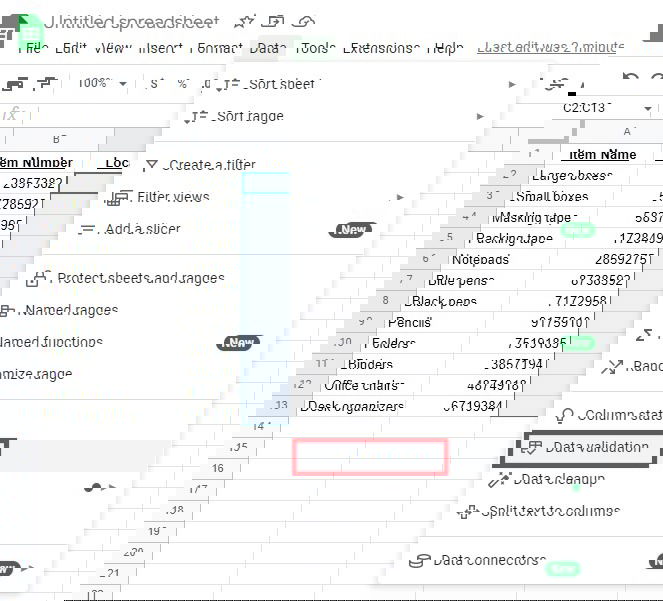
- В правой панели нажмите Add rule. Убедитесь, что указан правильный диапазон. Если нет — введите вручную или закройте панель и выделите диапазон заново.
- В разделе Criteria выберите тип: Dropdown (по умолчанию). Можно ввести опции вручную (comma-separated) или выбрать Dropdown (from a range) и указать диапазон, например Sheet2!A2:A10.
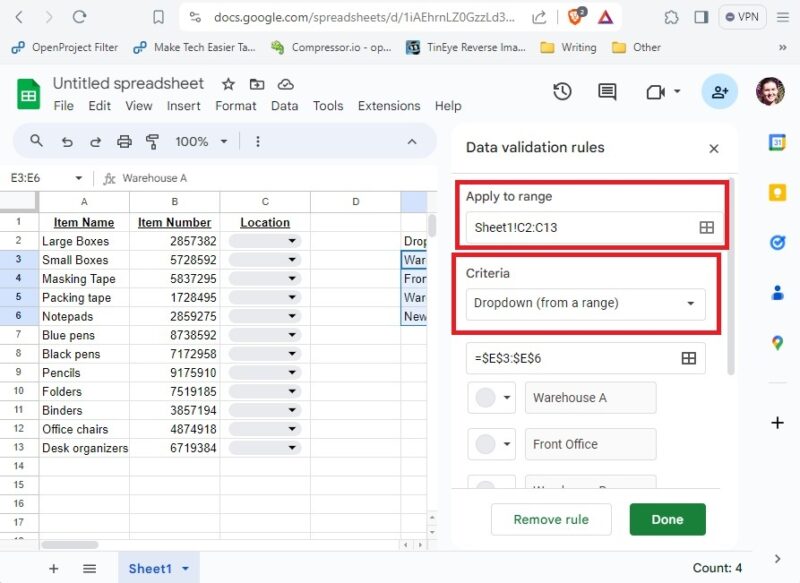
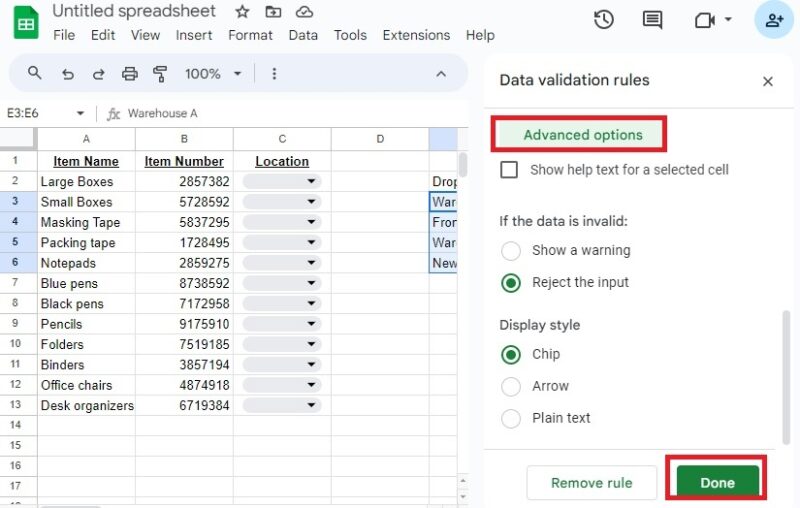
- Нажмите Advanced options, чтобы включить подсказки и ошибки (Show warning или Reject input). Выберите Done.
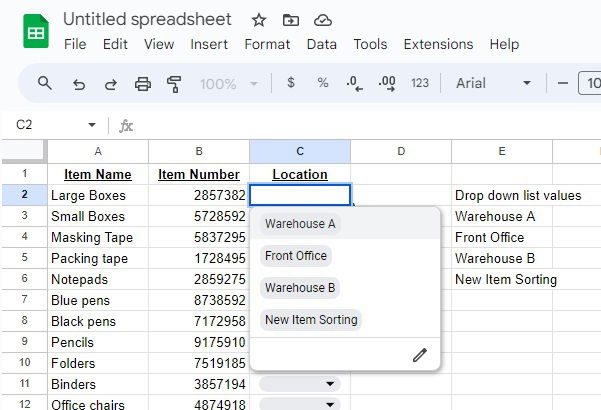
Теперь в ячейках появится стрелка выпадающего списка — кликните и выберите значение.
Если вы выбрали Reject input, то при попытке ввести значение вне списка пользователь увидит предупреждение и ввод будет отклонён.
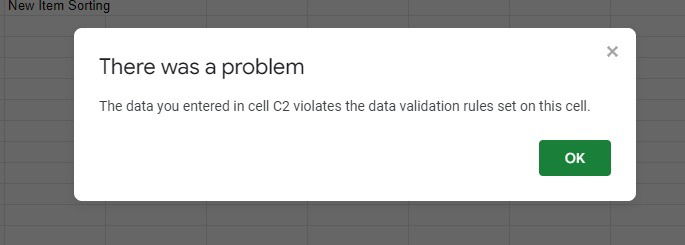
Редактирование или удаление правила: Data -> Data validation, выберите правило и измените настройки или Remove rule.
Практические приёмы для Google Sheets
- Динамический список без дубликатов: используйте формулу в отдельном диапазоне, например:
=SORT(UNIQUE(FILTER(ИсходныйДиапазон;ИсходныйДиапазон<>"")))Именованный диапазон: Data -> Named ranges. Задайте имя, затем в Data validation выберите диапазон по имени (например MyList).
Зависимый список (второй список зависит от выбора в первом): используйте функцию INDIRECT. Пример: если в A2 выбран Category, а на листе есть диапазоны с именами Category1, Category2 и т.д., то Source для второго списка может быть =INDIRECT(A2).
Автоподсказки и поиск: стандартный Data validation не даёт полнотекстового поиска. Для удобного поиска используйте вспомогательную область с формулой FILTER+SEARCH, чтобы динамически показывать подходящие элементы в отдельном диапазоне, и ссылаться на него как на источник списка.
Условное форматирование для визуальной обратной связи: Format -> Conditional formatting и правило типа “Custom formula is”. Пример: для подсветки строки при выборе “Готово” используйте формулу = $B2 = “Готово”.
Советы и ограничения
- Если список длинный (>20–30 элементов), подумайте о разделении на группы или введении поиска, иначе выбор станет неудобным.
- При ссылке на диапазон учтите пустые ячейки: либо исключите их через FILTER, либо поставьте галочку Ignore blank.
- Если вы используете данные между файлами (разные Google-таблицы), Data validation не поддерживает прямую ссылку на другой файл — используйте импорт диапазона (IMPORTRANGE) в текущем файле, а затем ссылку из этого листа.
Добавить выпадающий список в Excel
В Excel процесс похож, но есть специфические приёмы для таблиц (Tables), именованных диапазонов и старых версий Excel без динамических массивов.
Базовые шаги:
- Выделите ячейку или диапазон, где нужен список.
- На вкладке Data в секции Data Tools выберите Data Validation.
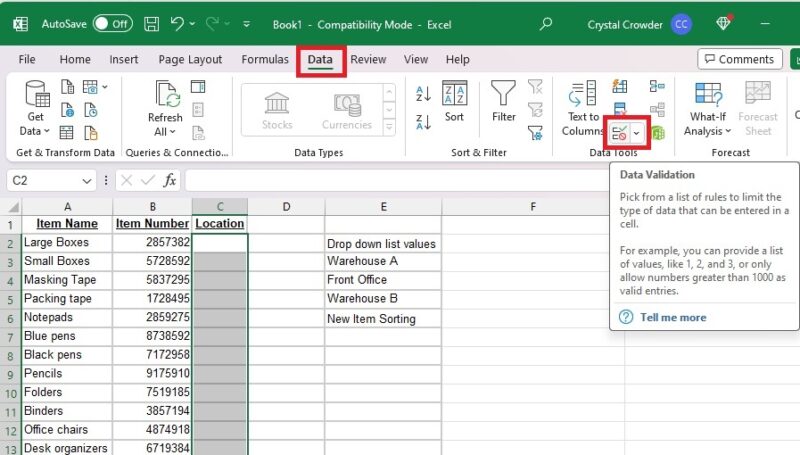
- В поле Allow выберите List.
- В поле Source введите либо диапазон (например =Sheet2!$E$3:$E$10), либо перечислите элементы через запятую (True,False).
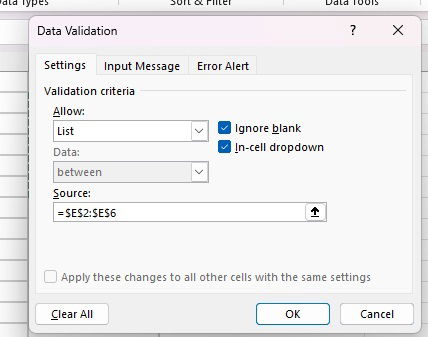
Параметры вкладки Settings по умолчанию: Ignore blank и In-cell dropdown — обычно их оставляют включёнными.
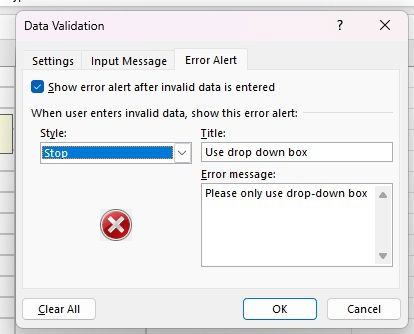
Input Message и Error Alert
- Input Message: при наведении показывается подсказка. Можно добавить Title и Message, чтобы подсказать, что выбирать.
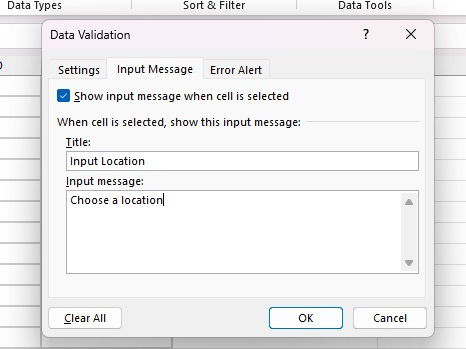
- Error Alert: выбирайте Stop, Warning или Information. Stop полностью блокирует неподходящие значения (рекомендуемо, если важно целостность данных).
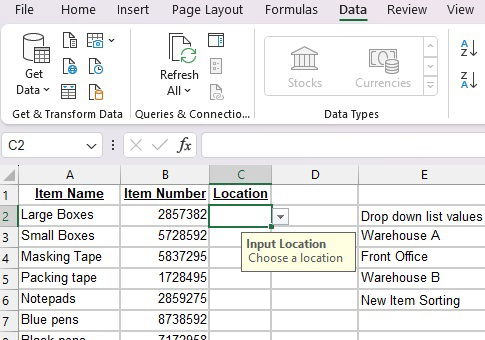
После сохранения вы увидите стрелку выпадающего списка в первой ячейке диапазона.
Продвинутые приёмы для Excel
Именованные диапазоны: Formulas -> Name Manager. Дайте имя диапазону и в Data Validation укажите =MyList.
Динамические списки в Excel 365: используйте формулы UNIQUE и SORT, например:
=UNIQUE(SORT(Table1[Category]))Если формула возвращает “плавающий” диапазон (spilled array), в качестве источника Data validation используйте ссылку на начало диапазона и знак #, например =Sheet2!$E$3#.
- Динамический диапазон в старых версиях Excel: используйте формулу OFFSET в Name Manager:
=OFFSET($E$3;0;0;COUNTA($E:$E)-1;1)Зависимые списки: создайте именованные диапазоны для каждой категории и используйте формулу INDIRECT для второго списка: =INDIRECT($A$2).
Поисковый выпадающий список: стандартный Data Validation не поддерживает ввод по поиску, но можно добавить ComboBox (Developer -> Insert -> Combo Box) или использовать VBA для автодополнения.
Советы по совместимости
- Если файл откроют в более старой версии Excel или в Google Sheets, проверьте поведение именованных диапазонов и динамических формул (UNIQUE, FILTER поддерживаются только в последних версиях и в Google Sheets, но не в старых Excel).
- При передаче файла в Google Sheets диапазоны внутри одного файла обычно работают, но специфические Excel‑функции (типа XLOOKUP в старых версиях) могут быть несовместимы.
Продвинутые приёмы и шаблоны
Мини‑методология создания правильного выпадающего списка
- Определите занятия и роли: кто будет управлять списком (админ), кто вводить данные (пользователь).
- Сформируйте исходный список: статичный или динамический.
- Решите поведение ошибок: Reject/Stop или Warning.
- Добавьте подсказки и условное форматирование.
- Протестируйте на тестовом наборе данных и на мобильных устройствах.
- Задокументируйте и внедрите.
Шаблон именования и структуры
- Именованный диапазон для списка: List_
- Лист с эталонными данными: Reference_
(Reference_Inventories). - Ячейки с подсказками: use comments или Input Message.
Мини‑чек‑лист для администратора
- Убедиться, что диапазон без пустых строк или что пустые строки исключены через FILTER.
- Назначить владельца диапазона и права редактирования (в Google Sheets через Share).
- Настроить валидацию: Reject input / Stop, и заполнить Error Alert.
- Добавить условное форматирование при критичных значениях.
- Документировать изменения в changelog.
Чек‑лист для аналитика
- Проверить, что динамические формулы (UNIQUE/SORT) корректно обновляются при добавлении значений.
- Тестировать зависимые списки для каждого кейса.
- Проверить работу при пустых значениях и при международной локализации.
Шорт‑шит — полезные формулы и примеры
- Google Sheets динамический набор уникальных значений без пустых:
=SORT(UNIQUE(FILTER(Sheet2!A2:A;Sheet2!A2:A<>"")))- Excel 365 по столбцу Table1[Status]:
=SORT(UNIQUE(Table1[Status]))- Именованный диапазон через OFFSET (совместимость со старыми Excel):
=OFFSET($E$3;0;0;COUNTA($E:$E)-1;1)- Зависимый список (Excel/Google Sheets): в Data validation второго списка укажите =INDIRECT($A$2).
Рекомендации по дизайну и UX
- Длина списка: старайтесь держать список короче 10–20 пунктов. Если больше — добавьте категории или поиск.
- Понятные метки: используйте человеческие формулировки, избегайте аббревиатур без легенды.
- Группировка: добавляйте префиксы в пунктах для группировки (Напр., “HR — Отпуск”, “HR — Больничный”).
- Подсказки: используйте Input Message/подсказку заголовком и кратким объяснением.
- Цвета: используйте условное форматирование для статусов (красный, жёлтый, зелёный) — это помогает восприятию.
Когда выпадающий список не лучший выбор
- Если список динамически меняется очень часто и требуется полноценный поиск/фильтрация — лучше делать отдельную форму с автодополнением.
- Когда элемент может содержать длинные описания или много метаданных — лучше указать код в списке и делать валидацию по коду, а подробности отображать рядом.
Критерии приёмки
- Все тестовые ячейки показывают стрелку выпадающего списка.
- При выборе значения оно корректно записывается и сохраняется при перезапуске таблицы.
- При вводе недопустимого значения происходит ожидаемое поведение (Stop/Warning/Allow) согласно настройке.
- Динамические списки обновляются при добавлении/удалении элементов на эталонном листе.
- Зависимые списки корректно фильтруют значения в каждом тестовом сценарии.
Тестовые случаи (acceptance)
- TC1: Добавление нового элемента в эталонный диапазон автоматически появляется в выпадающем списке.
- TC2: Ввод несуществующего значения при Stop — ввод блокируется и отображается ошибка.
- TC3: При выборе категории в поле A второй список B показывает только связанные элементы.
- TC4: Пустые строки в исходном диапазоне не видны в выпадающем списке.
Устранение неполадок
Проблема: стрелка выпадающего списка не отображается
- Решение: убедитесь, что In‑cell dropdown включён; проверьте скрытые строки/столбцы; в Excel стрелка появляется только для активной ячейки при малых размерах окна.
Проблема: значения не обновляются после добавления новых элементов
- Решение: проверьте, что Data validation ссылается на правильный диапазон, либо используйте динамический именованный диапазон/формулу.
Проблема: пробелы в начале элементов
- Причина: при вводе вручную после запятой был пробел. Решение: убрать пробелы или использовать TRIM в исходном диапазоне, например =ARRAYFORMULA(TRIM(Sheet2!A2:A)).
Проблема: длинный список неудобен для выбора
- Решение: добавьте разделы/категории, или реализуйте поиск через вспомогательный фильтр и ссылку на результирующий диапазон.
Когда не работает совместимость между платформами
- Excel → Google Sheets: формулы, специфичные для Excel, могут не работать. Экспортируйте как xlsx и проверьте все Data validation правила; замените неподдерживаемые функции (напр., если используете Excel VBA, в Google Sheets потребуется Apps Script).
Часто задаваемые вопросы
Могу ли я отсортировать элементы списка по алфавиту или по частоте использования?
Да. Если вы вводите элементы вручную — просто расположите их в нужном порядке в Data Validation или в исходном диапазоне. Для динамических диапазонов используйте SORT, а для сортировки по частоте — постройте вспомогательную таблицу с подсчётом встречаемости и сортируйте её.
Почему у некоторых пунктов списка есть пробел в начале?
Это часто происходит при ручном вводе, когда после запятой ставят пробел. При вводе элементов вручную не ставьте пробел после запятой: True,False. Для очистки используйте функцию TRIM или замену.
Есть ли ограничение на количество элементов?
Фактически ограничений нет, но длинный список ухудшает удобство выбора. При большом количестве элементов лучше реализовать поиск или иерархию.
Как добавить новые значения в список?
Если источник — диапазон, просто добавьте новую ячейку в этот диапазон или расширьте диапазон в настройках Data validation. Если список введён вручную, откройте Data validation и добавьте элементы в строку Source.
Краткое резюме
- Выпадающие списки упрощают ввод и повышают качество данных.
- Используйте именованные и динамические диапазоны для гибкости.
- Для сложных сценариев (зависимые списки, поиск) применяйте INDIRECT, UNIQUE, FILTER или элементы управления формы и скрипты.
- Тестируйте поведение на разных устройствах и при разных правах доступа.
Important: при массовом внедрении задокументируйте формат и назначьте владельца списка, чтобы избежать конфликтов при редактировании.
Image credit: Unsplash. All screenshots by Crystal Crowder.

Похожие материалы

Несколько аккаунтов Skype: Multi Skype Launcher

Журнал для работы: повысить продуктивность

Персональные звуки уведомлений на Android

Скачивание шоу Hulu для офлайн‑просмотра

Microsoft Start: персонализированная новостная лента
