
Как украсить Windows 10 и Windows 11 к Рождеству
Рождество — отличное время, чтобы укутать дом и декорировать технику. В этой статье подробно описано, как быстро настроить Windows 10 и Windows 11 под праздничное настроение: от обоев до курсора, от звуков до заставок. Для каждой рекомендации указаны шаги, варианты приложений, советы по безопасности и возможные проблемы.
Что вы получите
- Пошаговые инструкции для основных кастомизаций
- Короткие руководства по безопасности при запуске сторонних программ
- Быстрый чеклист для домашнего ПК и для IT-администратора
- Альтернативы и варианты, если что-то не работает
1. Смените обои
Один из самых простых способов добавить рождественского настроения — установить тематический фон рабочего стола.
Если хотите свежие рождественские обои, посмотрите Wallpaper Stock, HD Wallpapers и Alpha Coders. Выберите изображение, кликните правой кнопкой и сохраните его на компьютере.
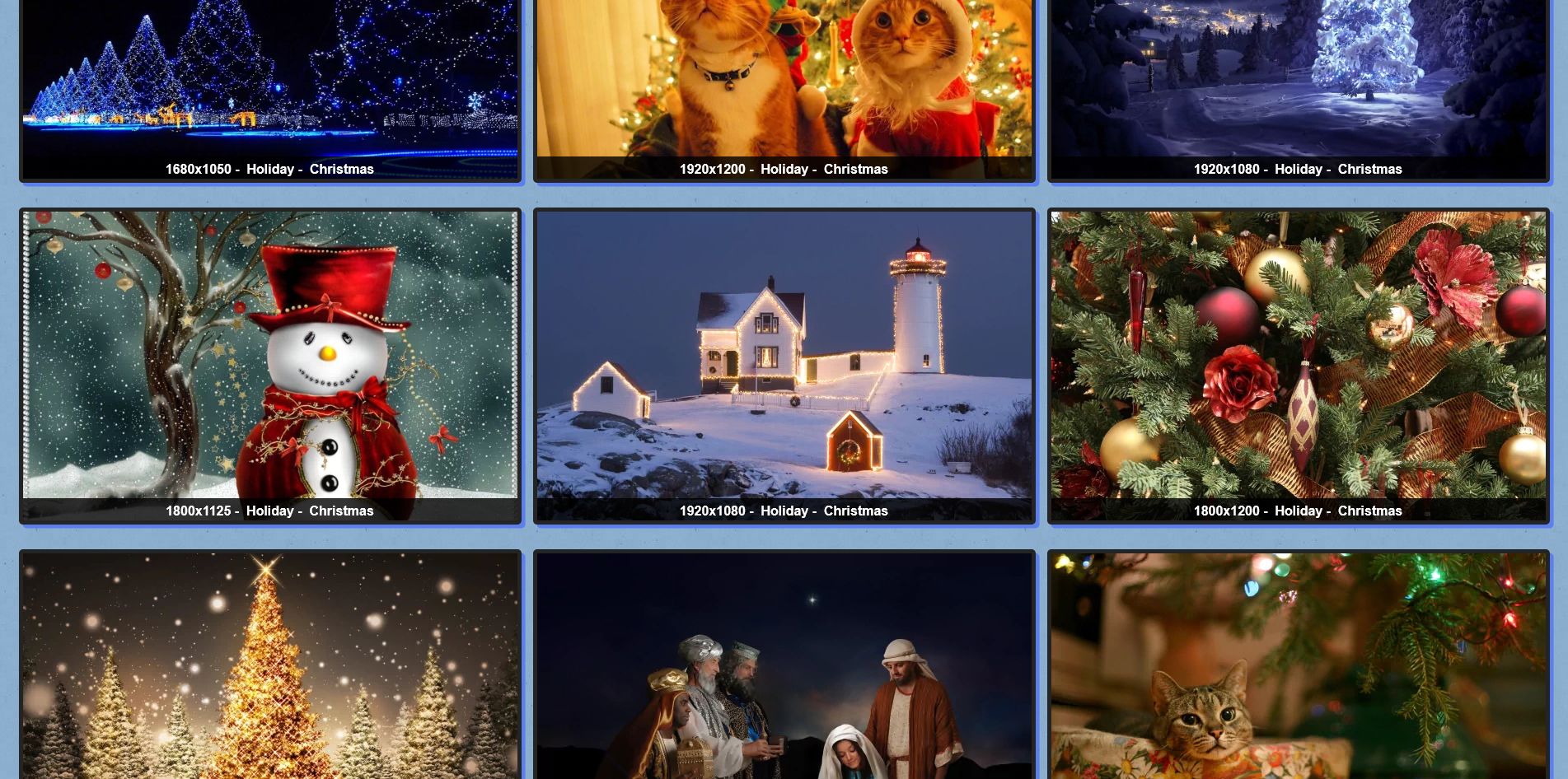
Как применить обои:
- Нажмите Windows key + I чтобы открыть Параметры.
- Перейдите в Персонализация > Фон.
- В выпадающем списке Фон (Windows 10) или Персонализировать фон (Windows 11) выберите Изображение. Для вращающегося набора — выберите Слайд-шоу.
- Нажмите Обзор (Windows 10) или Просмотреть фотографии (Windows 11) и укажите файл или папку со слайд-шоу.
Совет: используйте изображения с разрешением не ниже нативного разрешения вашего монитора, чтобы избежать размытия. Если у вас несколько мониторов, проверьте параметры «Выбрать, на каком мониторе показывать фото».
Возможные проблемы и решения:
- Обои не применяются — проверьте, не включена ли групповая политика или профили корпоративной среды, которые блокируют смену фона.
- Разное масштабирование на мониторах — в настройках фона попробуйте варианты «Заполнение» или «По размеру».
2. Сделайте «снег» на экране
Если в вашей части света снег редкость, можно добавить анимацию падающего снега на рабочий стол с помощью утилиты Desktop Christmas.
Инструкция:
- Скачайте ZIP и распакуйте его.
- Запустите программу из распакованной папки.
- В трее появится иконка снежинки — кликните правой кнопкой для настроек.
Настройки, на которые стоит обратить внимание:
- Скорость снежинок
- Автозапуск при входе в систему (Start when I start Windows)
- Прозрачность через Options > Transparent
- Показ только на рабочем столе — отключите Always On Top, если хотите, чтобы снег не перекрывал окна
Безопасность и совместимость:
- Проверяйте цифровые подписи и источник архива. Если файл загружен не с официального сайта, просканируйте его антивирусом.
- Некоторые антивирусы могут предупреждать о неизвестных EXE. Разрешайте только после проверки.
Альтернатива: если не хотите устанавливать сторонние EXE, используйте живые обои (Live Wallpaper) из Microsoft Store с эффектом снега.
3. Оформление цветовой схемы в рождественских тонах
Смена акцентного цвета системы добавит праздничности в меню и панели задач.
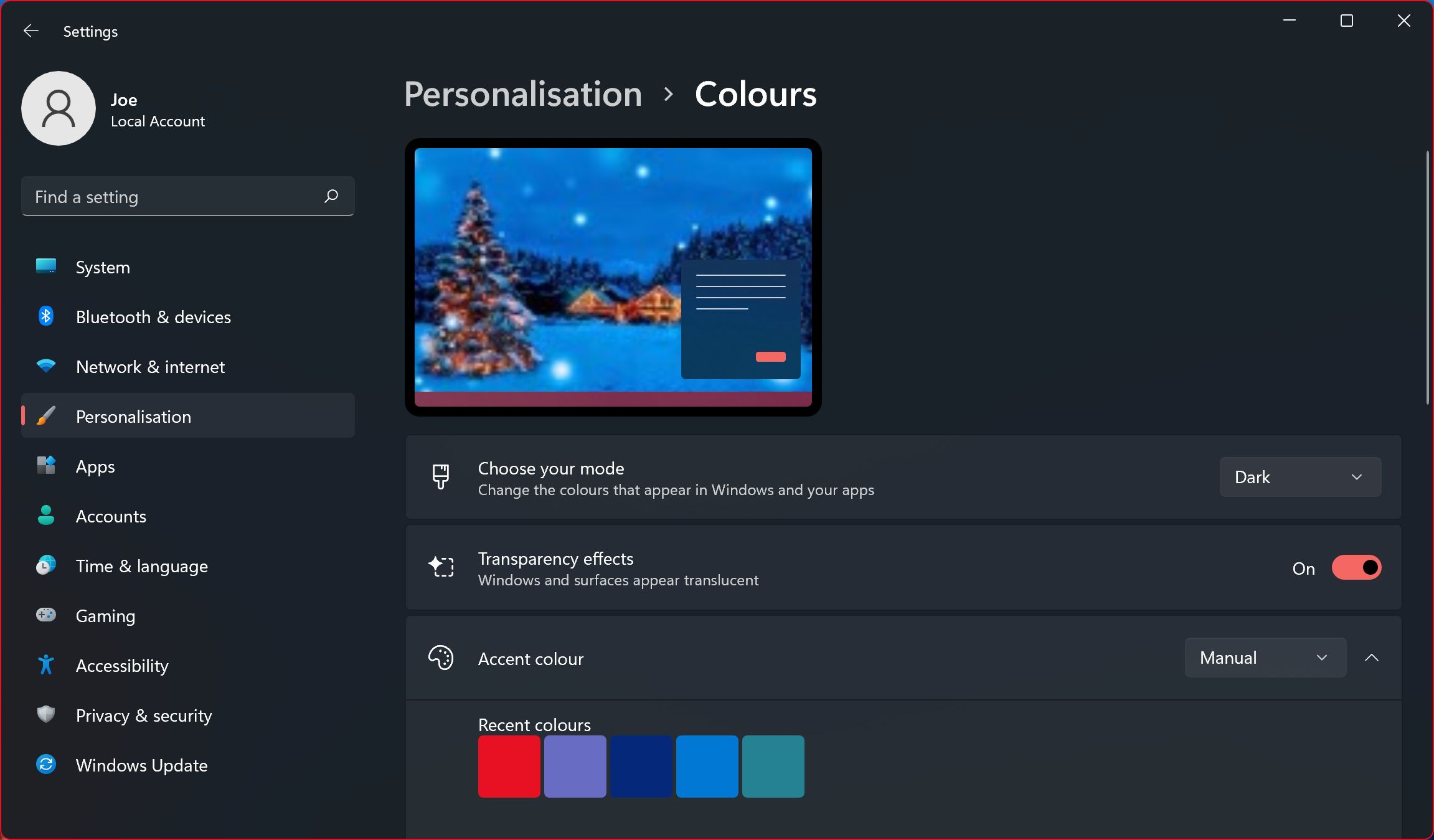
Как изменить цвет:
- Откройте Параметры (Windows key + I).
- Перейдите в Персонализация > Цвета.
- Под Цвета Windows выберите красный или зелёный. Если подходящих оттенков нет — используйте Пользовательский цвет (Windows 10) или Показать цвета (Windows 11).
- Чтобы цвет применился в нужных местах, включите опции:
- Windows 10: отметьте Пуск, панель задач и центр уведомлений и Панели заголовков и границы окон.
- Windows 11: переключите Показывать акцентный цвет в меню Пуск и на панели задач и Показывать акцентный цвет в заголовках и границах окон.
Совет по стилю: используйте тёмный фон обоев с ярким акцентным цветом — контраст выглядит празднично и читаемо.
4. Обратный отсчёт до Рождества с виджетом
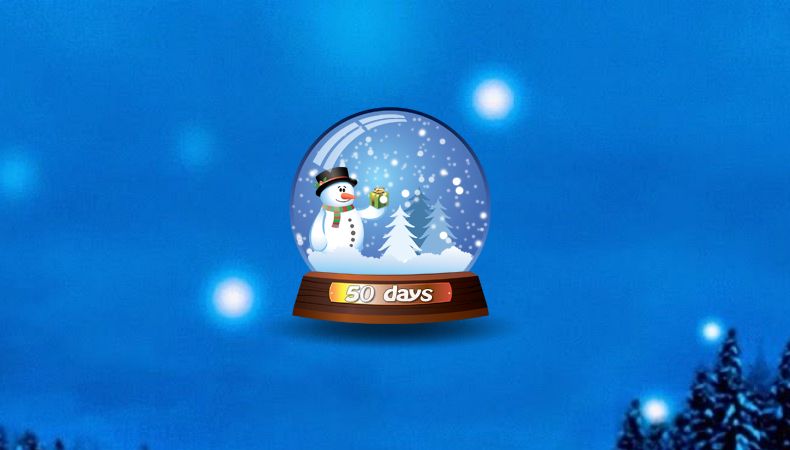
Праздник — это ожидание. Виджет-снежный шар или таймер обратного отсчёта будут постоянно напоминать, сколько дней осталось до 25 декабря.
Как настроить:
- Скачайте один из вариантов на сайте Get Xmas (например, Live Christmas Globe, Snowman Snow Globe, Christmas Globe).
- Распакуйте ZIP и запустите программу.
- Правый клик по снежному шару откроет настройки, где можно задать автозапуск, всегда сверху и изменить дату на 1 января (Новый год) или 7 января (Православное Рождество).
Локализация даты: настраивайте дату в соответствии с местными праздниками — многие виджеты поддерживают смену целевой даты.
5. Оснастите курсор снежинками
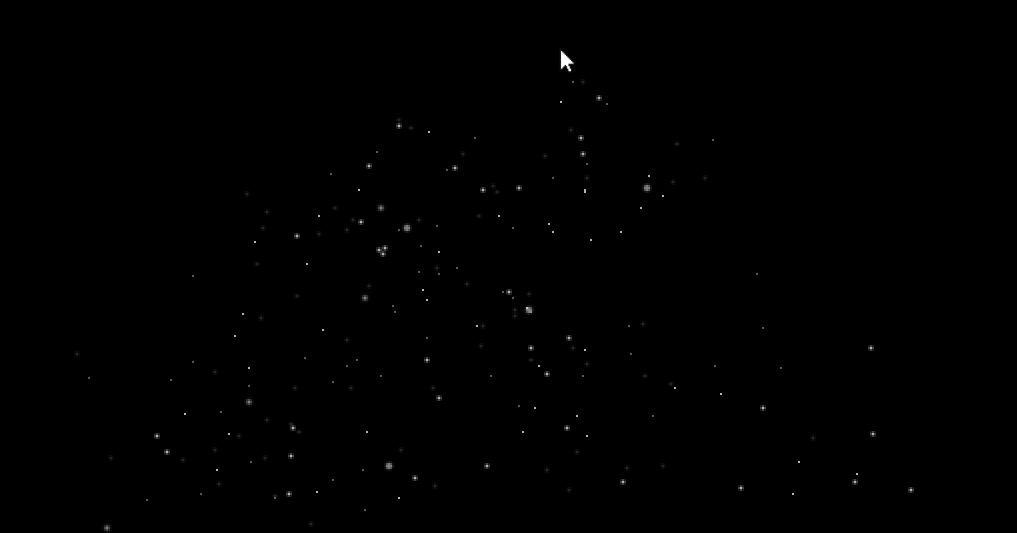
Для эффекта «следа» за курсором используйте Cursor Snowflakes — простую утилиту, которая оставляет за курсором падающие снежинки.
Порядок действий:
- Скачайте ZIP и распакуйте.
- Откройте EXE — снег начнёт падать автоматически.
- В трее правый клик по иконке снежинки — здесь можно:
- Изменить скорость снежинок
- Сделать прозрачность через Options > Transparent
- Включить Options > Always On Top, чтобы снег был виден поверх окон
- Включить Start when I start Windows для автозапуска
Советы:
- Если утилита замедляет систему — уменьшите количество снежинок или отключите эффекты.
- На ноутбуках с ограниченным ресурсом используйте минимальные настройки анимации.
6. Рождественские звуки системы
Замените стандартные звуки системы на рождественские мелодии: уведомления, напоминания календаря и т. д.
Как изменить системные звуки:
- Откройте Параметры (Windows key + I).
- Перейдите в Система > Звук.
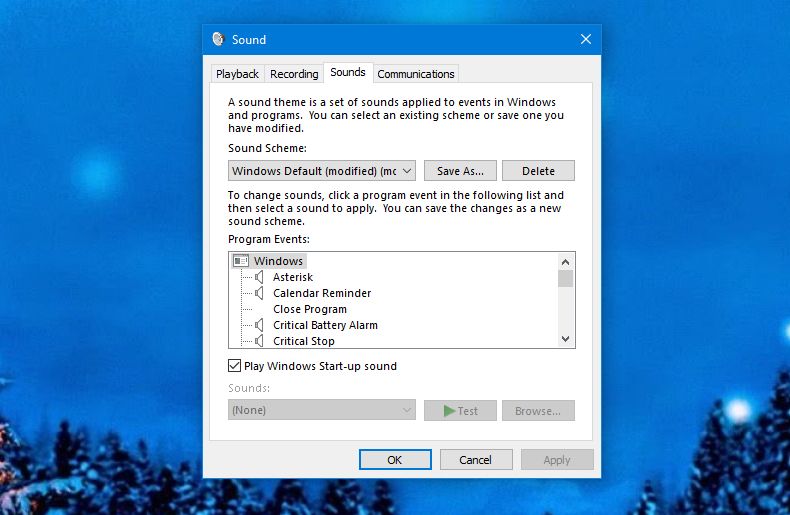
- Windows 10: в разделе Связанные параметры нажмите Панель управления звуком. Windows 11: в разделе Дополнительно нажмите Дополнительные параметры звука.
- Перейдите на вкладку Звуки и выберите событие в списке Событие программы.
- Нажмите Обзор, укажите WAV-файл и подтвердите Открыть.
- Нажмите OK для сохранения.
Где взять звуки: Freesound, Free-Loops, Sound Bible. Обратите внимание, что Windows принимает только WAV для системных звуков.
Правовые и безопасности примечания:
- Убедитесь, что у звуков есть лицензия, позволяющая личное использование.
- При загрузке звуков с неизвестных сайтов проверяйте файлы антивирусом.
7. Фестивальная панель задач
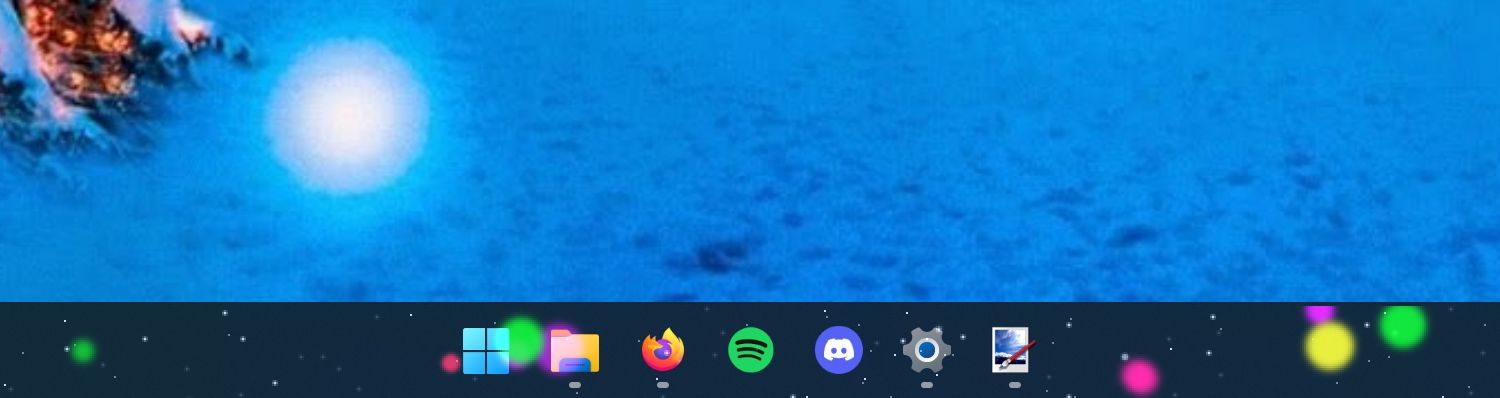
Если хотите эффект на панели задач, приложение Christmas Taskbar добавит «снежки» и цветные круги прямо над панелью задач.
Как использовать:
- Скачайте ZIP, распакуйте и запустите EXE.
- В трее появится иконка снежинки — правый клик для настроек.
- Параметры: отключение анимации, автозапуск, скорость снежинок, прозрачность.
Проблемы совместимости:
- При изменении размера или положения панели задач могут возникать артефакты. Решение: правый клик по иконке → Exit, затем перезапустить приложение.
8. Установите рождественскую заставку
Заставки — ностальгичный способ украсить экран во время простоя ПК. На Screensavers Planet много бесплатных рождественских заставок.
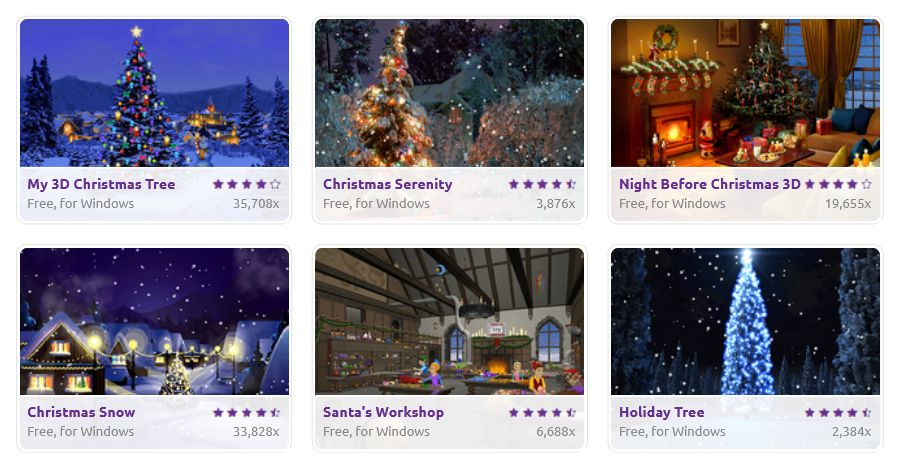
Как установить:
- Скачайте понравившуюся заставку и запустите установщик.
- Следуйте мастеру установки; в конце вы попадёте в настройки заставки Windows.
- В разделе Заставка выберите установленную и задайте время ожидания (Wait) — сколько минут бездействия перед активацией.
- Вернуться в эти настройки можно: Параметры > Персонализация > Экран блокировки > Параметры заставки (Windows 10) или Заставка в Windows 11.
Совет: для ноутбуков с OLED-экранами рекомендуется не оставлять длительные статичные изображения без движения во избежание риска выгорания.
Безопасность и приватность при установке украшений
Важно: многие праздничные эффекты поставляются как сторонние исполняемые файлы. Примите простые меры предосторожности:
- Загружайте ПО только с официальных сайтов или репутацийных источников.
- Сканируйте ZIP/EXE антивирусом перед запуском.
- Если приложение запрашивает сетевой доступ, отключите его в брандмауэре или откажитесь от установки.
- Для корпоративных устройств согласуйте любые установки с IT-отделом.
Короткое определение: брандмауэр — программа, контролирующая входящий и исходящий сетевой трафик.
Быстрое устранение проблем
- Приложение не запускается: запустите с правами администратора (правый клик → Запуск от имени администратора).
- Анимация нагружает систему: уменьшите количество эффектов или закройте приложение на время.
- Звук не проигрывается: убедитесь, что WAV-файлы корректного формата и не повреждены.
- Обои не применяются: проверьте групповую политику и учетную запись (локальная vs. учетная организации).
Шпаргалка: пошаговый план за 10–30 минут
- Скачайте 2–3 обоев (5–10 минут).
- Смените фоновый цвет и акцент (2–3 минуты).
- Установите один эффект: снег на рабочем столе или снежный шар (5–10 минут).
- Добавьте один системный звук и/или заставку (5 минут).
- Проверьте автозапуск и безопасность (3–5 минут).
Чеклист для разных ролей
Для домохозяйства:
- Выбрать обои и установить фон
- Включить акцентный цвет
- Установить один эффект снега
- Поставить любимый звуковой набор
Для родителей, готовящих компьютер детям:
- Убедиться, что весь софт безопасен и без сетевых разрешений
- Настроить автозапуск только тех приложений, которые нужны
- Установить ограничения учётной записи ребёнка при необходимости
Для IT-администратора:
- Подготовить подписанные пакеты для развёртывания через управление ПО
- Проверить совместимость с политиками безопасности
- Предоставить инструкцию пользователям и план отката
План отката и критерии приёмки
Критерии приёмки:
- Обои корректно отображаются на всех рабочих местах
- Украшения не мешают рабочим приложениям (возможность скрыть)
- Нет предупреждений антивируса после установки
- Системные звуки корректно воспроизводятся
План отката:
- Выйти из праздничных приложений через трей или Диспетчер задач
- Удалить программы через «Приложения и возможности»
- Восстановить стандартные системные звуки через Панель управления звуком
- Сбросить фон и цвета через Персонализация
Альтернативные подходы
- Не устанавливать сторонние EXE: использовать живые обои из Microsoft Store или встроенные темы Windows.
- Использовать браузерные решения: установите праздничный фон в браузере и расширения для изменений таба.
- Для корпоративных устройств — разворачивать через групповые политики или конфигурационные профили.
Маленький словарь
- Live Wallpaper: живые обои с анимацией на рабочем столе
- Автозапуск: запуск программы при входе в систему
- EXE: исполняемый файл Windows
Часто задаваемые вопросы
Q: Можно ли вернуть всё как было? A: Да — удалите установленные приложения, сбросьте фон и цвета в Персонализация и восстановите стандартные звуки в панели управления звуком.
Q: Будет ли это безопасно для детей? A: Безопасно, если вы скачиваете программы из проверенных источников и не даёте им сетевые права.
Q: Работает ли это на Windows 10 и Windows 11? A: Да, большинство описанных шагов и утилит совместимы с обеими версиями, но отдельные пункты интерфейса могут называться по-разному.
Итог
Украшение компьютера к Рождеству — простая и быстрая задача, которая не требует глубоких знаний. Меняйте обои, добавляйте один-два визуальных эффекта, поставьте праздничные звуки и проверьте безопасность. Небольшие изменения создают настроение и не мешают повседневной работе.
Праздничное напоминание: прежде чем запускать сторонние программы, делайте базовую проверку безопасности и держите резервную копию важных настроек. Счастливых праздников и пусть ваш компьютер будет таким же уютным, как ваш дом!

Похожие материалы

Несколько аккаунтов Skype: Multi Skype Launcher

Журнал для работы: повысить продуктивность

Персональные звуки уведомлений на Android

Скачивание шоу Hulu для офлайн‑просмотра

Microsoft Start: персонализированная новостная лента
