
Как включить Cortana в Windows Phone 8.1 и настроить голосового помощника
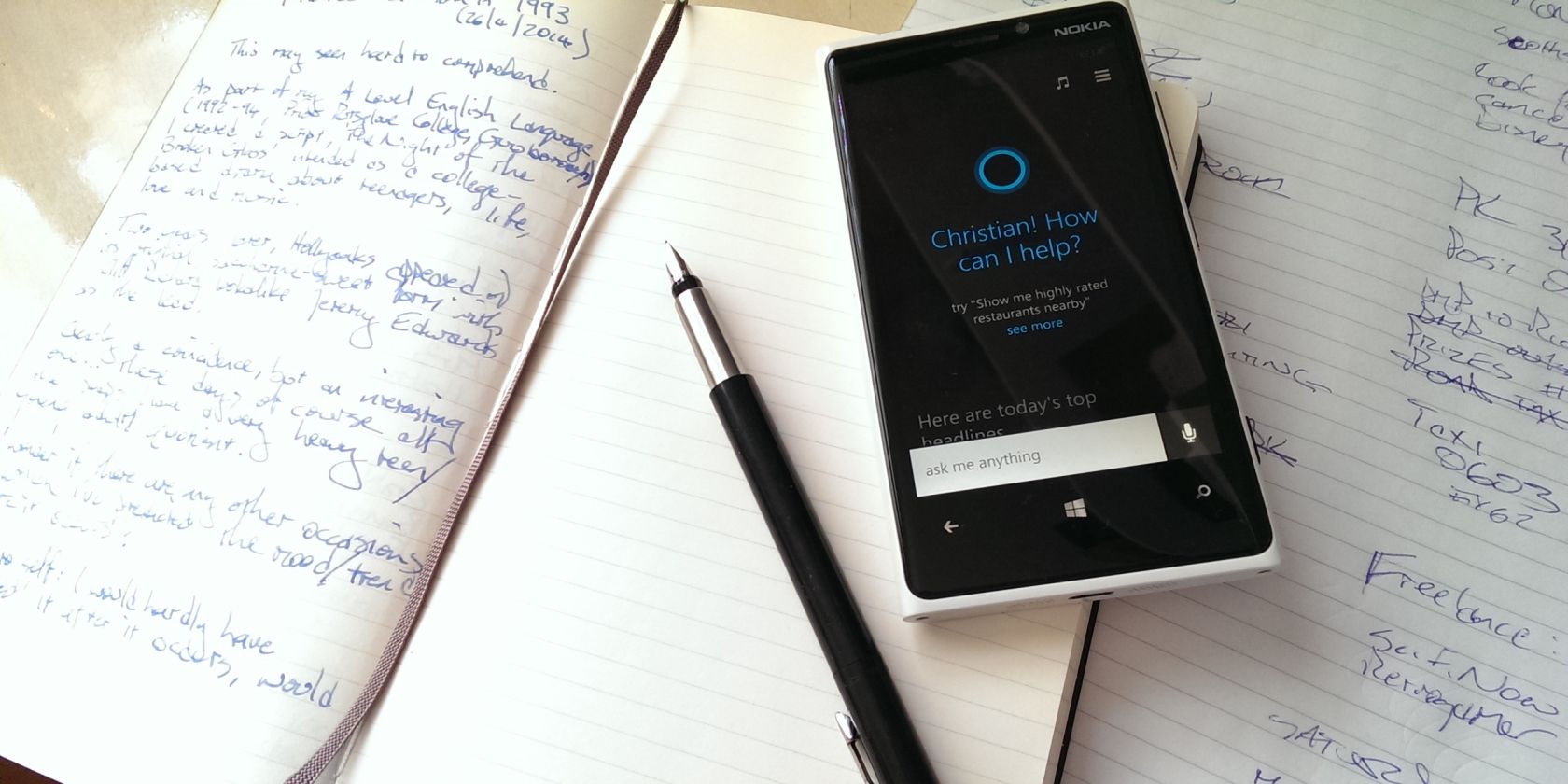
Изображение: Экран смартфона с Windows Phone 8.1 и интерфейсом системы
Cortana управляет телефоном
Cortana — голосовой ассистент Microsoft, аналог Siri и Google Now. После активации она умеет искать новости, показывать погоду, управлять календарём, ставить напоминания, отправлять сообщения и запускать команды. У Cortana есть собственная клавиша быстрого запуска — Поиск. Она интегрируется с приложениями и «запоминает» ваши предпочтения через «блокнот» (notebook).
Короткое определение: Cortana — голосовой помощник, который выполняет команды, даёт ответы и предлагает персонализированный контент.
Важно: в ранних сборках Developer Preview Cortana доступна не во всех странах по умолчанию. В США её обычно видно сразу; в других регионах придётся изменить региональные настройки устройства.
Что умеет Cortana
- Позвонить или отправить сообщение по голосовой команде.
- Создавать напоминания и события в календаре.
- Замечать и показывать новости и спортивные результаты, которые вас интересуют.
- Отвечать на вопросы и давать направления.
- Играть музыку и ставить будильники.
Факты: при смене языка речи на «Английский (США)» на устройстве потребуется загрузка примерно 66 МБ для языкового пакета и перезагрузка.
Найти и запустить Cortana
По умолчанию Cortana появляется в списке приложений под буквой C. Откройте список приложений и найдите Cortana.
Изображение: Список приложений Windows Phone с Cortana, выделенной в списке
Если не хотите каждый раз открывать список приложений, закрепите Cortana на Главном экране. Нажмите на иконку Cortana длинным тапом и выберите закрепить на Главном экране. Также вы можете нажать аппаратную кнопку Поиск, чтобы запустить Cortana мгновенно.
Активировать Cortana в Великобритании и других странах
Если Cortana отсутствует в вашей стране, можно временно «обмануть» систему — поменять язык и регион на США. Это рабочий обход для Developer Preview и ранних сборок ОС.
Шаги по активации:
- Откройте Параметры > Речь и в пункте Язык речи выберите Английский (США). Подтвердите загрузку языкового пакета (~66 МБ). После загрузки перезагрузите телефон.
- После перезагрузки откройте Параметры > Язык. Нажмите +добавить язык и выберите Английский (США). Если язык не оказался первым в списке, удерживайте его и выберите переместить вверх, чтобы поместить на верх позиции.
- Перезагрузите телефон второй раз.
- Откройте Параметры > Регион и в Страна/Регион выберите United States. Оставьте формат региона равным «соответствует языку телефона». Перезагрузите устройство в последний раз.
После этих шагов Cortana должна появиться в списке приложений и работать как в США.
Важно: процедура меняет отображение даты/времени и некоторые региональные форматы. При желании можно вернуть язык и регион обратно после первой активации Cortana, но некоторые функции могут быть привязаны к настройкам региона.
Настройка и обучение Cortana
При первом запуске Cortana попросит вас ввести имя и подтвердить произношение. Ввод имени выполняется с клавиатуры; затем Cortana спросит, правильно ли она произносит ваше имя.
Изображение: Экран настройки имени для Cortana
Далее настроек немного:
- Блокнот Cortana — место, где вы указываете интересы, любимые команды, избранные места и «внутренний круг» контактов, которым разрешено взаимодействовать с вами.
- Напоминания можно связать с местами, людьми и временем.
- В настройках можно разрешить использование имени, включить/отключить работу при низком заряде батареи и управление уведомлениями.
Дайте Cortana несколько дней для адаптации: голосовой ассистент учится на ваших вопросах и поведении.
Приватность и данные
Cortana использует данные устройства, чтобы персонализировать ответы: контакты, календарь, местоположение, историю поиска и голосовые записи. Если вы беспокоитесь о приватности, выполните следующие рекомендации:
- Откройте Параметры Cortana и отключите те категории данных, которые вам некомфортны (например, местоположение или история просмотров).
- Удаляйте историю голосовых запросов и поиска в настройках Cortana и в учётной записи Microsoft, если нужно.
- Используйте локальные настройки и отключите синхронизацию, если не хотите, чтобы данные уходили в облако.
Юридическое примечание: в странах с собственными требованиями защиты данных (например, GDPR в ЕС) провайдеры обязаны предоставить инструменты управления персональными данными. Проверьте политику Microsoft и параметры вашей учётной записи для полного контроля.
Частые проблемы и решение неисправностей
Проблема: Cortana не появляется после смены региона и языка.
- Проверьте, полностью ли загрузился языковой пакет и не прервалась ли загрузка по сети.
- Убедитесь, что вы перезагрузили устройство после каждого шага (речь, язык, регион).
- Если вы используете корпоративный профиль или устройство под управлением MDM, администратор мог заблокировать установку языковых пакетов.
Проблема: Cortana плохо распознаёт голос.
- Повторно пройдите обучение речи в Параметры > Речь.
- Отключите шум вокруг, говорите чётче и ближе к микрофону.
- Проверьте обновления языковых пакетов.
Проблема: некоторые функции не работают за пределами США.
- Некоторые сервисы и ответы привязаны к региональной инфраструктуре. В таком случае работает только базовый набор команд: напоминания, вызовы, SMS, будильники.
Альтернативы и когда этот метод не подойдёт
- Если устройство получает обновления от оператора или производителя с задержкой, возможно, долгосрочным решением будет дождаться официального релиза для вашего региона.
- На корпоративных устройствах администратор может ограничивать смену региона и установку языковых пакетов — в этом случае обходы запрещены.
- Если важна полная интеграция с локальными сервисами (локальные новости, поиск по местным базам), изменение региона на США может привести к некорректной работе этих сервисов.
Чеклист перед началом
Пользователь:
- Зарядите телефон минимум на 50%.
- Подключитесь к Wi‑Fi (языковые пакеты загружаются по сети).
- Сделайте резервную копию важных данных при необходимости.
- Убедитесь, что устройство поддерживает Windows Phone 8.1 Developer Preview.
Администратор/техник:
- Проверьте политики MDM и разрешения на установку языковых пакетов.
- Проинформируйте пользователей о возможных изменениях форматов даты и времени.
Рекомендации по безопасности и откату
- Если вы боитесь потерять локальные форматы и настройки, запишите текущие значения региона и языка, чтобы при необходимости вернуть их.
- После активации Cortana вы можете вернуть язык интерфейса обратно на родной, но оставьте регион США, если некоторые функции перестанут работать — протестируйте и скорректируйте.
- Отключите ненужные права Cortana в настройках приватности, чтобы ограничить отправку данных в облако.
Краткое резюме
Cortana приносит на Windows Phone 8.1 удобный голосовой интерфейс, но по умолчанию доступна не во всех странах. Самый надёжный обход — сменить язык речи и регион на США, выполните перезагрузки по инструкции, а затем настройте блокнот и права доступа. Не забудьте про приватность: у Cortana есть доступ к личным данным, и вы можете ограничить этот доступ в настройках.
Ключевые шаги:
- Смените язык речи на Английский (США) и загрузите пакет.
- Добавьте Английский (США) в список языков и переместите вверх.
- Установите регион United States и перезагрузите устройство.
- Настройте блокнот и параметры приватности.
1‑строчный глоссарий
Cortana — голосовой помощник Microsoft; блокнот — настройки интересов и разрешений Cortana; языковой пакет — файлы распознавания и синтеза речи для выбранного языка.
Изображения в статье сохранены с оригинальными путями, только изменены описания изображений для понятности.

Похожие материалы

Несколько аккаунтов Skype: Multi Skype Launcher

Журнал для работы: повысить продуктивность

Персональные звуки уведомлений на Android

Скачивание шоу Hulu для офлайн‑просмотра

Microsoft Start: персонализированная новостная лента
