
Как включить Tap-to-Click на Mac

Tap-to-Click (щелчок по касанию) экономит время и силы при ежедневной работе с MacBook или Magic Trackpad. По умолчанию macOS часто отключает эту опцию, хотя она полезна для большинства пользователей: касание быстрее и мягче для пальцев, особенно при длительной работе.
Быстрое включение в системных настройках
- Откройте меню Apple и выберите «Системные настройки» или «System Settings» (в новых версиях macOS).
- Перейдите в раздел «Трекпад».
- На вкладке «Указание и щелчок» включите опцию «Tap to click» (Щелчок по касанию).
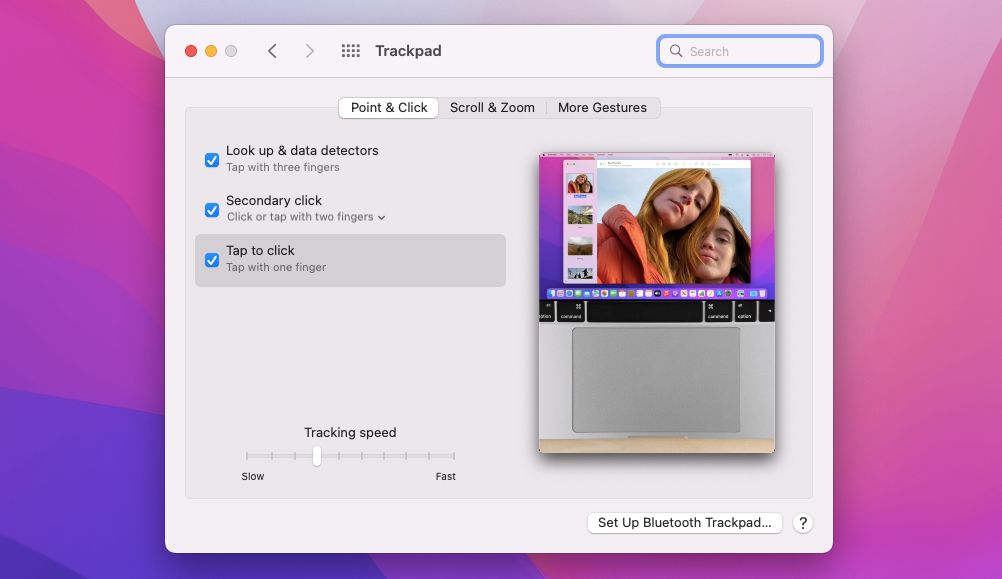
После этого один лёгкий тап по поверхности трекпада будет действовать как обычный левый клик. Чтобы отключить — вернитесь в те же настройки и снимите флажок.
Что делать, если у вас сторонний трекпад
Если трекпад не родной (не Apple), опция может отсутствовать в системных настройках. Действуйте так:
- Скачайте и установите драйверы или утилиту с сайта производителя.
- Проверьте руководство: у некоторых устройств есть аппаратные переключатели или сочетания клавиш для включения/отключения тапов.
- Если устройство соединено по Bluetooth, убедитесь в стабильности соединения и уровне заряда батареи.
Важно: некоторые сторонние устройства реализуют поведение TAP по-разному — изучите документацию конкретной модели.
Обходные варианты и альтернативные подходы
- Используйте внешнюю мышь, если требуется точность или привычная тактильная отдача.
- Настройте жесты (двухпальцевое нажатие для правого клика, прокрутка двумя пальцами) в тех же настройках трекпада.
- Для пользователей с ограниченными возможностями включите соответствующие опции в «Универсальном доступе» (Accessibility) — там есть дополнительные настройки взаимодействия.
Кейс: macOS Ventura и более новые версии
В macOS Ventura и позже приложение настроек переименовано в «System Settings» и интерфейс отличается. Поиск по слову «трекпад» или «trackpad» внутри настроек найдёт нужную опцию. Логика включения Tap-to-Click остаётся прежней.
Когда Tap-to-Click не работает — распространённые причины и решения
- Устройство не сопряжено или разряжено — проверьте Bluetooth и заряд батареи.
- Отсутствуют драйверы для стороннего трекпада — установите ПО производителя.
- Аппаратный сбой трекпада — перезагрузите Mac и проверьте в безопасном режиме.
- Конфликт настроек доступа — проверьте «Универсальный доступ» и сторонние утилиты, которые изменяют поведение ввода.
Если проблема сохраняется: временно подключите мышь, создайте отдельный тестовый профиль macOS и проверьте, сохраняется ли аномалия — это поможет понять, системная ли это проблема или профиль пользователя.
Тесты и критерии приёмки
- Одиночный тап выделяет элемент (например, файл на рабочем столе).
- Двойной тап открывает файл или программу (настройки двойного клика остаются прежними).
- Двухпальцевый тап вызывает контекстное меню (правый клик) при включенной опции.
Если все три пункта выполняются — настройка работает корректно.
Роль‑ориентированные чек‑листы
Для обычного пользователя:
- Включить Tap-to-Click в настройках трекпада.
- Попробовать одиночный и двухпальцевый тап.
- При необходимости откатить изменения.
Для продвинутого пользователя / дизайнера:
- Настроить чувствительность и скорость прокрутки.
- Проверить совместимость со сторонним ПО (графические редакторы, CAD).
- Создать отдельный профиль настроек при работе с планшетами.
Для IT‑администратора:
- Протестировать поведение на стандартном образе macOS.
- Документировать инструкции для сотрудников.
- Подготовить образ/пакет драйверов для сторонних устройств.
Мини‑методика внедрения в корпоративной среде
- Проверить, какие модели ноутбуков и трекпадов используются.
- Составить инструкцию с шагами включения Tap-to-Click и распространёнными решениями.
- Раскатать вендорные драйверы при необходимости.
- Обучить сотрудников короткой памяткой.
Короткие рекомендации по удобству
- Если вы часто ошибаетесь при вводе, уменьшите чувствительность трекпада.
- Для точной работы (3D, ретушь) используйте физическую мышь или графический планшет.
Важно: Tap-to-Click экономит усилия, но некоторым пользователям нравится тактильная обратная связь физического нажатия. Выбор — за вами.
Краткое резюме
Tap-to-Click — простая и удобная опция для трекпада macOS. Включается в настройках трекпада; для сторонних устройств нужно установить ПО производителя. Если возникают проблемы, проверьте Bluetooth, заряд, драйверы и настройки «Универсального доступа».
Итоговые шаги: откройте Системные настройки → Трекпад → Указание и щелчок → включите Tap to click.

Похожие материалы

Несколько аккаунтов Skype: Multi Skype Launcher

Журнал для работы: повысить продуктивность

Персональные звуки уведомлений на Android

Скачивание шоу Hulu для офлайн‑просмотра

Microsoft Start: персонализированная новостная лента
