
Как включить тёмную тему Facebook в браузере Windows 10
Короткий план
- Быстрый и простой: используйте браузер с встроенной тёмной темой (например, Opera One).
- Стандартно: включите «Тёмную тему» внутри настроек Facebook.
- Для всех сайтов: принудительный тёмный режим через
chrome://flags. - Гибко: установите расширение для конкретного браузера и настройте тему.
Важно: поведенческие изменения интерфейса зависят от версии браузера и Facebook. Если какие‑то шаги не сработают, проверьте обновления браузера и расширений.
Как включить тёмную тему Facebook в браузере
Ниже — проверенные способы с шагами, альтернативами и рекомендациями по совместимости.
1. Используйте другой браузер (рекомендуется для простоты)
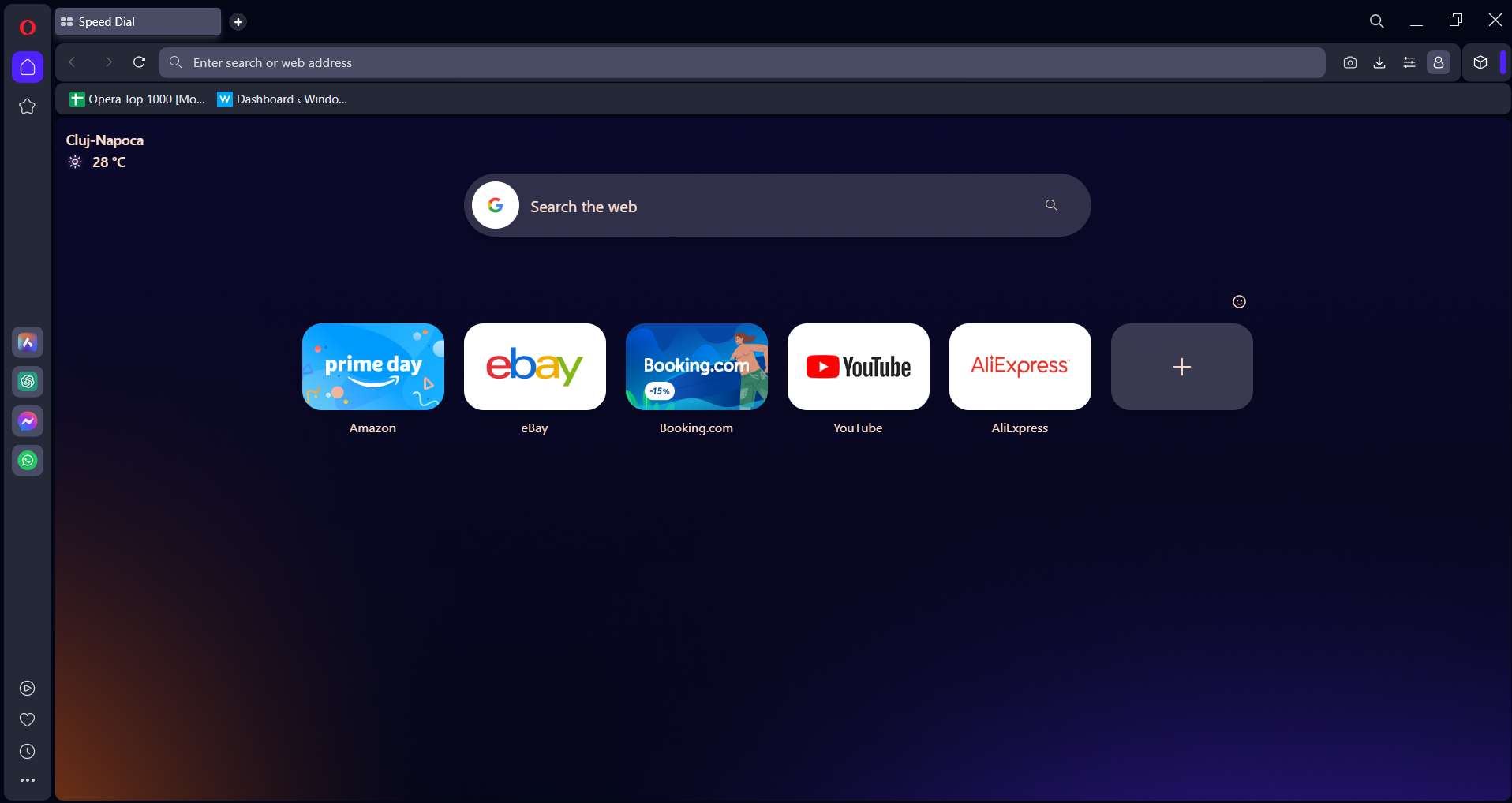
Самый простой путь — выбрать браузер, где тёмная тема легко доступна из UI. Например, Opera One предлагает управление вкладками, встроенный блокировщик рекламы, бесплатный VPN и встроенные AI‑функции. Чтобы включить тёмную тему в Opera One:
- Нажмите кнопку «Лёгкая настройка» рядом со строкой адреса.
- Выберите «Тёмная тема» в списке вариантов.
Плюсы: быстро, системно применяется ко всем сайтам, не требует расширений. Минусы: придётся сменить браузер, если вы привыкли к другому.
2. Включите тёмную тему в настройках Facebook (лучше всего, если вы заходите только в Facebook)
- Войдите в ваш аккаунт Facebook.
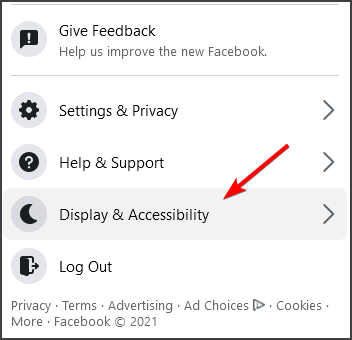
- Нажмите на иконку стрелки в правом верхнем углу меню.
- Перейдите в «Отображение и доступность».
- В разделе «Тёмная тема» выберите «Включено».
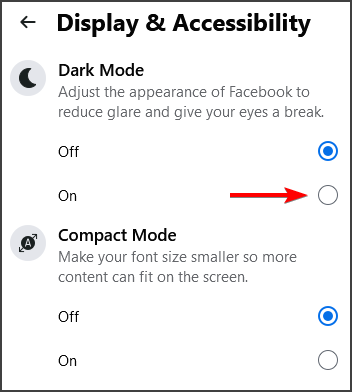
После этого интерфейс Facebook внутри браузера перейдёт на тёмную тему, но это применимо только к самому сервису.
Плюсы: официально поддерживается, безопасно. Минусы: не затрагивает другие сайты и может не показываться в устаревших версиях Facebook.
3. Принудительный тёмный режим в Chrome (влияет на все сайты)
Если вы используете Google Chrome и хотите тёмную тему для всех сайтов, можно включить экспериментальную функцию. В адресной строке введите:
chrome://flags/#enable-force-dark
Затем в выпадающем меню «Force Dark Mode for Web Contents» выберите «Enable».
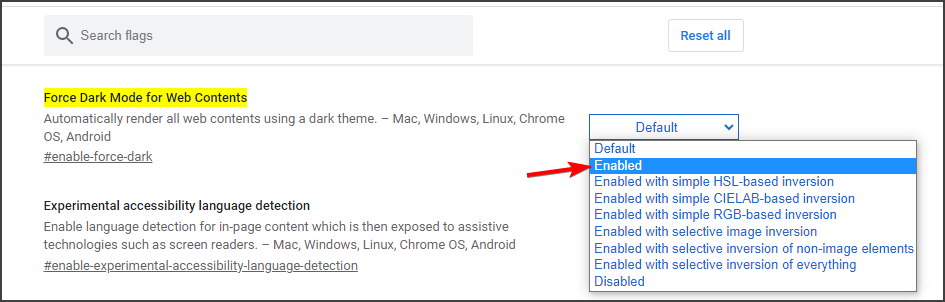
Примечание: чтобы вернуть предыдущие настройки, повторите шаг и выберите «Disable».
Плюсы: охватывает сайты без официальной тёмной темы. Минусы: результат зависит от реализации сайта, возможны артефакты (например, изображения или цветовые акценты могут выглядеть некорректно).
4. Установите расширение для браузера (максимум контроля)
Расширения позволяют настроить внешний вид Facebook гибко: выбрать оттенок тёмной темы, расписание включения, исключения и т. п.
Для Chrome

Скачайте расширение «Dark Theme for Facebook» из Chrome Web Store и настройте его: цвета, расписание (например, только ночью), исключения для страниц.
Для Edge

Для Microsoft Edge доступно расширение «Dark & Night Theme for Facebook». В нём есть пять встроенных тёмных режимов и возможность создать свою тему.
Для Mozilla Firefox

Для Firefox популярна тема «Dusky Gray Facebook (Dark Theme)» — простая в установке и эстетичная.
Плюсы: эстетика, гибкость, расписание. Минусы: сторонние расширения требуют доверия, потребляют память и могут конфликтовать с другими расширениями.
Когда это не сработает и как диагностировать
- Facebook показывает старый UI: очистите кеш или обновите страницу.
- Тёмная тема включилась, но некоторые элементы остаются светлыми: проверьте расширения, отключите принудительный режим в Chrome или смените тему расширения.
- После обновления браузера или Facebook настройки сбросились: повторно включите тёмную тему или обновите расширение.
Совет: откройте Facebook в режиме «Инкогнито» без расширений — если там тёмная тема работает, проблема в расширениях/кэше.
Альтернативные подходы и эвристики выбора
- Нужна простота — используйте встроенные настройки Facebook.
- Нужна универсальность (все сайты) — включите принудительный режим в браузере.
- Нужен дизайн и гибкость — ставьте расширение и настраивайте тему.
- Нужна безопасность и минимум изменений — смените на браузер с нативной тёмной темой.
Ментальная модель: выбирайте решение по радиусу воздействия — «Facebook только», «все сайты», «всё и навсегда».
Чек‑лист: что сделать перед включением тёмной темы
- Обновить браузер до последней версии.
- Очистить кеш и перезагрузить страницу Facebook.
- Если используете расширения — проверить их разрешения и рейтинг.
- Сделать резервную настройку / заметить текущие цвета, чтобы легко откатить изменения.
Роли:
- Обычный пользователь: проверьте «Отображение и доступность» в Facebook.
- Администратор корпоративной сети: учтите политику безопасности для сторонних расширений и обновление браузеров на рабочих станциях.
Мини‑методология: как выбрать лучший вариант для себя
- Определите цель: только Facebook или все сайты?
- Оцените ограничения: корпоративные политики, используемые плагины, требования к дизайну.
- Попробуйте последовательность: встроенные настройки → расширение → принудительный режим.
- Оцените результат в течение 2–3 ночей и зафиксируйте предпочтения.
Критерии приёмки
- Тёмная тема включается и видна в интерфейсе Facebook.
- Текст остаётся читаемым и контрастным (проверка основных страниц: лента, профиль, сообщения).
- Визуальные артефакты минимальны (нет белых прямоугольников на тёмном фоне).
Тест‑кейсы (короткий набор для проверки)
- Откройте Facebook в режиме без расширений — проверьте, включается ли тёмная тема через настройки.
- Включите расширение — переключитесь между встроенной и расширенной темой, проверьте сообщения и медиа.
- Включите принудительный режим Chrome — проверьте несколько страниц Facebook, обратите внимание на изображения и видео.
Краткое глоссарий (1 строка)
- Тёмная тема: интерфейс с тёмным фоном и светлым текстом для меньшей нагрузки на глаза.
- Расширение: плагин для браузера, расширяющий функциональность.
- Флаг Chrome: экспериментальная настройка браузера, доступная через chrome://flags.
Короткое объявление для соцсетей (100–200 слов)
Хотите меньше уставать от яркого экрана ночью? Facebook поддерживает тёмную тему, а если ваш браузер не показывает её автоматически — есть несколько решений. Можно включить тёмную тему в настройках Facebook, установить расширение для Chrome/Edge/Firefox, использовать экспериментальный флаг Chrome для принудительного тёмного режима или перейти на браузер с нативной поддержкой тёмной темы (например, Opera One). В статье подробно описаны шаги для каждого варианта, указаны чек‑листы, тест‑кейсы и рекомендации по устранению проблем. Выберите подходящий способ и защитите свои глаза во время вечерних сёрфингов.
Социальный превью для публикации
OG Title: Тёмная тема Facebook в браузере — как включить
OG Description: Простые способы включить тёмную тему Facebook в браузере: настройки Facebook, расширения, принудительный режим в Chrome или смена браузера.
Если у вас есть дополнительные рекомендации или вы обнаружили нестандартное решение — напишите в комментариях, нам важно знать, что именно сработало в вашей конфигурации.

Похожие материалы

Несколько аккаунтов Skype: Multi Skype Launcher

Журнал для работы: повысить продуктивность

Персональные звуки уведомлений на Android

Скачивание шоу Hulu для офлайн‑просмотра

Microsoft Start: персонализированная новостная лента
