
Как включить Google Chat и Rooms в Gmail (мобильный и ПК)

Что такое Chat и Rooms — кратко
Chat — это один‑на‑один или групповой обмен сообщениями в стиле мессенджера. Rooms — выделённые пространства для команды, где можно обсуждать задачи и совместно работать над файлами. Оба инструмента интегрируются с Google Документами и Google Drive.
Важно: если ваш аккаунт управляется организацией, администратор может ограничивать доступ к этим функциям.
Как включить Chat в мобильном приложении
Шаги для Android и iOS почти одинаковы.
- Откройте приложение Gmail на устройстве.
- Нажмите на кнопку меню (гамбургер) в левом верхнем углу.
- Прокрутите вниз и выберите “Настройки”.
- Выберите нужную учётную запись.

- В разделе “Общее” отметьте опцию “Показывать вкладку Чат и Rooms”.

После включения в нижней части приложения появятся кнопки Chat и Rooms рядом с Meet.

Как использовать Chat и Rooms на мобильном
Нажмите на значок Chat, затем на кнопку “Новый чат” в правом нижнем углу, чтобы начать разговор.
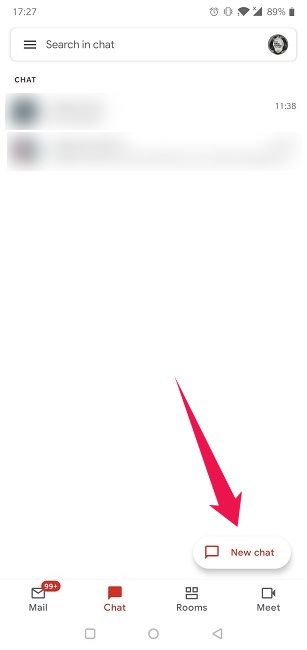
Выберите контакт или создайте Room. Через это окно также можно управлять запросами на чат. Частые контакты появятся ниже для быстрого доступа.

Вы можете пригласить людей по электронной почте. Если они использовали Hangouts или Chat раньше, придёт обычное уведомление.
Chat интегрирован с Google Документами: нажмите кнопку Google Docs внизу окна чата, чтобы поделиться файлом. При клике по ссылке документ откроется в новом окне.

Как включить Google Chat в веб‑версии (ПК)
- Откройте Gmail в браузере.
- Нажмите на значок шестерёнки в правом верхнем углу.
- Нажмите “Просмотреть все настройки”.

- Выберите вкладку “Чат и Meet”.
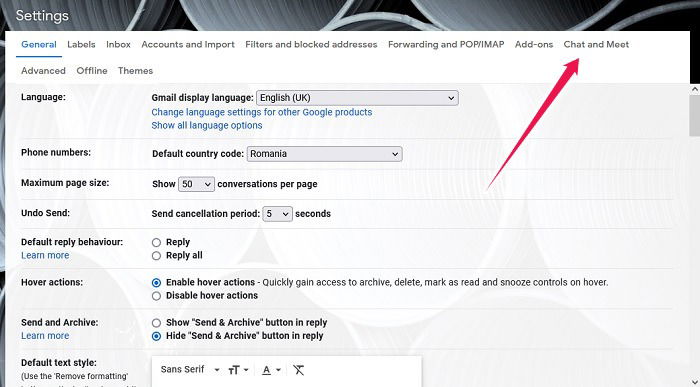
- Отметьте пункт “Google Chat”.

- Нажмите “OK” для подтверждения.

- При желании выберите позицию окна чата — слева или справа от письма.
- Нажмите “Сохранить изменения”.
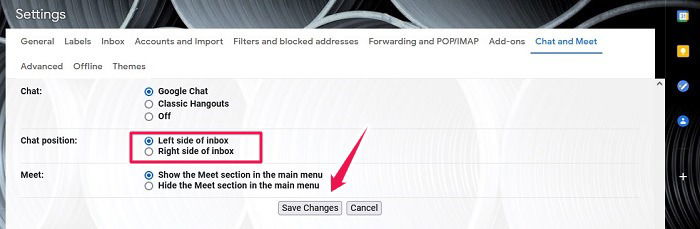
Интерфейс обновится, и появится приветственное окно Google Chat.

Как использовать Chat и Rooms на ПК
После включения Chat и Rooms появятся на левой или правой панели вместо Hangouts. Кнопка Meet останется внизу. Нажмите на “+” рядом с разделом, чтобы начать чат или создать Room.

Окна чата можно изменять по размеру и разворачивать. В статусе можно указать “в сети”, “Не беспокоить” или “Отсутствую”.
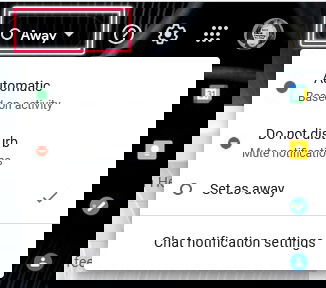
Если открыть документ из чата, есть опция “Открыть в чате” — это откроет документ справа от списка сообщений в многооконном интерфейсе.

Когда использовать Chat и когда Room
- Chat: быстрые вопросы, синхронные и асинхронные разговоры с одним или несколькими людьми. Используйте для оперативной переписки.
- Room: долгосрочные обсуждения, проекты, обмен файлами и задачами в рамках команды.
Совет: для рабочих обсуждений с историей и файлами лучше Room. Для случайных коротких диалогов — Chat.
Критерии приёмки (короткие тесты)
- Чат виден в мобильном приложении и веб‑интерфейсе.
- Можно отправлять и получать сообщения от другого аккаунта.
- Функция приглашения работает: приглашение приходит по почте.
- При отправке ссылки на Google Документ получатель может открыть её в интерфейсе Gmail.
Руководство по устранению неполадок
- Если опция “Показывать вкладку Чат и Rooms” отсутствует: обновите приложение до последней версии.
- Не видите опцию в веб‑интерфейсе: проверьте вкладку “Чат и Meet” в настройках и очистите кэш браузера.
- Если администрируемый аккаунт не показывает Chat: обратитесь к администратору Google Workspace — он может отключить функцию.
- Проблемы со входом или синхронизацией: выйдите из аккаунта и войдите снова.
- Если файл Google Документов не открывается в чате: проверьте права доступа к документу.
Роль‑ориентированные чек‑листы
IT‑администратор:
- Проверить политики безопасности в консоли администрирования.
- Тестировать включение Chat на тестовой учётной записи.
- Сообщить пользователям о новых возможностях и инструкциях.
Менеджер команды:
- Решить, какие процессы переводить в Rooms.
- Создать шаблоны Rooms для проектов.
- Назначить ответственных за модерацию комнат.
Обычный пользователь:
- Включить Chat в настройках.
- Ознакомиться с политиками хранения данных организации.
- Практиковать совместную работу с документами через Chat.
Служба поддержки:
- Проверять логи синхронизации и сессий пользователя.
- Предоставлять инструкции по распространённым проблемам (обновление, кэш, права доступа).
Простой план внедрения для команды (мини‑методология)
- Оцените потребности: определить, кто будет в Rooms, а кто использует только Chat.
- Настройте права и политики на уровне организации.
- Разверните на пилотной группе и соберите обратную связь 1–2 недели.
- Подготовьте шаблоны Rooms и инструкции для пользователей.
- Полностью разверните и проведите обучение.
Потенциальные ограничения и когда Chat не подходит
- На крупных проектах без правил Rooms могут превращаться в хаотичную переписку.
- Для официальной документации и контроля версий лучше использовать специализированные системы управления проектами.
Безопасность и приватность
Chat использует инфраструктуру Google. Для корпоративных аккаунтов применяются политики хранения и архивации, заданные администратором. Всегда проверяйте, какие права доступа вы даёте при совместном использовании документов.
Примечание: при работе с персональными данными соблюдайте внутренние правила конфиденциальности и требования законодательства (например, GDPR в ЕС).
Тестовые сценарии и приёмка
- Отправка сообщения «Привет» с аккаунта A на аккаунт B — сообщение доставлено и отображается корректно.
- Создание Room и добавление участника — участник получает приглашение и может писать.
- Отправка ссылки на документ — документ открывается в новом окне чата у получателя (при наличии прав).
- Изменение статуса “Не беспокоить” отражается у других пользователей.
Диаграмма принятия решения (Mermaid)
flowchart TD
  A[Пользователь хочет общаться] --> B{Нужна ли история и файлы?}
  B -- Да --> C[Создать Room]
  B -- Нет --> D[Обычный Chat]
  C --> E{Требуется управление доступом?}
  E -- Да --> F[Настроить права в Room]
  E -- Нет --> G[Начать обсуждение]
  D --> G
Короткие советы по эффективности
- Используйте упоминания @ для привлечения внимания.
- Создавайте шаблоны Room для повторяющихся проектов.
- Закрепляйте важные сообщения в Room.
- Настройте уведомления, чтобы избежать переутомления.
Часто задаваемые вопросы
Q: У меня нет опции Chat в настройках — что делать? A: Обновите приложение и браузер, очистите кэш, проверьте, не управляет ли аккаунтом администратор.
Q: Можно ли переместить окно чата на другую сторону в веб‑версии? A: Да — в настройках “Чат и Meet” можно выбрать позицию слева или справа.
Q: Хранит ли Google Chat историю сообщений? A: Да, история хранится в соответствии с политиками аккаунта и настройками администратора.
Краткое резюме
- Включение Google Chat и Rooms в Gmail выполняется в настройках мобильного приложения и в веб‑версии.
- Если опция недоступна, проверьте версию, права доступа и настройки администратора.
- Для командных проектов используйте Rooms, для быстрых диалогов — Chat.
Важно: прежде чем переводить рабочие процессы в Chat или Rooms, согласуйте правила хранения данных и управления доступом в вашей организации.

Похожие материалы

Несколько аккаунтов Skype: Multi Skype Launcher

Журнал для работы: повысить продуктивность

Персональные звуки уведомлений на Android

Скачивание шоу Hulu для офлайн‑просмотра

Microsoft Start: персонализированная новостная лента
