
Удалённый доступ к ПК с Android с помощью Home Remote Control
Что это и для кого
Home Remote Control — мобильный клиент для дистанционного управления компьютером. Поддерживает Windows, macOS, Linux и Kodi. Приложение полезно, когда нужно дистанционно включать медиаплеер, управлять воспроизведением, редактировать настройки или запускать команды без доступа к клавиатуре и мыши.
Определение в одну строку: Home Remote Control — Android‑приложение, передающее команды на удалённый ПК по SSH, эмулируя клавиатуру и мышь.
Возможные сценарии использования:
- Управление медиасервером во время домашней вечеринки.
- Доступ к терминалу и файлам без подъёма к компьютеру.
- Мониторинг состояния сервера в локальной сети.
Важно: для работы по умолчанию оба устройства должны быть в одной локальной сети. Доступ из интернета требует дополнительной настройки и повышает риски безопасности.
Что потребуется
- Android‑смартфон с установленным Home Remote Control из Google Play.
- Компьютер под Ubuntu с доступом к сети.
- SSH‑сервер (openssh‑server) и утилита xdotool для симуляции ввода мыши/клавиатуры.
Минимальный набор терминов:
- SSH — защищённый удалённый доступ к командной строке.
- xdotool — утилита для отправки событий клавиатуры и мыши в X11.
Пошаговая настройка на Ubuntu
- Установите необходимые пакеты на компьютере. В терминале выполните:
sudo apt-get update
sudo apt-get install openssh-server openssh-client xdotool- Убедитесь, что SSH‑служба запущена:
sudo service ssh restart
sudo systemctl status ssh- Проверьте локальный IP‑адрес компьютера (пример для Ethernet/Wi‑Fi):
ip addr show
hostname -I- (Рекомендуется) Настройте SSH‑аутентификацию по ключу вместо пароля:
ssh-keygen -t ed25519 -C "home-remote"
ssh-copy-id user@IP_ADDRESS
После этого вход по паролю можно отключить в /etc/ssh/sshd_config: установите PasswordAuthentication no и перезапустите SSH.
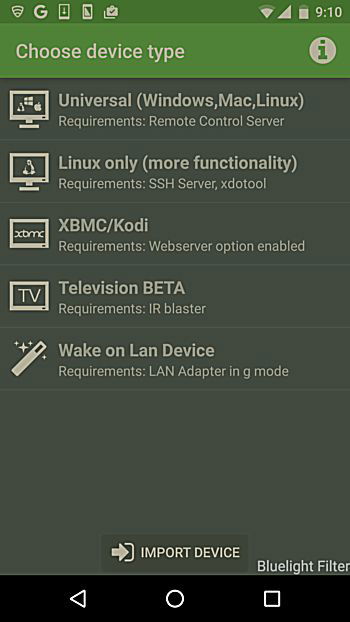
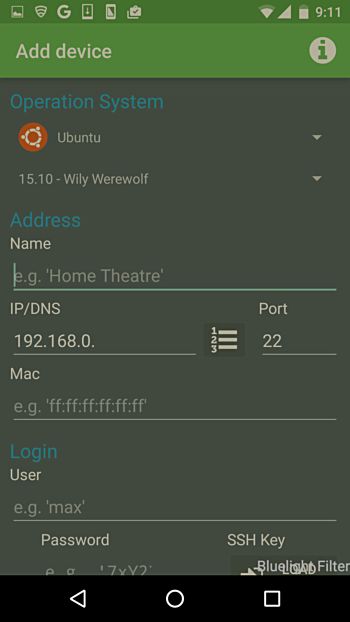
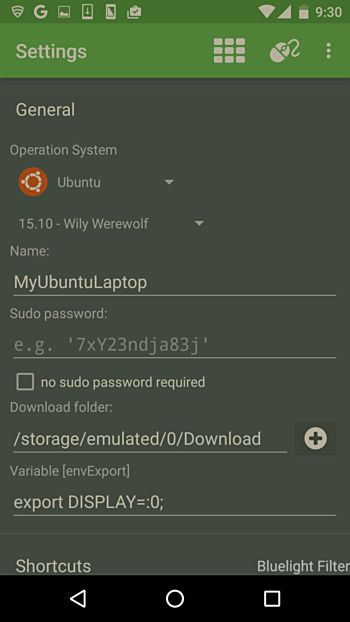
- На смартфоне откройте Home Remote Control и добавьте новое устройство, выбрав Linux. Укажите данные: версия ОС, MAC и IP‑адрес, логин и (если используете) путь к приватному ключу или пароль.
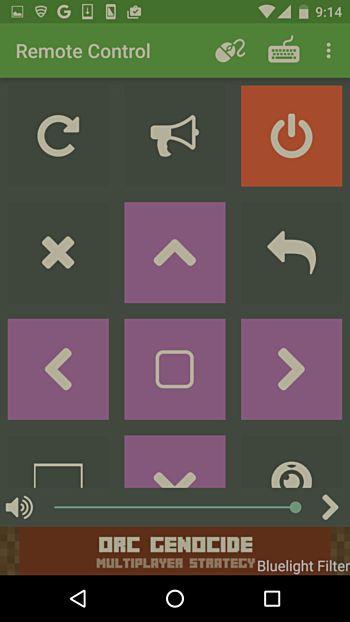
- При успешном подключении вы увидите главное окно управления.
Основные элементы интерфейса и их роль
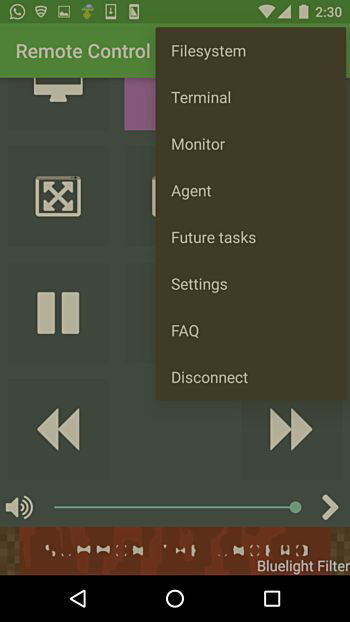
- Стрелки и мультимедийные кнопки — для навигации и управления воспроизведением.
- Кнопки питания — выключение, перезагрузка.
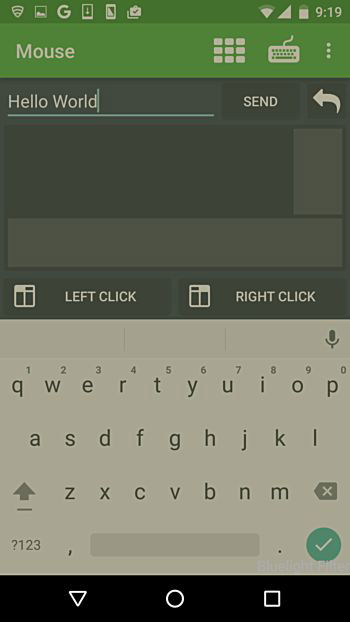
- Поле ввода и кнопка Send — отправка текста на ПК.
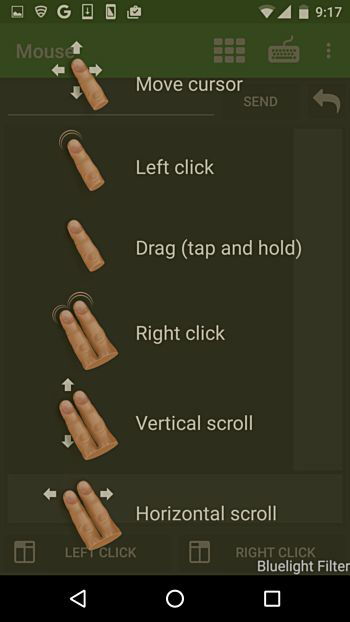
- Иконка мыши — панель управления мышью (с жестами).
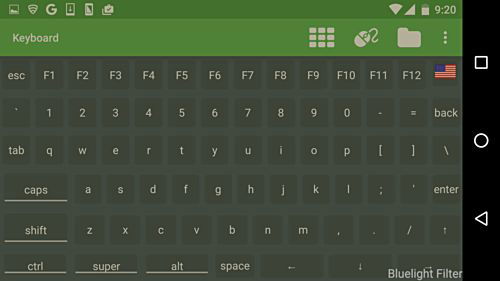
- Иконка клавиатуры — экранная QWERTY‑клавиатура.
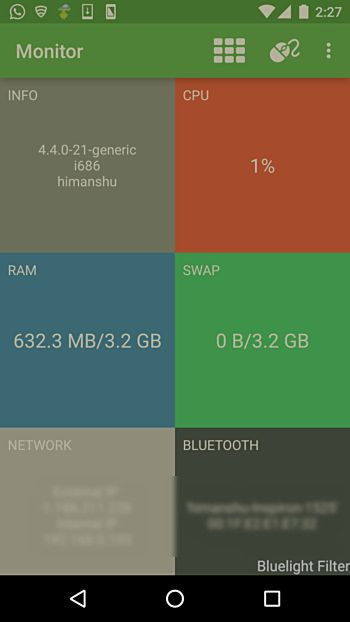
- Меню с пунктами Filesystem, Terminal, Monitor и Settings.
Как безопасно открыть доступ из интернета
Важно: открытие SSH в интернет увеличивает риск атак. Используйте один из безопасных подходов:
- Пробрасывать порт через VPN между телефоном и домашней сетью.
- Использовать SSH‑туннель через доверенный сервер (bastion host) с ограничениями по IP.
- Включать двухфакторную аутентификацию для публичного доступа (если поддерживается).
Рекомендации по SSH:
- Отключите вход по паролю, используйте ed25519/ecdsa ключи.
- Задайте нестандартный порт только как дополнительная мера, но не основной способ защиты.
- Включите fail2ban или настроьте firewall (ufw) для блокировки брутфорса.
Пример базовой настройки ufw для SSH:
sudo ufw allow from 192.168.0.0/24 to any port 22
sudo ufw enable
sudo ufw status
Типичные проблемы и как их решать
Проблема: “Не соединяется” — проверьте, что телефон и ПК в одной Wi‑Fi сети, IP‑адрес верный и SSH запущен.
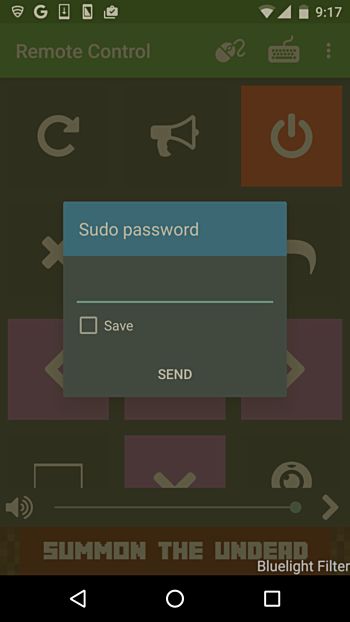
Проблема: “Требуется sudo и ругается” — убедитесь, что пользователь присутствует в sudoers и вводите пароль sudo, когда приложение запрашивает.
Проблема: “Мышь не реагирует” — проверьте, что xdotool установлен и ваш X‑сервер позволяет ввод от удалённых сессий; иногда требуется запуск в той же X‑сессии, что и графический интерфейс.
Проблема: “Файлы не отображаются” — проверьте права доступа к директориям и используемый путь.
Быстрая диагностика:
- ping IP
- ssh user@IP
- tail -f /var/log/auth.log при попытке входа
План действий (Playbook) для первой настройки
- Проверить и обновить систему: sudo apt update && sudo apt upgrade.
- Установить openssh-server и xdotool.
- Создать пару SSH‑ключей и скопировать публичный ключ на сервер.
- Настроить приложение: добавить устройство, указать IP и логин.
- Проверить базовые сценарии: управление мышью, клавиатурой, отправка текста, терминал.
- Закрепить безопасность: отключить вход по паролю, включить ufw и fail2ban.
Критерии приёмки
- Устройство подключается по SSH без пароля.
- Мышь и клавиатура реагируют на команды с телефона.
- Файловая система доступна для чтения (и записи, если нужно).
- Присутствует мониторинг основных метрик и возможность отправки команд с sudo.
Роли и ответственность
Хозяин ПК:
- Настройка SSH и прав пользователей.
- Поддержка безопасной конфигурации и резервного доступа.
Пользователь смартфона:
- Корректная настройка приложения и проверка соединения.
- Следование политике безопасности хозяина сети.
Альтернативы и когда использовать другую программу
- KDE Connect — хорош для интеграции Android с Linux на локальной сети; удобна для передачи файлов и уведомлений.
- Unified Remote — популярный пульт с поддержкой многих платформ, простая настройка.
- VNC (TigerVNC, RealVNC) — если нужен графический доступ к рабочему столу, но требует настройки безопасного соединения (SSH/VPN).
Когда Home Remote Control не подойдёт:
- Нужно полноценное графическое окружение с высоким FPS (тогда лучше VNC или RDP).
- Требуется доступ без сети (например, через Bluetooth только) — тогда KDE Connect лучше.
Тесты и приёмка функции
Тест 1: Подключение
- Условие: телефон и ПК в одной сети, SSH запущен.
- Ожидаемый результат: установлено SSH‑соединение, доступ к меню управления.
Тест 2: Управление мышью
- Действие: перемещение курсора и клик из приложения.
- Ожидаемый результат: курсор на ПК реагирует корректно.
Тест 3: Файловая система
- Действие: открыть и скачать файл через Filesystem.
- Ожидаемый результат: файл доступен и загружается на телефон/ПК.
Краткая методика оценки стоимости внедрения
Impact×Effort: внедрение в локальной сети — низкие усилия, высокий эффект при управлении медиаплеером; открытие доступа из интернета — высокий риск и средние усилия на безопасность.
1‑строчная глоссарий
- SSH — протокол защищённого удалённого доступа.
- xdotool — инструмент для автоматизации ввода в X11.
- UFW — Uncomplicated Firewall, простой межсетевой экран для Ubuntu.
Заключение
Home Remote Control — гибкий инструмент для дистанционного управления ПК из Android. Он особенно удобен в локальной сети для мультимедиа, базового администрирования и быстрого доступа к файлам и терминалу. Перед открытием доступа извне обязательно примените рекомендованные меры безопасности.
Важно: выбирайте метод доступа в соответствии с вашей политикой безопасности и уровнем риска.
Краткое резюме
- Локальная настройка проста: SSH + xdotool + приложение.
- Безопасность критична при доступе извне: используйте ключи и VPN.
- Рассмотрите альтернативы, если нужен графический доступ или глубокая интеграция с Android.

Похожие материалы

Несколько аккаунтов Skype: Multi Skype Launcher

Журнал для работы: повысить продуктивность

Персональные звуки уведомлений на Android

Скачивание шоу Hulu для офлайн‑просмотра

Microsoft Start: персонализированная новостная лента
