
Как использовать менеджер буфера обмена на Chromebook
Что такое менеджер буфера обмена
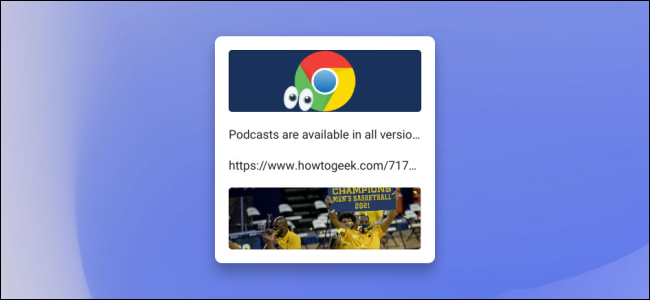
Менеджер буфера обмена — это инструмент, который сохраняет не только последний скопированный объект, но несколько предыдущих. Без менеджера компьютер запоминает только один элемент; менеджер хранит историю, чтобы вы могли быстро вставить ранее скопированный фрагмент.
Кратко: менеджер буфера обмена хранит пять последних копий на Chromebook. Это может быть текст, URL, изображение или другой поддерживаемый формат.
ALT: Плавающее окно менеджера буфера обмена на экране Chromebook с пятью элементами истории
Как открыть менеджер и вставить элемент
- Поместите курсор в поле ввода или другое место, где можно вставлять данные.
- Нажмите клавишу Поиск/Запуск + V.
- Появится плавающее окно с пятью последними элементами. Нажмите на нужный элемент — он вставится в текущую позицию курсора.
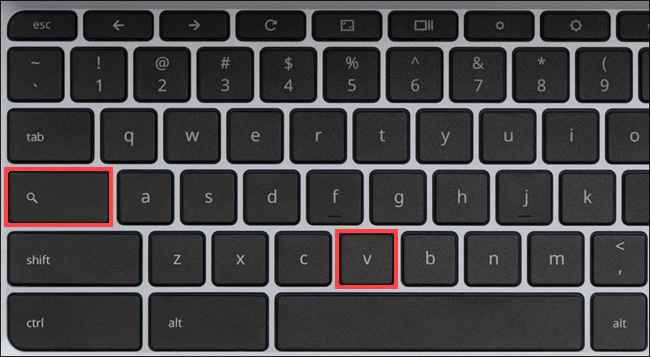
ALT: Комбинация клавиш Поиск/Запуск + V на клавиатуре Chromebook
Важно: сочетание работает только если клавиша Поиск/Запуск настроена на стандартное поведение. Если вы переназначили её, например, на Caps Lock, сочетание не сработает.
Как удалить элемент из истории
Подведите мышь к элементу в списке или нажмите и удерживайте на сенсорном экране, затем нажмите значок «X», чтобы удалить этот элемент из менеджера.
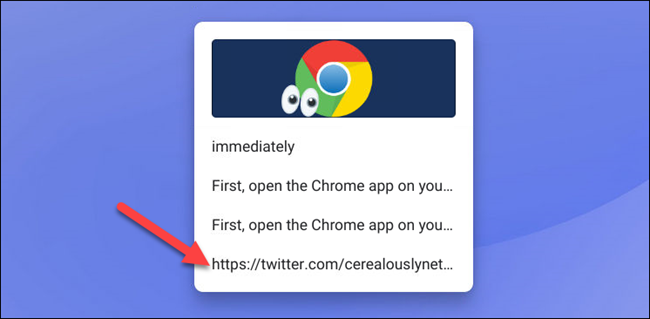
ALT: Список элементов буфера обмена с выделенным элементом для вставки
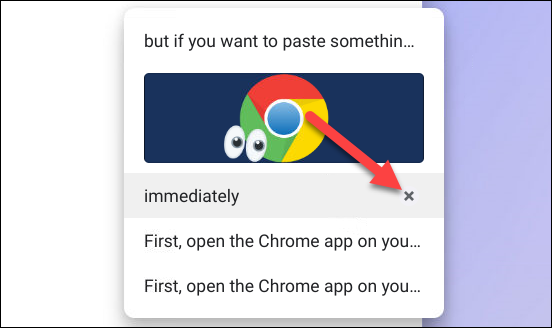
ALT: Удаление элемента из менеджера буфера обмена через кнопку закрытия
Ограничения и моменты, которые стоит учитывать
- История хранит только последние пять элементов. Старые элементы удаляются автоматически.
- Буфер обмена очищается при выходе из аккаунта или полном отключении питания устройства.
- Не все приложения обрабатывают вставку одинаково: некоторые веб-формы или специфичные редакторы могут вставлять только текст или только изображения.
Важно: менеджер не синхронизирует элементы между устройствами — это локальная функция Chromebook.
Краткое руководство — быстрые шаги
- Открыть: Поиск/Запуск + V
- Вставить: клик по элементу в меню
- Удалить: наведите/удерживайте → нажмите X
- Сброс: выход из аккаунта или выключение устройства
Быстрый чек-лист по ролям
Обычный пользователь:
- Наберите текстовое поле → Поиск/Запуск + V → выберите элемент
- Удалите конфиденциальное содержимое вручную перед сдачей клавиатуры
IT-администратор:
- Объясните пользователям, что буфер очищается при выходе из системы.
- Включите политику защиты данных для предотвращения утечек с локальных устройств.
Преподаватель / демонстратор:
- Покажите сочетание клавиш и объясните ограничение в 5 элементов.
- Предложите альтернативы для более длинных фрагментов (заметки или облачные заметочники).
Альтернативные подходы и когда менеджер не подойдёт
- Используйте менеджеры буфера обмена сторонних разработчиков (веб-расширения или Android-приложения) для хранения больше элементов и синхронизации между устройствами.
- Для постоянного хранения больших фрагментов текста лучше использовать заметки в облаке (Google Keep, Docs) — буфер обмена Chromebook очищается при перезагрузке.
Противопоказание: если вам нужна синхронизация между ПК и телефоном, встроенный менеджер на Chromebook не даст этой возможности.
Мини-методология: как эффективно работать с буфером на Chromebook
- Планируйте, какие фрагменты вам потребуются (до 5). Если больше — заранее поместите в заметки.
- Копируйте в логической последовательности (самое важное копировать последним, чтобы оно было вверху списка).
- Используйте удаление X для конфиденциальных данных после вставки.
- Выходите из аккаунта при передаче устройства.
Ментальные модели и эвристики
- Правило пяти: представьте список из пяти слотов — используйте их как быстрый набор буферов.
- Последнее = актуальное: последний скопированный элемент удобнее всего вставлять, но менеджер даёт доступ к «предыдущим» четырём.
Решение проблем: простое дерево принятия решений
flowchart TD
  A[Буфер не открывается?] --> B{Клавиша Поиск/Запуск переназначена?}
  B -- Да --> C[Верните клавишу в стандартное поведение в настройках]
  B -- Нет --> D{Курсор в поле ввода?}
  D -- Нет --> E[Переместите фокус в текстовое поле и попробуйте снова]
  D -- Да --> F[Проверьте, не очистился ли буфер 'перезагрузка/выход'}
  F --> G[Если проблема остаётся, перезагрузите устройство]
Критерии приёмки
- Менеджер открывается при Поиск/Запуск + V.
- Отображаются до пяти элементов, включая текст и изображение.
- Элемент вставляется в активное поле после клика.
- Элемент удаляется при нажатии X.
1‑строчный глоссарий
- Поиск/Запуск — специальная клавиша на клавиатуре Chromebook, часто с иконкой лупы или круга, выполняющая роль модификатора.
Заключение
Менеджер буфера обмена на Chromebook — простой и полезный инструмент, который расширяет стандартную операцию копирования/вставки, сохраняя до пяти элементов истории. Он особенно удобен при фрагментной работе с текстом и ссылками, но не заменяет полноценные менеджеры буфера обмена, если вам нужна синхронизация или неограниченная история.
Примечание: если вам требуется более продвинутая функциональность (больше элементов, синхронизация), рассмотрите сторонние расширения или приложения для заметок.

Похожие материалы

Несколько аккаунтов Skype: Multi Skype Launcher

Журнал для работы: повысить продуктивность

Персональные звуки уведомлений на Android

Скачивание шоу Hulu для офлайн‑просмотра

Microsoft Start: персонализированная новостная лента
