
Как вводить специальные символы на Mac

Специальные символы — это символы, которые не являются буквами или цифрами. Возможно, вы хотите вставить ©, букву с акцентом или эмодзи на Mac. Все это и многое другое доступно несколькими способами. Ниже — подробное руководство с советами по выбору метода, чек-листами для разных ролей и практическими подсказками.
Быстрый обзор методов
- Удержание клавиши для быстрых акцентов — удобно для европейских букв.
- Просмотр символов (Character Viewer) — универсальная карта символов и эмодзи (Ctrl + ⌘ + пробел).
- Сочетания клавиш с Option/Shift — самое быстрое решение для часто используемых символов.
- Книга шрифтов (Font Book) — показывает все символы, доступные в конкретном шрифте.
1. Удерживайте клавишу, чтобы ввести буквы с акцентом
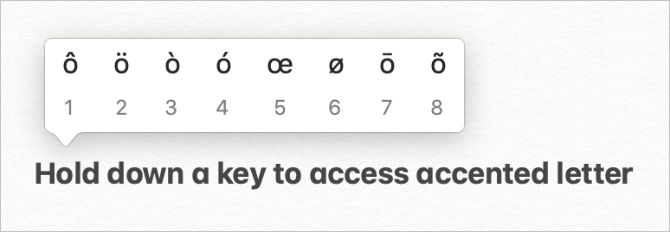
Хотя технически это не «специальные символы», буквы с диакритиками — одни из самых частых проблем при вводе на Mac. Если вам нужно писать на другом языке, этот метод — самый быстрый.
Удержите нужную букву: появится всплывающее меню с доступными акцентами. Нажмите цифру рядом с вариантом акцента, используйте стрелки для выбора и Enter для вставки, либо кликните мышью.
Замечания:
- Метод работает только для букв, для которых предусмотрены акценты (в основном гласные).
- Также доступна альтернатива пунктуации — например, перевёрнутые вопросительные знаки для испанского.
Важно: если при удержании клавиши ничего не происходит, проверьте системные настройки клавиатуры — в некоторых локализациях или при сторонних раскладках функция может вести себя иначе.
2. Нажмите Ctrl + ⌘ + Пробел, чтобы открыть Просмотр символов
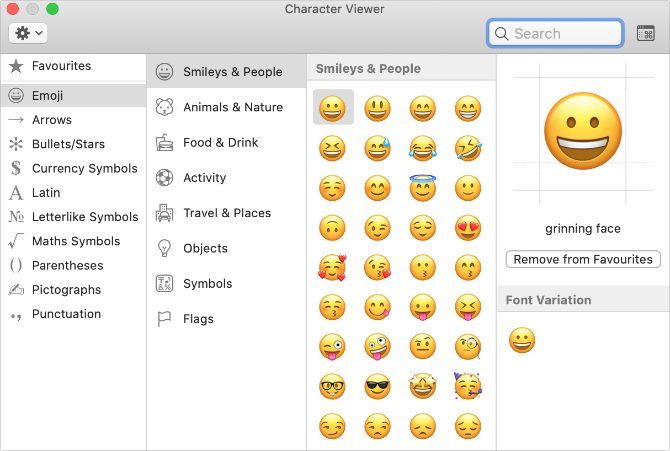
Просмотр символов — это всплывающая карта всех специальных символов и эмодзи на вашем Mac. Он удобен, если вы не помните сочетаний клавиш и хотите визуально найти знак.
Как использовать:
- Нажмите Ctrl + ⌘ + Пробел при вводе текста, чтобы открыть Просмотр символов.
- Прокручивайте список, выбирайте категорию в боковой панели или найдите символ через строку поиска.
- Двойной клик по символу — вставка в текст. Нажмите Esc, чтобы закрыть окно.
- Через меню «Настройки» можно выбрать «Customize List» (Настроить список) и добавить категории: Dingbats, Musical Symbols, Phonetic Alphabet, Foreign Characters и др.
- Часто используемые символы можно добавить в «Избранное» (Add to Favorites).
Упрощённый просмотр для эмодзи
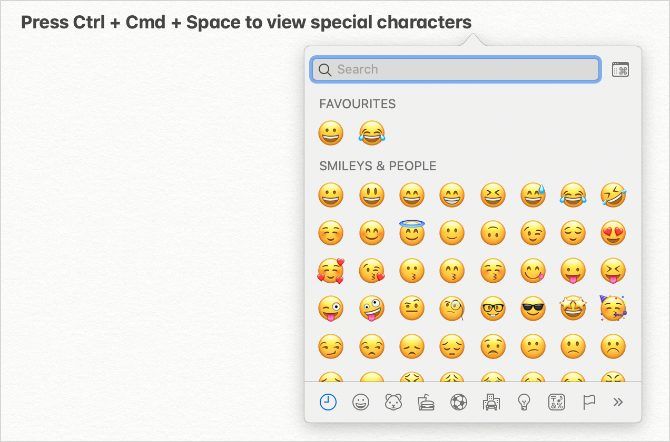
Если вы вставляете преимущественно эмодзи, сверните Просмотр символов в компактный режим: нажмите кнопку «Окно» в правом верхнем углу окна. В свернутом виде удобно переходить между категориями клавишей Tab, выбирать эмодзи стрелками и вставлять Enter.
Совет: используйте поиск в свернутом окне сразу после открытия — это самый быстрый путь найти нужный эмодзи.
3. Используйте сочетания клавиш для частых символов
Для большинства пользователей Просмотр символов — самый простой вариант, но «пауэр-юзеры» могут значительно сэкономить время, выучив сочетания с Option (⌥) и Shift. Многие распространённые символы доступны одним сочетанием.
Примеры часто используемых сочетаний (проверьте на своей раскладке):
| Символ | Сочетание |
|---|---|
| © (копирайт) | Option + G |
| ™ (торговая марка) | Shift + Option + 2 |
| ® (зарегистрированная марка) | Option + R |
| … (многоточие) | Option + ; |
| — (длинное тире) | Shift + Option + - |
Примечание: комбинации зависят от раскладки клавиатуры; если вы используете неанглийскую раскладку, поведение может отличаться.
Показывайте сочетания в реальном времени через Просмотр клавиатуры
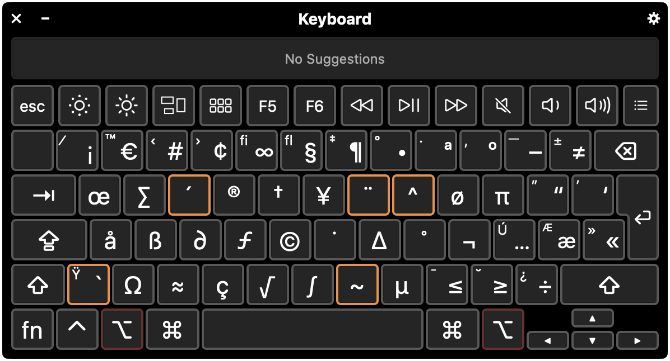
Чтобы увидеть, какие символы печатает каждая клавиша при нажатии Shift/Option, включите Просмотр клавиатуры:
- Откройте «Системные настройки» > «Клавиатура».
- Включите опцию «Показывать просмотр клавиатуры и эмодзи в строке меню».
- Нажмите значок в строке меню и выберите «Показать просмотр клавиатуры».
Просмотр клавиатуры показывает, как изменяются символы при удержании Shift и Option: акценты подсвечиваются, показывая, что после акцента требуется ввести ещё одну букву.
Если вы запомните несколько сочетаний для часто используемых символов, ввод станет почти мгновенным.
4. Откройте Книгу шрифтов, чтобы просмотреть все символы конкретного шрифта
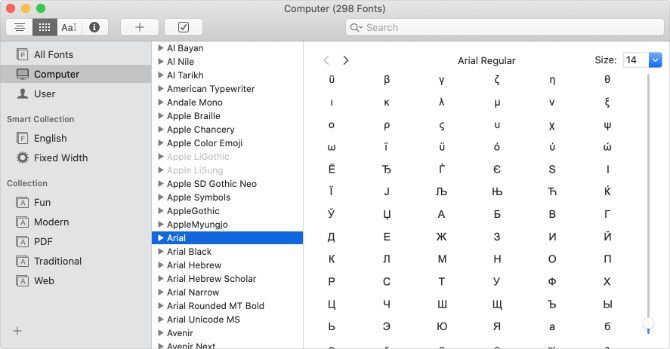
Разные шрифты содержат разные наборы символов. Чтобы увидеть все символы, которые поддерживает конкретный шрифт, используйте Книгу шрифтов (Font Book).
Как работать в Книге шрифтов:
- Откройте Книгу шрифтов через папку «Программы» или через Spotlight (⌘ + Пробел).
- Выберите нужный шрифт и переключитесь в представление «Сетка» (Grid) или выберите View > Repertoire, чтобы увидеть полный репертуар символов шрифта.
- Выберите символ и нажмите ⌘ + C, чтобы скопировать в буфер обмена, затем ⌘ + V — вставить в документ. Для вставки без форматирования используйте Shift + Option + ⌘ + V.
Книга шрифтов полезна, когда нужно найти редкие лигатуры, валюционные знаки или знаки из нестандартных наборов символов.
Лучшие практики и советы по выбору метода
- Часто используемые символы: выучите сочетания с Option/Shift или добавьте в «Избранное» Просмотра символов.
- Эмодзи и редкие символы: используйте Просмотр символов (Ctrl + ⌘ + пробел) в компактном режиме.
- Символы, зависящие от шрифта: откройте Книгу шрифтов и копируйте нужные знаки.
- Быстрые акценты: удерживайте клавишу.
Важно: если вы часто переключаетесь между языковыми раскладками, настройте отображение текущей раскладки в строке меню — это поможет предвидеть поведение клавиш Option/Shift.
Когда это не сработает — возможные ограничения
- Старые приложения или терминальные эмуляторы могут некорректно обрабатывать некоторые юникод-символы.
- При использовании нестандартных раскладок или сторонних приложений ввод акцентов и сочетаний может отличаться.
- Некоторые редкие символы отсутствуют в текущем шрифте и при вставке будут заменены на квадраты или похожие символы — проверьте поддержку шрифта.
Если выбранный метод не работает, попробуйте вставить символ через Книгу шрифтов или использовать другой шрифт.
Альтернативные подходы и инструменты
- Сторонние менеджеры символов/шрифтов: если вы работаете с большим количеством шрифтов и специальных знаков, рассмотрите платные или бесплатные менеджеры шрифтов.
- Автозамена текста: добавьте часто используемые символы в системную или приложение автозамену (например, заменять «(c)» на ©).
- Расширения для буфера обмена: многие менеджеры буфера поддерживают коллекции символов и быстрый доступ.
Мини‑методология: как выбрать подходящий способ за 30 секунд
- Оцените частоту использования: часто/иногда/редко.
- Часто → выучите сочетания клавиш и добавьте в автозамену.
- Иногда → используйте Просмотр символов и «Избранное».
- Редко и шрифтовозависимо → Книга шрифтов + копирование.
Чек‑лист для ролей
Для писателей и журналистов:
- Настройте автозамену для ©, ™ и часто используемых лигатур.
- Выучите удержание клавиши для акцентов.
- Держите Просмотр символов в быстрых клавишах.
Для дизайнеров и типографов:
- Используйте Книгу шрифтов для проверки репертуара.
- Сравнивайте символы в разных шрифтах в Grid/Репертуаре.
- Рассмотрите профессиональные менеджеры шрифтов для больших библиотек.
Для разработчиков:
- Помните про кодировку (UTF-8) и тестируйте отображение символов в целевой среде.
- Используйте Символьные сущности или escape-последовательности там, где нужно.
Совместимость и примечания по версиям macOS
Общедоступные инструменты ввода символов (Просмотр символов, Книга шрифтов, Просмотр клавиатуры) присутствуют в macOS долгое время и доступны в современных версиях. Если вы используете очень старую систему или устаревшее приложение, возможны различия в поведении. В таких случаях рабочий путь — копирование через Книгу шрифтов или использование стороннего менеджера символов.
Краткая таблица популярных символов и подсказки
| Назначение | Пример | Как найти |
|---|---|---|
| Копирайт | © | Option + G или Просмотр символов |
| Торговая марка | ™ | Shift + Option + 2 или Просмотр символов |
| Зарегистрированная марка | ® | Option + R или Просмотр символов |
| Длинное тире | — | Shift + Option + - или Просмотр символов |
| Акценты | é, ñ | Удержание клавиши e или n |
Примечание: если сомневаетесь — откройте Просмотр символов и используйте поиск.
Однострочный глоссарий
- Просмотр символов — встроенный инструмент для поиска и вставки юникод‑символов и эмодзи.
- Книга шрифтов — утилита для просмотра и управления установленными шрифтами.
- Просмотр клавиатуры — визуальное представление текущей раскладки и модификаторов клавиш.
Безопасность и приватность
Ввод символов и использование системных инструментов не передаёт личные данные внешним сервисам. Однако сторонние менеджеры шрифтов или буфера обмена могут хранить историю — при работе с конфиденциальной информацией проверьте политику конфиденциальности выбранного ПО.
Сравнение быстрых подходов (кратко)
- Скорость: сочетания клавиш > удержание клавиши > Просмотр символов > Книга шрифтов.
- Универсальность: Книга шрифтов и Просмотр символов самые универсальные.
- Простота настроек: удержание клавиши и Просмотр символов не требуют настроек.
Когда и почему лучше не использовать определённые способы
- Не используйте только сочетания клавиш, если вы часто меняете шрифты — нужный символ может отсутствовать.
- Не полагайтесь на автозамену в коде или командной строке — это может нарушить синтаксис.
Заключение — как стать быстрее
Если вам часто нужны одни и те же символы — выучите 3–5 сочетаний и добавьте их в автозамену. Для редких символов держите в голове Ctrl + ⌘ + Пробел и Книгу шрифтов как запасной вариант. Настройте Просмотр клавиатуры для визуальной проверки раскладки и быстро переключайтесь между методами в зависимости от задачи.
Короткий план внедрения в работу:
- Добавьте 3–5 часто используемых символов в автозамену.
- Включите значок Просмотра клавиатуры в строке меню.
- Попробуйте Просмотр символов несколько раз — он станет привычным.
Сводка:
- Удерживайте клавишу для акцентов.
- Ctrl + ⌘ + Пробел — быстрый доступ ко всем символам и эмодзи.
- Сочетания с Option/Shift — самое быстрое решение для часто используемых символов.
- Книга шрифтов помогает найти шрифтово-зависимые символы.
Надеемся, это руководство поможет ускорить ввод специальных символов и сделает работу на Mac удобнее.

Похожие материалы

Несколько аккаунтов Skype: Multi Skype Launcher

Журнал для работы: повысить продуктивность

Персональные звуки уведомлений на Android

Скачивание шоу Hulu для офлайн‑просмотра

Microsoft Start: персонализированная новостная лента
