
Как подключать сетевые шары и серверы на macOS
Ключевые понятия в одну строку
- SMB, CIFS, NFS — сетевые протоколы для доступа к файлам и дискам.
- Томовая шарa — общий ресурс на другом компьютере или NAS, доступный по сети.
- Alias — ярлык macOS, автоматически монтирует сетевой ресурс при запуске.
Содержание
- Протоколы обмена файлами: SMB, CIFS, NFS
- Подключение к серверу по адресу
- Подключение через проводник сети Finder
- Быстрое повторное подключение к недавним серверам
- Автоматическое монтирование при входе в систему
- Создание ярлыков для сетевых шар
- Изменение сохранённых учётных данных
- Расширенное устранение неполадок
- Рекомендации по безопасности и приватности
- Контрольные списки для администратора и пользователя
- Пошаговое руководство для автоматизации и отката
- Диагностическое дерево решений
- Часто задаваемые вопросы
Протоколы обмена файлами: SMB vs CIFS vs NFS
macOS поддерживает несколько протоколов обмена файлами, основными из которых являются SMB, CIFS и NFS. Кратко:
- SMB (Server Message Block) — современный и наиболее универсальный протокол для обмена файлами между Windows, macOS и NAS. Рекомендуется для большинства сценариев.
- CIFS (Common Internet File System) — исторически связанный с SMB, встречается в старых устройствах и некоторых NAS. По сути устаревающая разновидность, совместимость есть, но лучше использовать SMB.
- NFS (Network File System) — удобен для Linux/UNIX серверов и сервер-серверного обмена. Менее удобен для клиентских подключений macOS в обычных пользовательских сценариях.
Apple раньше использовала AFP для обмена файлами между Mac, но AFP устарел. Для совместимости и будущей поддержки используйте SMB.
Совет: если сеть контролируется администратором, уточните целевой протокол заранее. Для доступа к Windows и большинству NAS используйте smb://.
Подключение к серверу по адресу
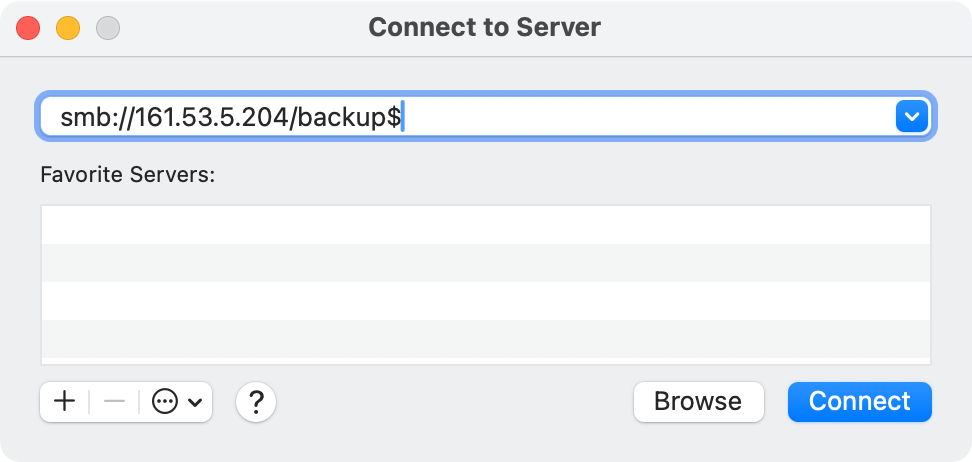
Если вы знаете сетевой адрес ресурса, можно подключиться напрямую.
Шаги:
- Откройте окно Finder или кликните по рабочему столу.
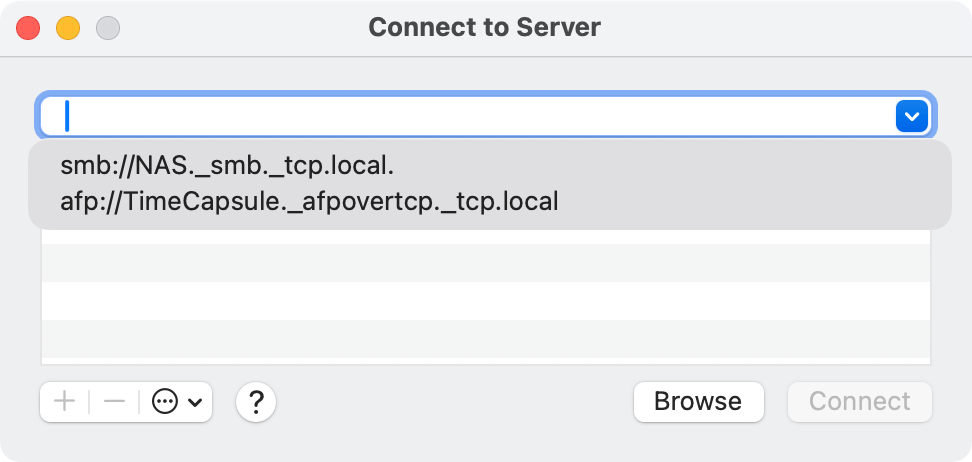
- Выберите в меню Finder пункт «Перейти» и затем «Подключиться к серверу» или нажмите Command+K.
- В поле «Сервер» введите адрес в формате протокол://хост, например smb://192.168.1.50 или smb://nas-mydomain.local.
- Нажмите «Подключиться».
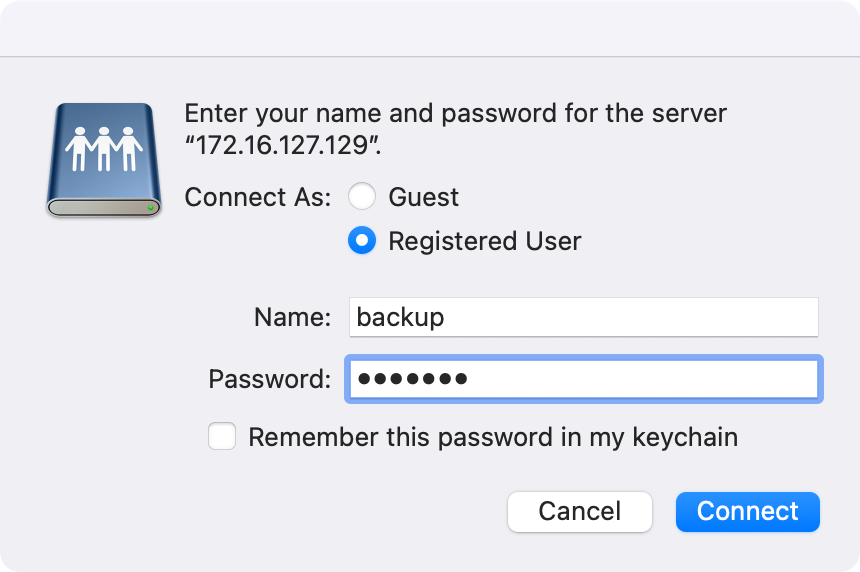
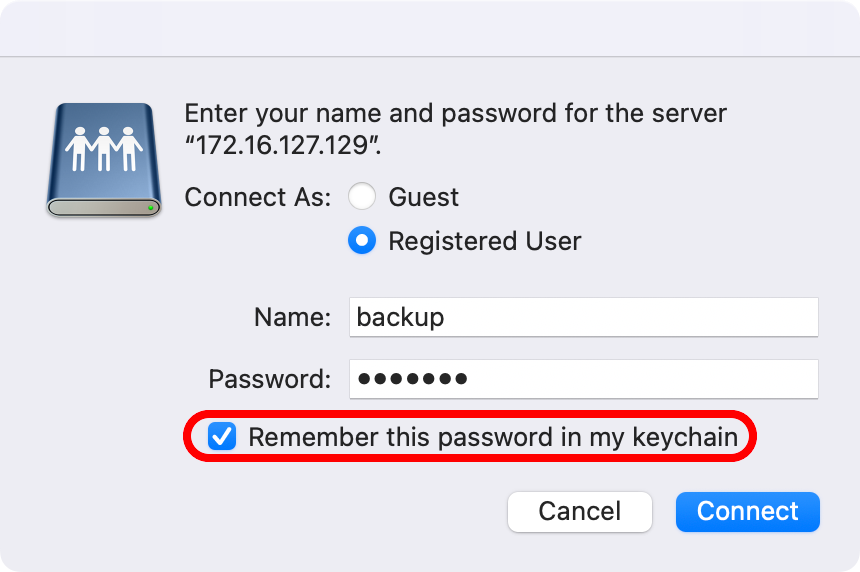
Если от ресурса требуется аутентификация, выберите подключение как зарегистрированный пользователь и введите учётные данные сервера, а не логин macOS. Можно отметить опцию запомнить пароль в связке ключей, чтобы не вводить его при следующих подключениях.
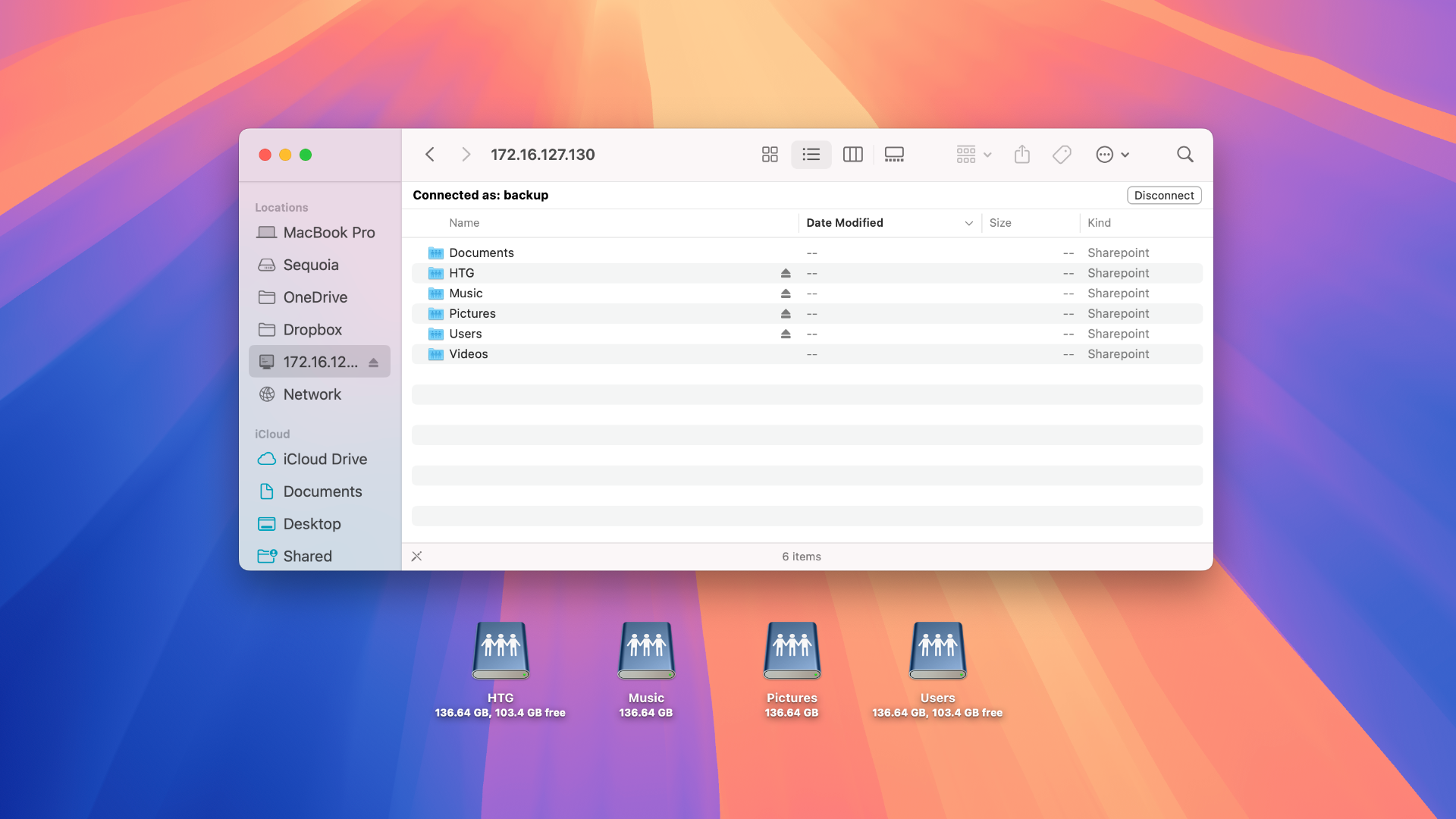
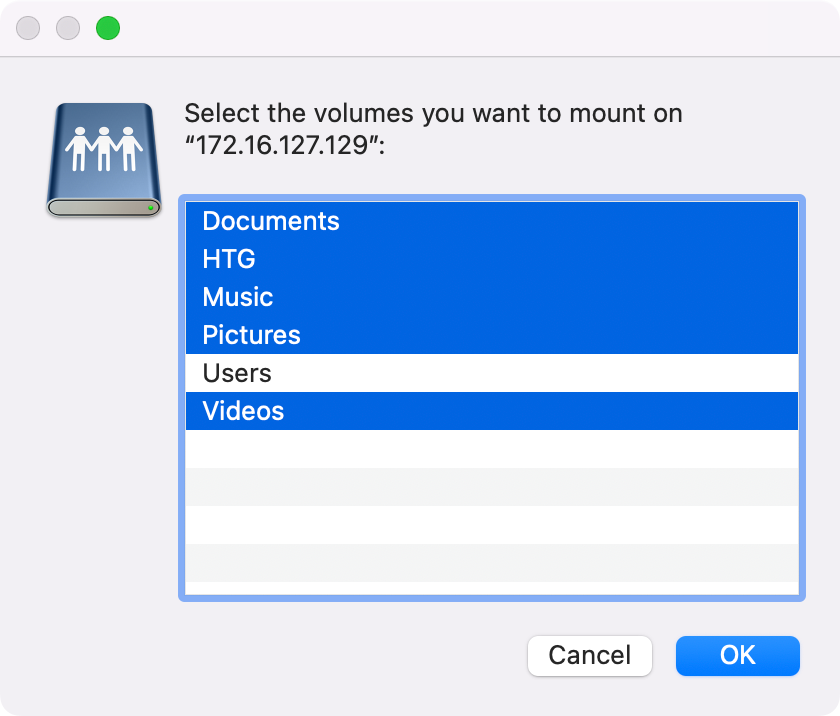
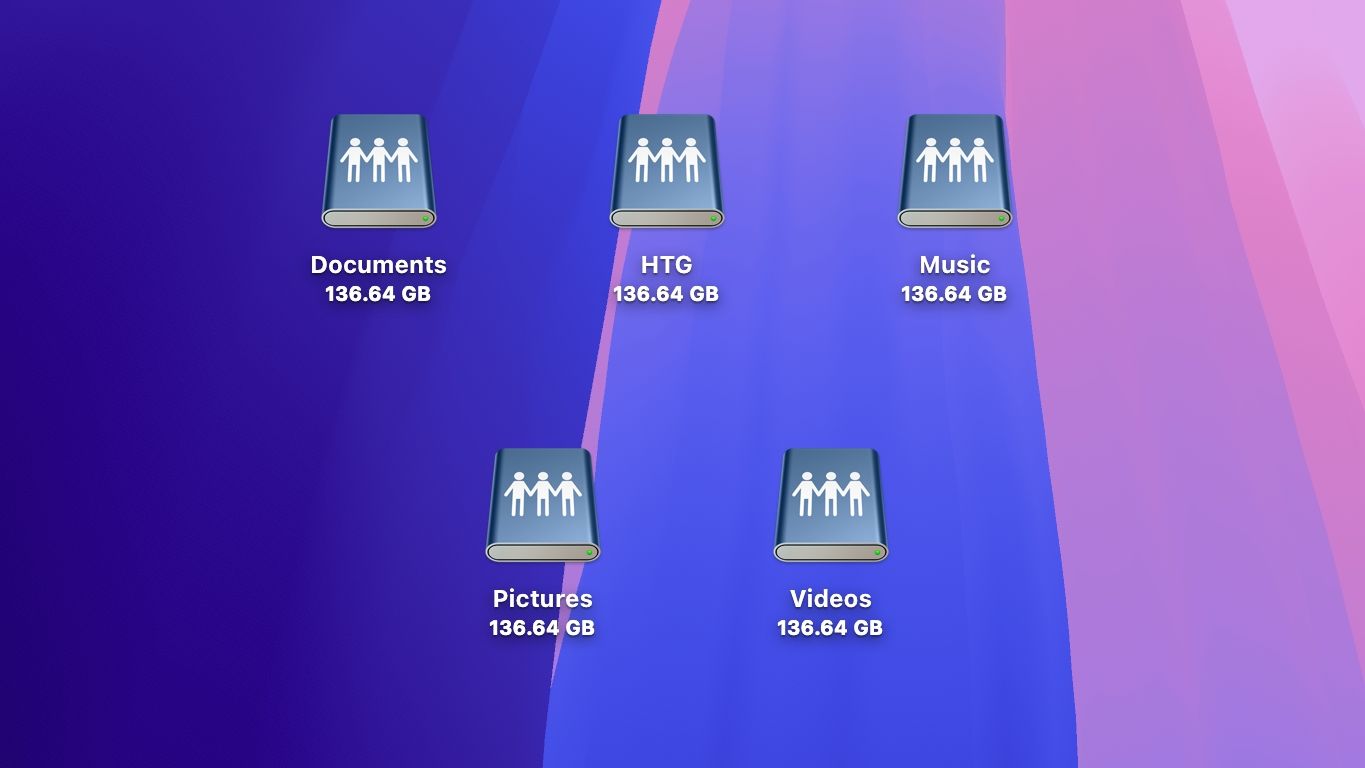
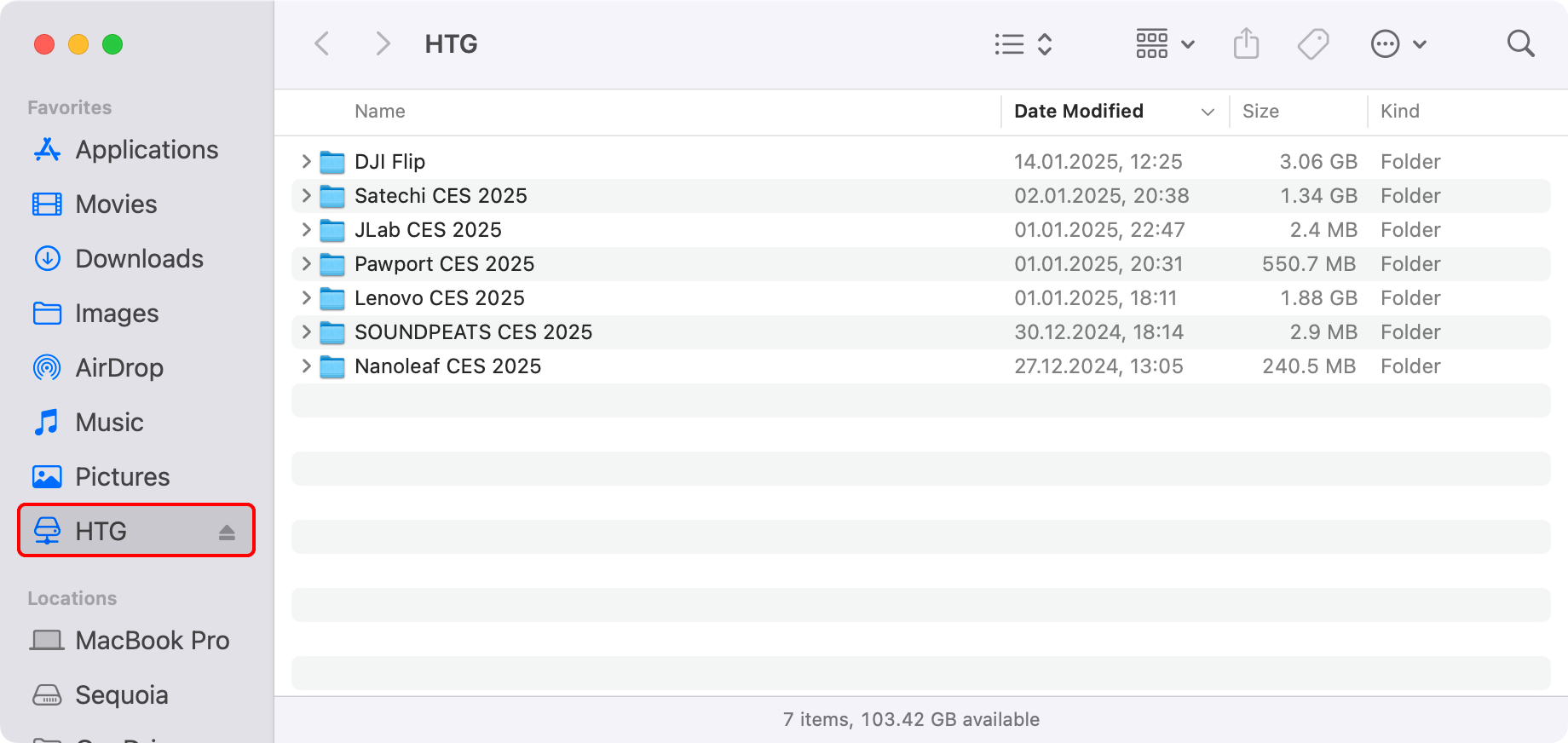
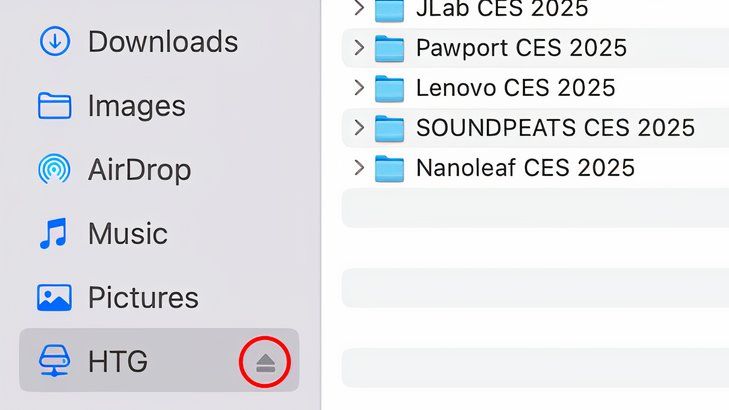
Если ресурс предоставляет несколько томов, появится окно с выбором папок для монтирования — выделите нужные и нажмите OK. Смонтированные тома появляются на рабочем столе и в боковой панели Finder.
Подсказка: если адрес содержит пробелы или символы кириллицы, используйте сетевое имя, заданное в настройках сервера, или IP-адрес.
Подключение через встроенный обозреватель сети Finder
Finder умеет сканировать локальную сеть и показывать доступные компьютеры и устройства.
Шаги:
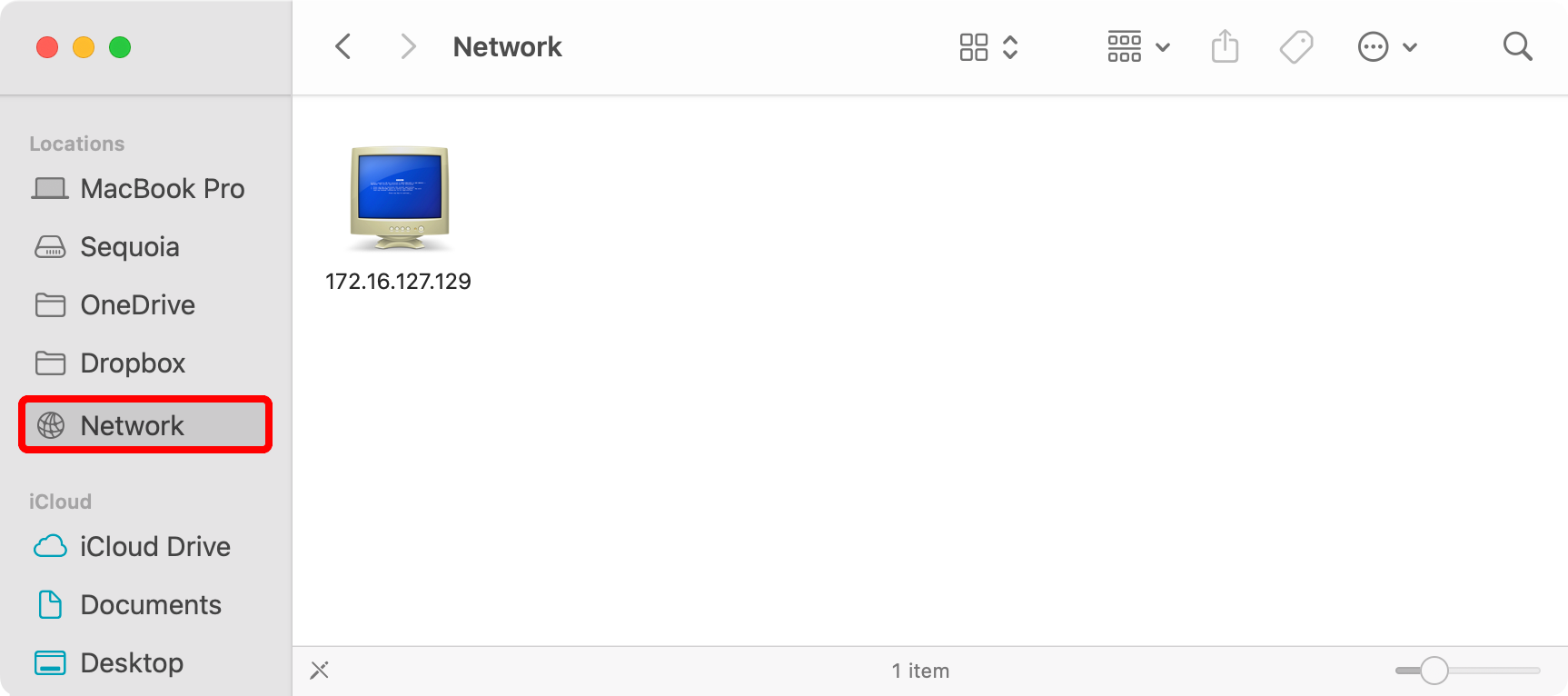
- Откройте Finder и в боковой панели найдите раздел «Местоположения».
- Нажмите «Сеть». Если раздел свернут, наведите указатель на «Местоположения» и разверните его.
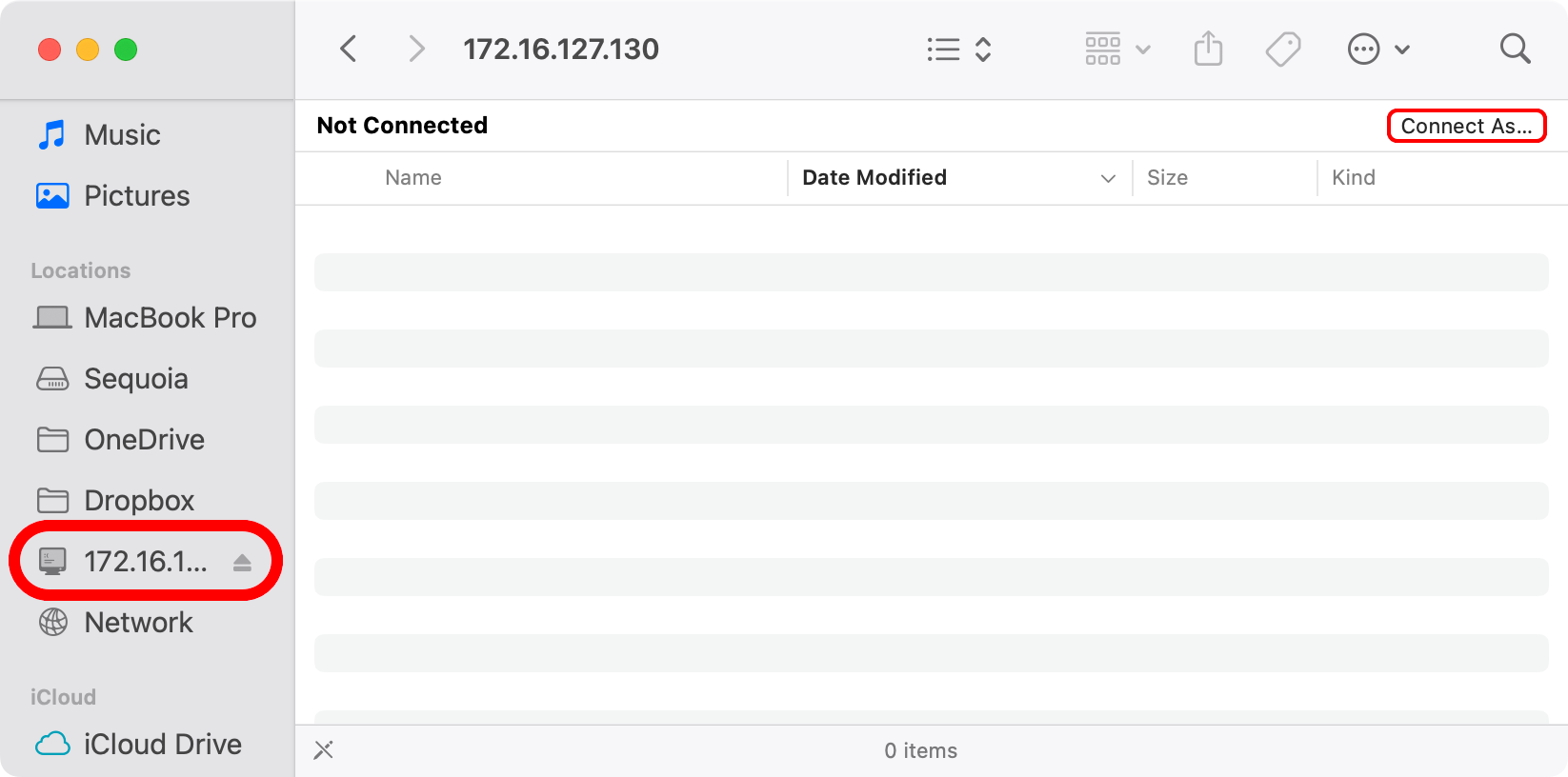
- Подождите несколько секунд, чтобы список устройств появился. Дважды кликните по нужному устройству и далее нажмите «Подключиться как» в правом верхнем углу окна.
- Выберите способ подключения: гость или зарегистрированный пользователь. Введите пароль при запросе и выберите тома для монтирования.

Если в боковой панели не видна опция Сеть, перейдите в настройки Finder (Finder > Настройки), откройте вкладку Боковая панель и включите «Подключённые серверы» и «Сеть».
Как быстро переподключаться к недавним серверам
Если вы часто подключаетесь к одним и тем же шарaм, macOS предлагает несколько удобных способов получить к ним доступ без повторного ввода адреса.
- История подключений в окне Подключиться к серверу. При открытии этого окна нажмите стрелку истории и выберите нужный сервер.
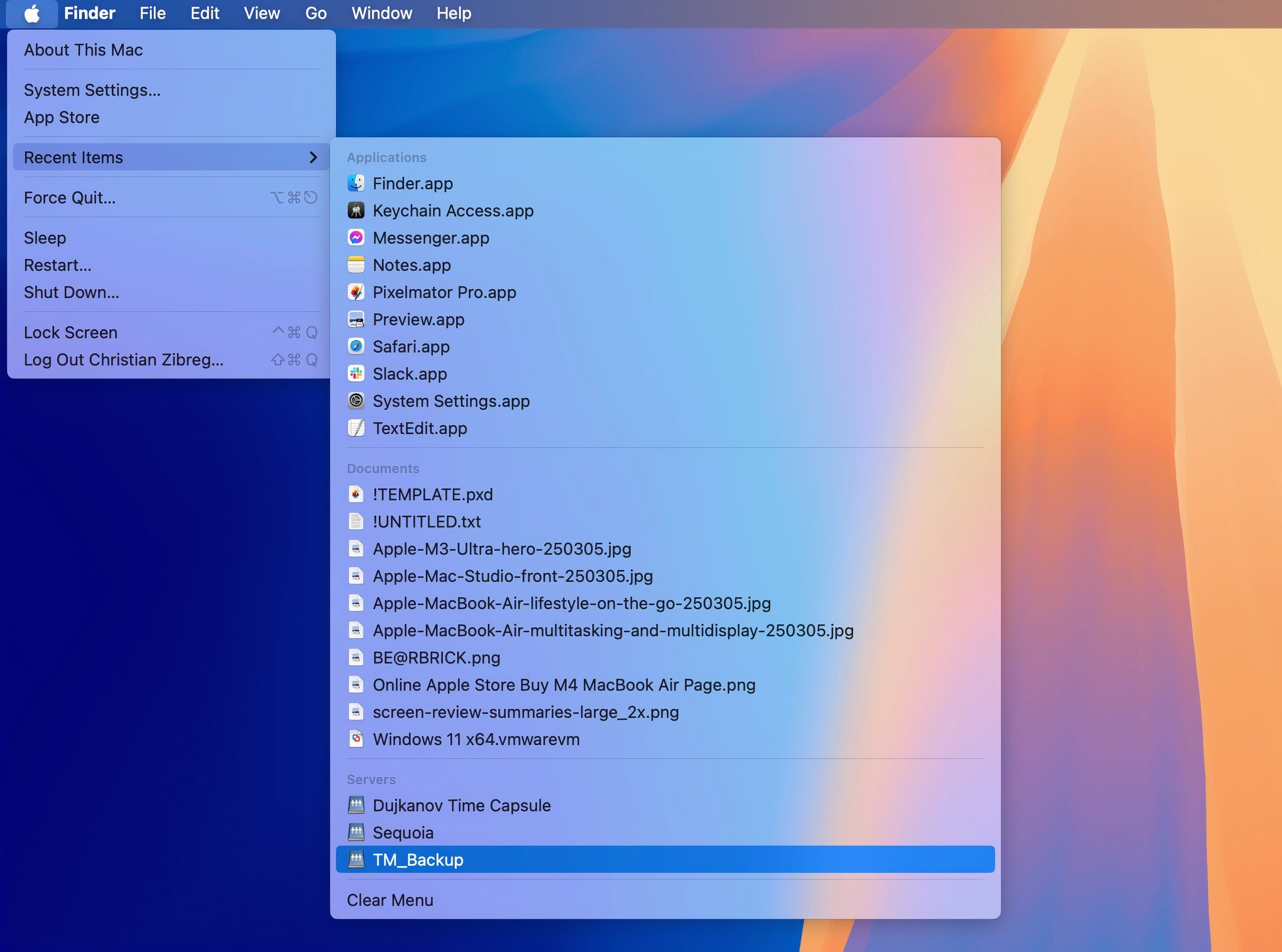
- Меню Apple > Недавние объекты > Сервера. Здесь перечислены недавно подключённые ресурсы.
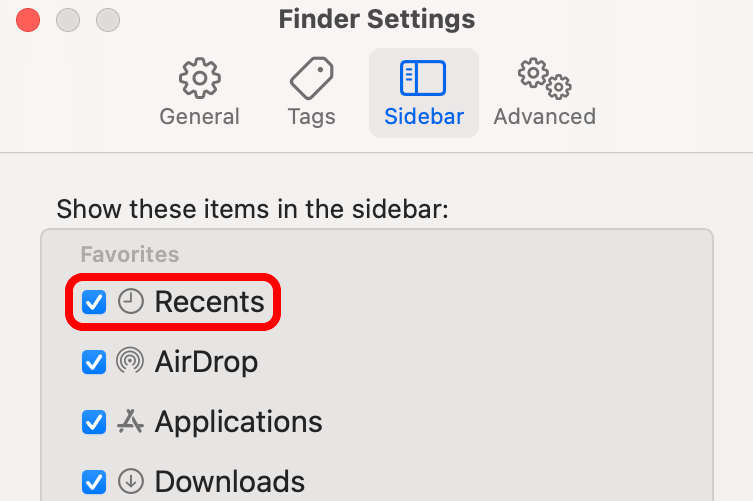
- Раздел «Недавние» в боковой панели Finder. Включается через Finder > Настройки > Боковая панель > Недавние.
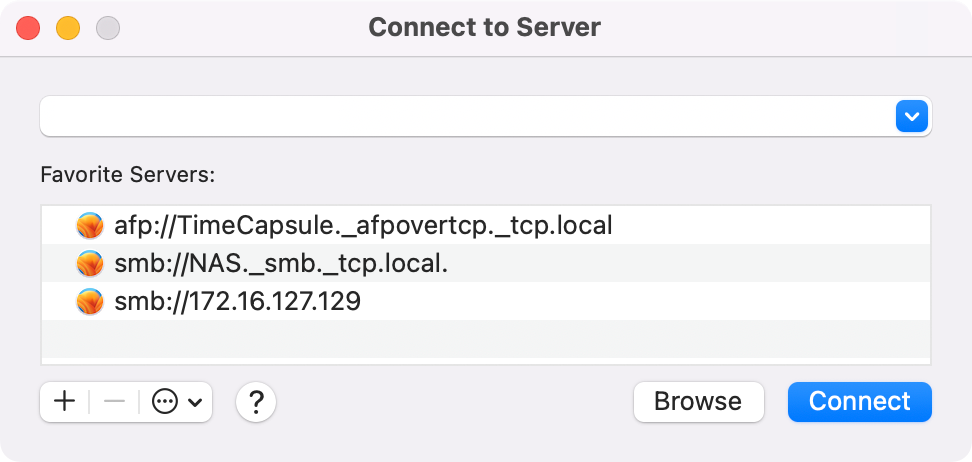
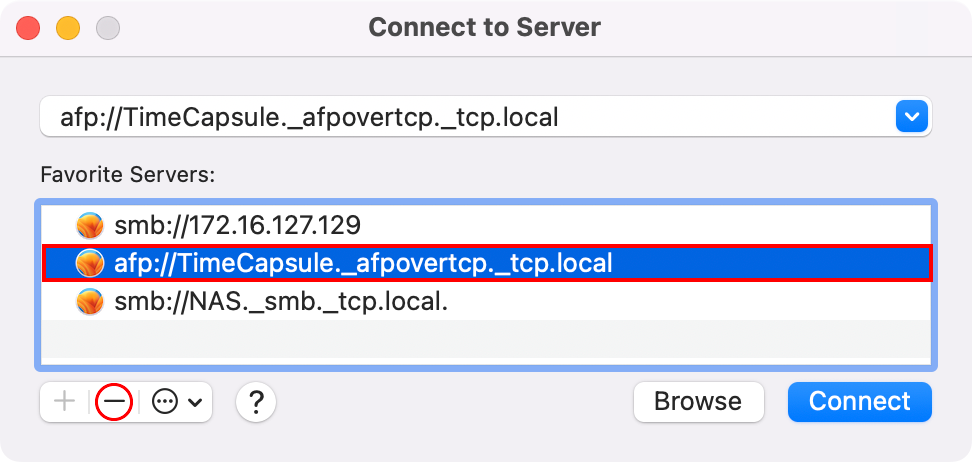
- Избранные сервера в окне Подключиться к серверу. Введите адрес, не нажимая Подключиться, нажмите плюс в левом нижнем углу, чтобы добавить в избранное.
Важно: список недавних подключений виден любому, кто пользуется компьютером. Для приватности очищайте списки через соответствующие команды.
Автоматическое монтирование сетевых шар при входе в систему
Если вам нужно, чтобы сетевые тома монтировались автоматически при входе в macOS, добавьте их в элементы входа.
Процедура:
- Сначала установите соединение с нужным сервером и смонтируйте требуемые тома.
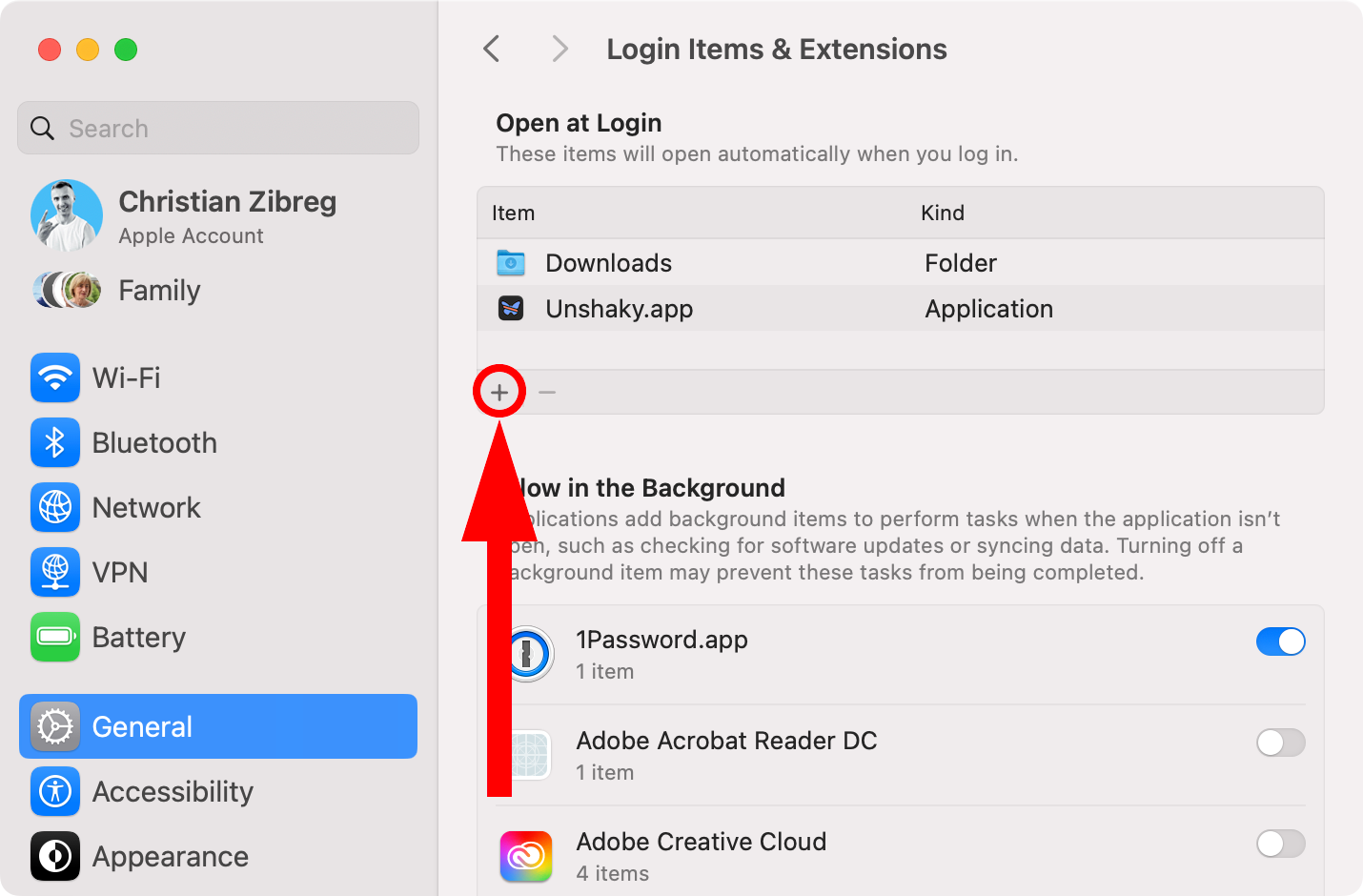
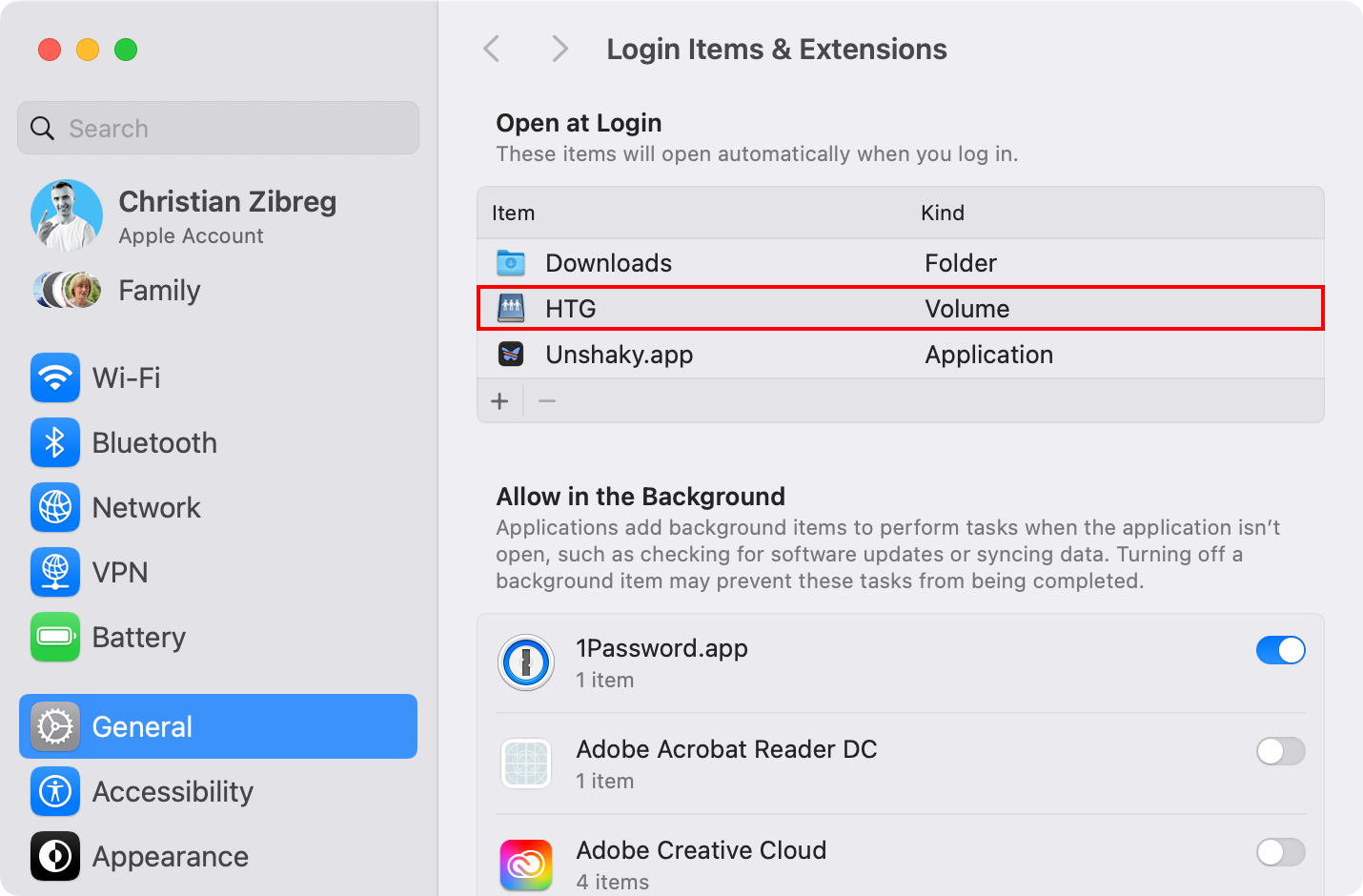
- Откройте Системные настройки (или System Settings на новых macOS) и перейдите в раздел Общие > Элементы входа и расширения.
- Нажмите плюс и добавьте смонтированный сетевой том из боковой панели Finder или с рабочего стола.
- После добавления Том будет автоматически монтироваться при вашем следующем входе в систему.
Примечание: если сервер находится в другой сети (например, VPN), автоматическое монтирование сработает только при соблюдении сетевых условий.
Совет: если вы используете VPN, добавьте задержку запуска автоматического монтирования или скрипт, который проверяет доступность сервера перед монтированием.
Создание ярлыков и быстрых доступов к сетевым шарам
macOS позволяет создавать alias на рабочем столе, добавлять ресурсы в боковую панель Finder и в Dock.
Как создать alias:
- Смонтируйте сетевой том.
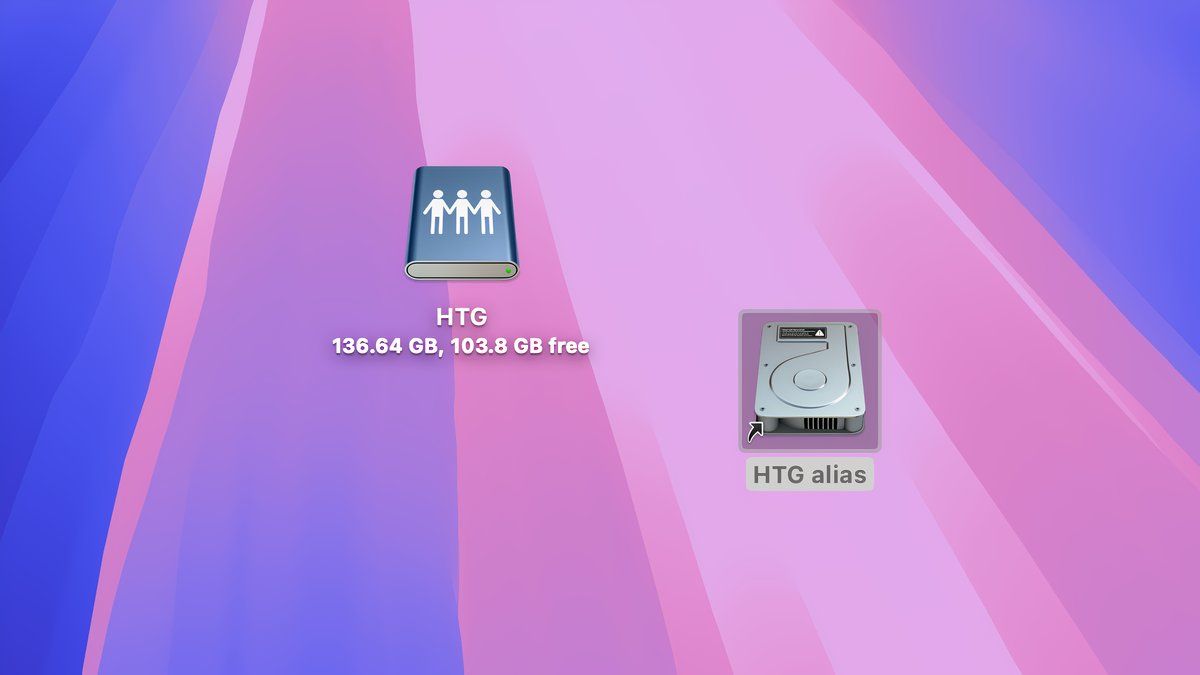
- Выделите его в Finder и выберите Файл > Создать псевдоним или нажмите Control+Command+A.
- Перетащите псевдоним на рабочий стол или в нужную папку. Клик по псевдониму автоматически монтирует соответствующий ресурс.
Добавление в боковую панель:
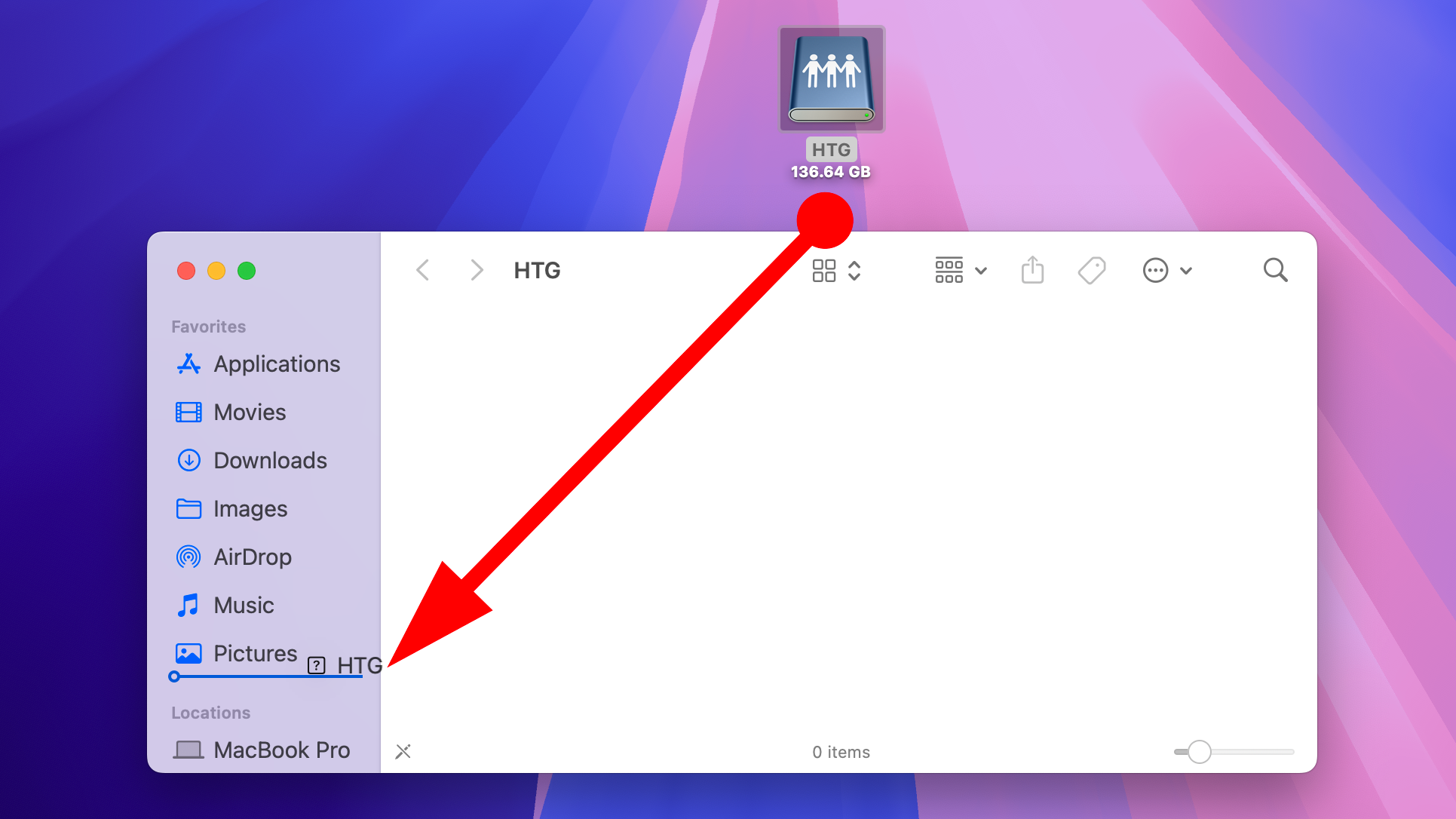
- Перетащите сетевой том в раздел Закладки в боковой панели Finder.
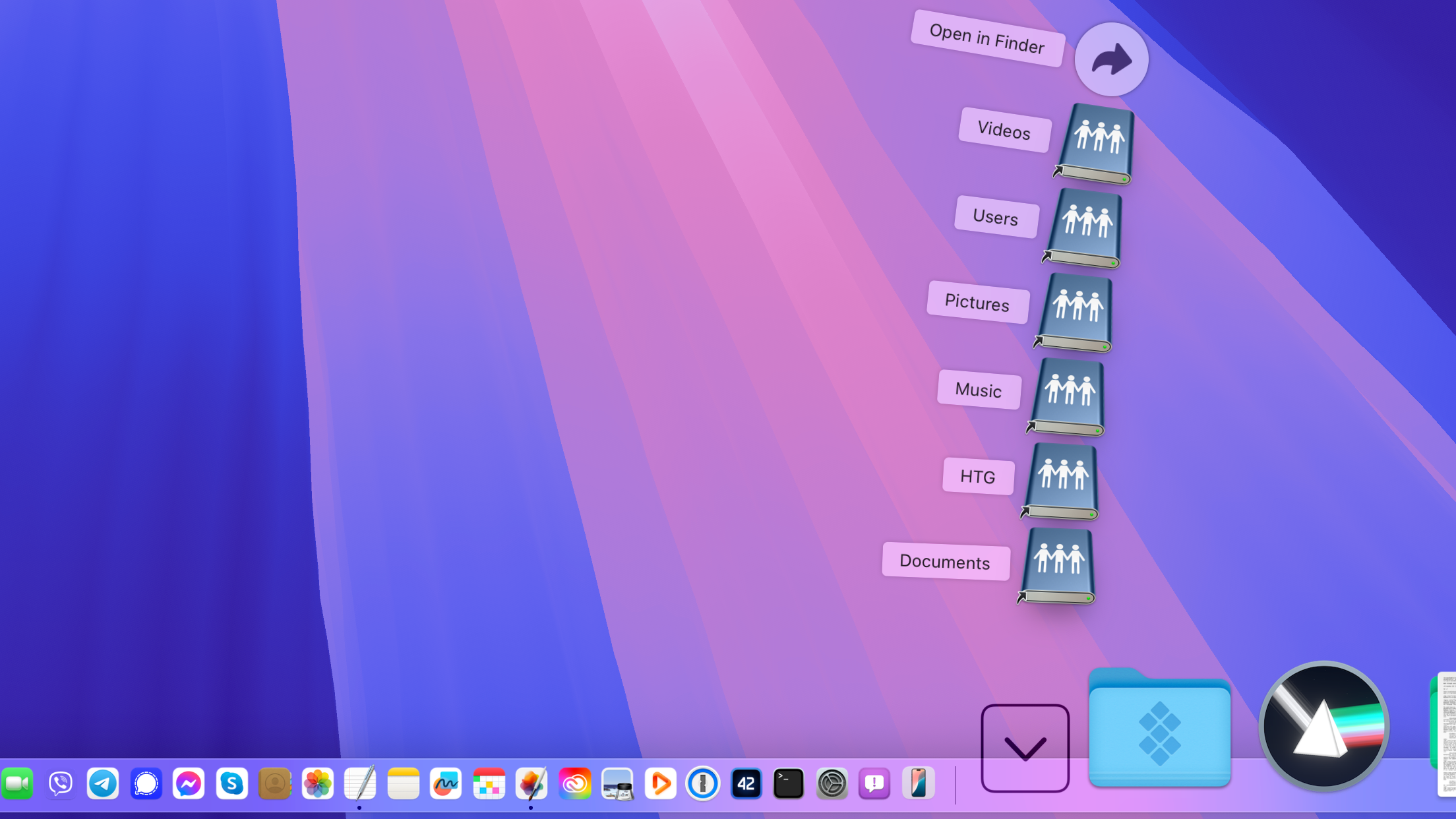
Добавление папки с ярлыками в Dock:
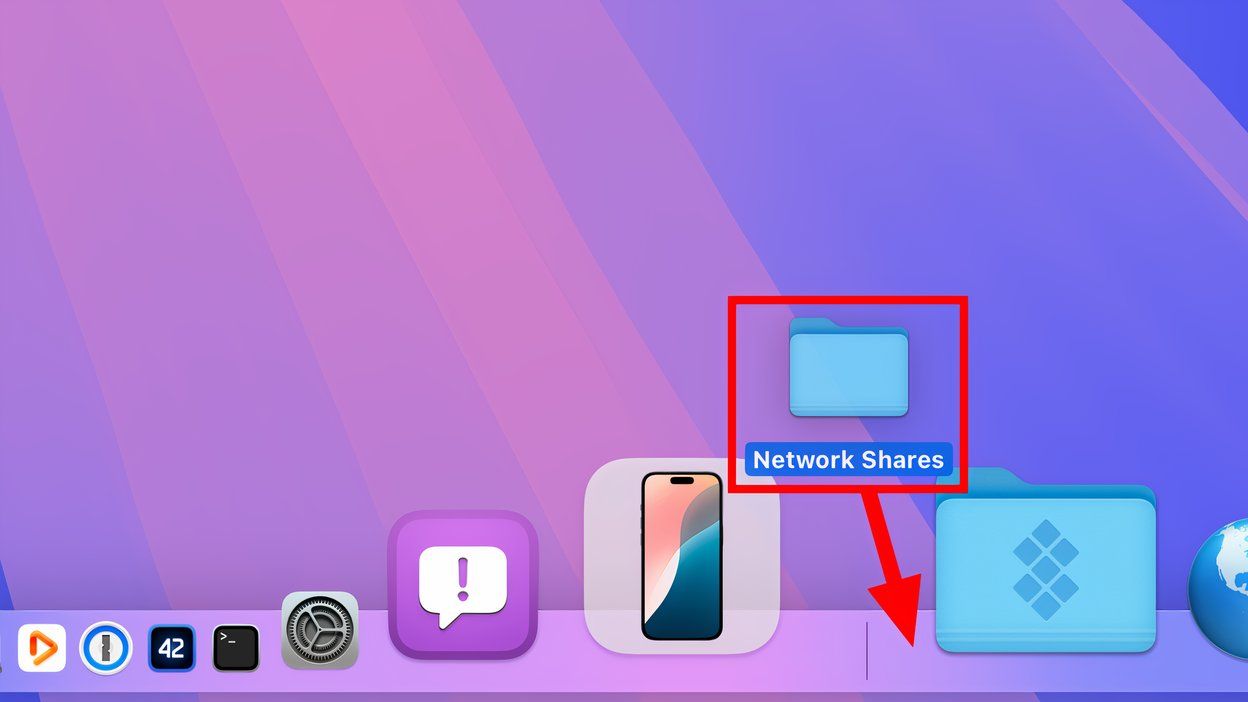
- Создайте на рабочем столе папку, перетащите туда все псевдонимы, затем перетащите папку в правую (справа от разделителя) часть Dock. Настройте вид раскрывающегося меню через Control‑клик.
Преимущество: один клик в боковой панели или Dock монтирует ресурс и открывает его содержимое.
Изменение сохранённых учётных данных
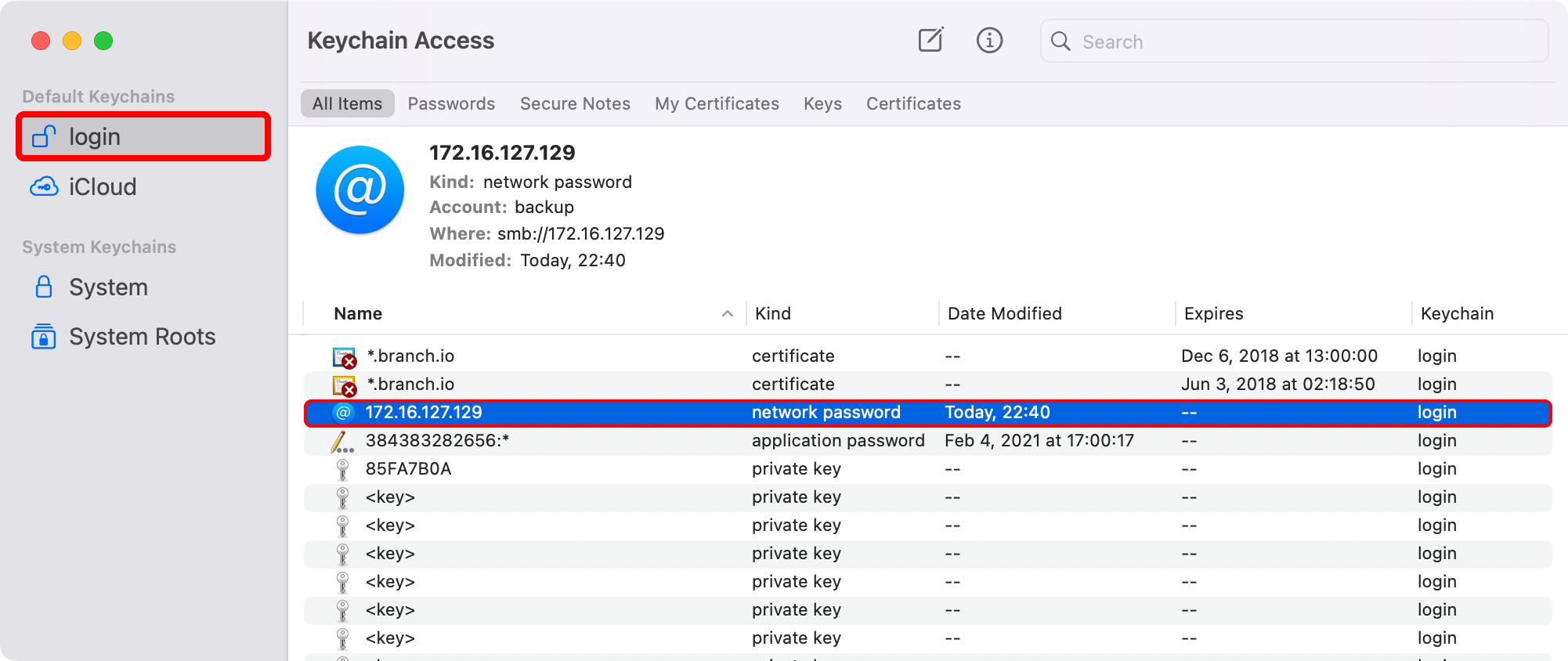
Если пароль на ресурсе изменился, обновите сохранённые данные в приложении Связка ключей (Keychain Access) или в приложении Пароли, в зависимости от версии macOS.
Как редактировать пароль:
- Откройте Spotlight (Command+Пробел) и найдите Keychain Access или Пароли.
- Разрешите открытие и авторизуйтесь через Touch ID или пароль macOS.
- В разделе login выберите запись, соответствующую сетевому ресурсу, дважды кликните по ней и нажмите Показать пароль.
- Введите новый пароль и сохраните изменения.
Чтобы удалить сохранённую учётную запись, выберите запись и нажмите Edit > Delete или Backspace, затем подтвердите удаление.
Примечание: на новых версиях macOS часть функций переносится в приложение Пароли; если система предлагает перейти в Пароли, следуйте системным подсказкам.
Расширенное устранение неполадок сетевых шар
Если подключение не удаётся, полезен системный порядок действий для диагностики.
Базовый чеклист для быстрой диагностики:
- Проверьте правильность адреса и протокола, например smb://server или nfs://server.
- Убедитесь, что ваш логин входит в список разрешённых пользователей на сервере.
- Проверьте пароль и обновлён ли он в связке ключей.
- Убедитесь в сетевом подключении: локальная сеть, Wi‑Fi, Ethernet, VPN.
- Проверьте, включён ли общий доступ на сервере и корректны ли права доступа к папкам.
- Попробуйте перезагрузить Mac и сервер, если другие шаги не помогли.
Глубокая диагностика и команды Terminal
Если вы администратор или продвинутый пользователь, Terminal даёт дополнительные средства проверки.
Проверка доступности хоста через ping:
ping -c 4 192.168.1.50Проверка порта SMB (обычно 445) с помощью nc:
nc -vz 192.168.1.50 445Логи подключения CIFS/SMB можно посмотреть через Просмотр консоли и системные логи. Для более детальной отладки можно включить увеличенный уровень логирования для SMB через параметры системы, но это требует осторожности и прав администратора.
Типичные симптомы и причины
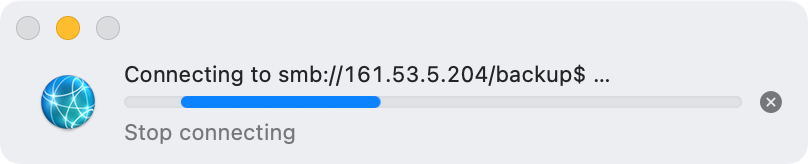
- Прогрессбар зависает при подключении: часто сеть нестабильна или ресурс не отвечает.
- Отказ в доступе: неверный логин/пароль или отсутствуют права на папку.
- Ресурс не виден в сети: файрвол блокирует обнаружение или служба общего доступа выключена.
- Автоматическое монтирование не происходит: ресурсу недоступна сеть на момент входа в систему, или учётные данные устарели.
Если одиночный пользователь испытывает повторяющиеся проблемы, рекомендуется связаться с администратором сети и предоставить логи и точное время ошибки.
Безопасность и приватность при работе с сетевыми шарами
Рекомендации по снижению рисков:
- По возможности используйте SMB версии 3 и выше, так как они поддерживают шифрование трафика.
- Никогда не сохраняйте учётные данные в открытом файле; доверяйте встроенной связке ключей macOS.
- Для доступа к корпоративным сетям используйте VPN с проверенной конфигурацией.
- Отключайте общий доступ на машинах, если он не нужен.
- Устанавливайте права доступа на уровне пользователей и групп, а не глобально на папки.
Совет по GDPR и приватности: убедитесь, что при доступе к персональным данным вы соблюдаете локальные правила хранения и передачи данных, особенно если ресурсы находятся в облаке или на внешних устройствах.
Контрольные списки
Контрольный список для обычного пользователя:
- Проверить адрес сервера и протокол.
- Ввести логин и пароль сервера, не логин macOS.
- Отметить опцию запомнить пароль, если это безопасно.
- Добавить ярлык в боковую панель для быстрого доступа.
- Добавить том в Элементы входа, если требуется автоматическое монтирование.
Контрольный список для администратора:
- Проверить, что служба файлового сервера запущена и слушает нужные порты.
- Проверить конфигурацию прав доступа к общим папкам.
- Убедиться, что фаервол/ACLs не блокируют SMB/NFS.
- Вести журнал изменений паролей и предупреждать пользователей о сбросах.
- Настроить мониторинг доступности NAS и серверов.
Пошаговое руководство: Добавление сетевого тома в элементы входа
- Подключитесь к серверу и смонтируйте нужный том.
- Создайте псевдоним тома на рабочем столе или найдите его в боковой панели.
- Откройте Системные настройки > Общие > Элементы входа и расширения.
- Нажмите плюс и выберите псевдоним или смонтированный том.
- Перезагрузите компьютер и убедитесь, что том монтируется автоматически.
Критерии приёмки
- При входе в систему смонтированный том появляется в боковой панели и на рабочем столе.
- Не требуется вводить пароль вручную, если он сохранён в связке ключей.
- Монтирование не блокирует стартовые приложения и происходит за разумное время.
Инцидентный план и откат
Если автоматическое монтирование вызывает проблемы (например, зависание при входе), можно быстро вернуть систему в рабочее состояние:
- Перейдите в Системные настройки > Общие > Элементы входа и удалите проблемный пункт.
- Перезагрузите Mac.
- Если проблема связана с сетью, отключитесь от сети и выполните вход в систему локально.
- Проверьте логи на наличие ошибок монтирования и устраните сетевые причины.
Если причину устранить невозможно, временно используйте ручное подключение через Finder > Подключиться к серверу.
Дерево решений для диагностики проблем подключения
flowchart TD
  A[Начало: Не удалось подключиться к сетевой шаре] --> B{Появляется ли прогрессбар}
  B -- Да --> C{Через какое время он зависает}
  C -- Мгновенно --> D[Проверить права доступа и логин/пароль]
  C -- Долго --> E[Проверить сетевое соединение и пинги]
  B -- Нет --> F[Проверить, виден ли сервер в Finder > Сеть]
  F -- Да --> D
  F -- Нет --> G[Проверить фаерволы и служебные процессы на сервере]
  E --> H[Использовать nc или telnet для проверки порта 445]
  D --> I[Обновить пароль в Связке ключей и повторить подключение]
  G --> J[Связаться с администратором]
  H --> I
Альтернативные подходы и сценарии, когда это не работает
- Если у вас много пользователей и требуются масштабируемые права, рассмотрите использование SMB в связке с Active Directory.
- Для сценариев с высокой производительностью между серверами лучше использовать NFS или специализированные протоколы кластерного хранилища.
- Если сетевые шары недоступны из внешней сети, настройте VPN или обратный прокси для защищённого доступа.
Примеры отказов:
- Старые NAS, поддерживающие только CIFS, могут некорректно работать с современным SMB. Решение: обновить прошивку NAS или принудительно указать совместимость на стороне сервера.
- Нестабильное Wi‑Fi вызывает периодические потери монтирования. Решение: перейти на Ethernet или настроить стабильность Wi‑Fi.
Короткая методика для администраторов
- Определите используемые протоколы и версии SMB/NFS.
- Настройте списки доступа и учётные записи пользователей.
- Проверяйте логи и применяйте мониторинг доступности.
- Обновляйте прошивки NAS и серверного ПО для поддержки современных версий SMB.
1‑строчный глоссарий
- Том: общий сетевой ресурс, который может быть смонтирован как диск.
- Монтирование: подключение тома к файловой системе клиента.
- Alias: псевдоним файла или папки в macOS, который указывает на исходный объект.
Шаблон быстрого чеклиста для поддержки (таблица)
| Шаг | Действие | Ожидаемый результат |
|---|---|---|
| 1 | Проверить адрес и протокол | Сервер доступен по ping и нужному порту |
| 2 | Проверить учётные данные | Удалённый ресурс принимает логин и пароль |
| 3 | Проверить права доступа | У пользователя есть права на папку |
| 4 | Проверить клиентский Mac | Связка ключей содержит актуальный пароль |
| 5 | Проверить сетевую инфраструктуру | Маршрутизация и фаерволы не блокируют трафик |
Риски и способы их снижения
- Риск: утечка паролей при сохранении в общедоступных учётных записях. Митигация: использовать уникальные пароли и контроль доступа в macOS.
- Риск: недоступность критических данных при отключении NAS. Митигация: организовать резервное копирование и кластеризацию.
Часто задаваемые вопросы
Какой протокол лучше для домашней сети?
SMB — универсальный выбор для домашних сетей и NAS. NFS полезен, если вы работаете с Linux/UNIX серверами.
Можно ли подключиться к сетевым шарам по VPN?
Да, при правильной настройке VPN вы получите доступ к ресурсам так же, как если бы вы находились в локальной сети.
Почему при подключении система запрашивает логин и пароль macOS?
При неправильном выборе варианта аутентификации macOS может попытаться использовать локальные учётные данные. Выберите подключение как зарегистрированный пользователь и введите учётные данные сервера.
Заключение
Подключение к сетевым шарам на macOS обычно просто и удобно благодаря встроенным возможностям Finder. Для надёжной работы используйте SMB, храните учётные данные в связке ключей, добавляйте часто используемые ресурсы в избранное и элементы входа. При проблемах следуйте диагностическому дереву решений, используйте Terminal для дополнительных проверок и обращайтесь к администратору при необходимости.
Важно: храните пароли в безопасном месте и контролируйте доступ к сетевым ресурсам, чтобы снизить риски утечки данных.
Дополнительные ресурсы и быстрые ссылки
- Руководство по командам ping и nc в macOS
- Официальная документация производителя вашего NAS
- Статьи по настройке SMB и NFS на сервере






Похожие материалы

Несколько аккаунтов Skype: Multi Skype Launcher

Журнал для работы: повысить продуктивность

Персональные звуки уведомлений на Android

Скачивание шоу Hulu для офлайн‑просмотра

Microsoft Start: персонализированная новостная лента
