
Как добавить Hotmail в Gmail и управлять всей почтой из одного места
TL;DR
Перенаправьте или скачайте почту Hotmail в один аккаунт Gmail, чтобы работать с несколькими почтовыми ящиками в одном интерфейсе. Самый надёжный путь — настроить загрузку через POP3 (Gmail Mail Fetcher) или использовать IMAP/SMTP в почтовом клиенте; ниже — пошаговая инструкция, варианты и рекомендации по безопасности.
Зачем объединять почту в Gmail
Если у вас несколько почтовых аккаунтов (работа, личная, сайты), вы теряете время, переключаясь между ними. Gmail позволяет собирать письма из других ящиков прямо в один интерфейс — это экономит время и упрощает поиск и сортировку.
Ниже описана рабочая последовательность для скачивания писем Hotmail (Outlook.com/Windows Live) в Gmail через POP3, а также альтернативы и рекомендации.
Короткий план действий
- Выберите основной Gmail-аккаунт, куда будет собираться почта.
- В Gmail откройте Настройки → Аккаунты и импорт.
- Настройте «Загрузить почту из других аккаунтов (через POP3)» и введите данные Hotmail.
- (Опционально) Настройте отправку «От имени» добавленного адреса.
Пошаговая инструкция: загрузка Hotmail в Gmail (POP3)
- Войдите в Gmail, откройте Настройки → Аккаунты и импорт.
- В секции «Проверять почту из других аккаунтов» нажмите «Добавить почтовый аккаунт».
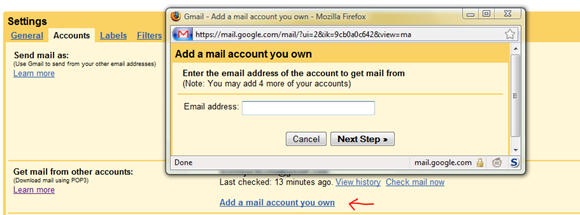
- Введите адрес Hotmail (например yourname@hotmail.com) и нажмите Далее.
- Введите учетные данные: имя пользователя (ваш Windows Live ID), пароль и параметры сервера.
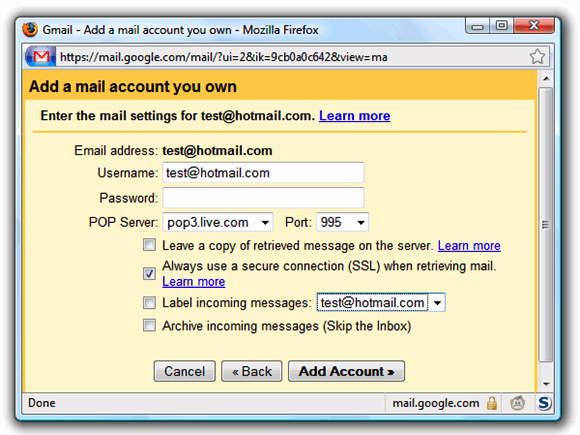
Используйте следующие настройки:
- POP server: pop3.live.com (порт 995)
- Имя пользователя: ваш Windows Live ID (например yourname@hotmail.com)
- Пароль: пароль от Hotmail / Microsoft Account
- Включите SSL/TLS (порт 995)
- Нажмите «Добавить аккаунт». Если хотите отправлять письма с этого адреса через Gmail, выберите «Да, я хочу иметь возможность отправлять почту как…» и следуйте подсказкам.
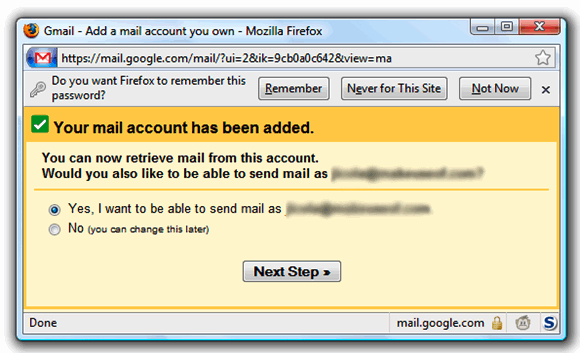
После подтверждения все входящие с Hotmail будут скачиваться в ваш Gmail. Вы увидите сообщения в основном почтовом ящике или в метке, которую можно настроить для удобства.
Альтернативные варианты и когда они лучше
- IMAP (рекомендуется для синхронизации): если вы используете почтовый клиент (Outlook, Thunderbird, мобильный почтовик), настройте Hotmail как IMAP-аккаунт (imap-mail.outlook.com, порт 993) — это синхронизирует папки и статус прочтения.
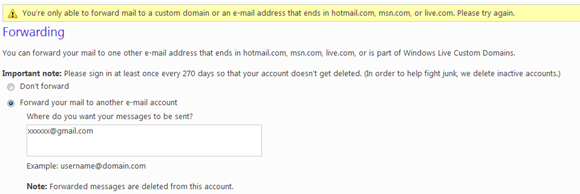
- Пересылка почты (Forwarding): можно настроить переадресацию в самом Outlook.com, но Outlook/Hotmail иногда ограничивает адреса для пересылки (например, внутренняя пересылка между адресами Microsoft более надёжна).
- Почтовый клиент (Thunderbird, Outlook): агрегирует все аккаунты локально и работает офлайн.
Когда выбрать POP3 в Gmail:
- Хочется собирать почту единственно в Gmail (веб-интерфейс, поиск, фильтры).
- Нужна простая разовая загрузка писем.
Когда POP3 не подходит:
- Если нужен двусторонний статус (прочитано/непрочитано) и синхронизация папок — используйте IMAP.
Практические советы и нюансы
- Если у вас много Hotmail-аккаунтов, можно сначала пересылать все их письма в один Hotmail, а уже из него загружать в Gmail — так Gmail выполнит одно подключение и загрузит почту быстрее.
- Если у вас включена двухфакторная аутентификация у Microsoft, возможно потребуется создать «пароль приложения» в аккаунте Microsoft или разрешить доступ приложениям.
- Настройте фильтры в Gmail, чтобы автоматически помечать сообщения из разных аккаунтов отдельными метками — это упростит сортировку.
Важно: многие провайдеры и почтовые сервисы ограничивают автоматическую пересылку и массовую загрузку писем. Если вы видите ошибки подключения, проверьте параметры безопасности в аккаунте Microsoft и включите доступ для менее защищённых приложений только при необходимости.
Примеры настроек отправки почты (SMTP) через Gmail
Если вы хотите отправлять почту с добавленного адреса через SMTP Hotmail (чтобы получатели видели исходный адрес), можно настроить SMTP-сервер Hotmail:
- SMTP server: smtp.office365.com или smtp-mail.outlook.com (проверьте актуальные параметры в справке Microsoft)
- Порт: 587 с STARTTLS
- Имя пользователя и пароль — ваш Hotmail аккаунт
Если использование SMTP неудобно, Gmail может отправлять письма с указанием внешнего адреса через свои серверы (в этом случае Gmail может указать «От имени»).
Безопасность и конфиденциальность
- Хранение пароля: при добавлении аккаунта Gmail будет хранить ваши учётные данные (технически пароль используется для загрузки почты). Используйте надёжный пароль и двухфакторную аутентификацию.
- App passwords: если включена 2FA, используйте пароль приложения для Mail Fetcher или почтового клиента.
- Политика хранения: письма, загруженные в Gmail, сохраняются в аккаунте Google. Проверьте правила хранения и соответствие политике вашей организации.
Техническое руководство: проверка и отладка ошибок
- Ошибка аутентификации: проверьте имя пользователя/пароль и состояние 2FA.
- Невозможно подключиться к серверу POP3: убедитесь, что указан порт 995 и включён SSL.
- Почта не поступает: проверьте интервал опроса Gmail (Gmail опрашивает внешние аккаунты периодически, не мгновенно) и настройки пересылки на стороне Hotmail.
Краткий чек-лист тестирования:
- Отправьте тестовое письмо на Hotmail и проверьте, появится ли оно в Gmail через 10–30 минут.
- Проверьте отправку письма из Gmail с адреса Hotmail (если настроена отправка «От имени»).
- Убедитесь, что метки и фильтры работают правильно.
Роль-based чек-листы
- Для обычного пользователя:
- Выбрать основной Gmail.
- Настроить POP3 и метки.
- Протестировать получение и отправку.
- Для администратора организации:
- Убедиться в политике хранения и соответствию GDPR/локальным требованиям.
- Настроить централизованные правила фильтрации и архивирования.
Быстрые примеры команд и конфигураций
- POP3: pop3.live.com, порт 995, SSL
- IMAP: imap-mail.outlook.com, порт 993, SSL
- SMTP: smtp-mail.outlook.com, порт 587, STARTTLS
Decision flowchart (Mermaid)
flowchart TD
  A[У вас несколько почт?] --> B{Нужна синхронизация папок?}
  B -- Да --> C[Используйте IMAP в почтовом клиенте]
  B -- Нет --> D{Хочется управлять всем в Gmail?}
  D -- Да --> E[Настройте POP3 в Gmail 'Mail Fetcher']
  D -- Нет --> F[Настройте пересылку в Hotmail или используйте клиент]
  C --> G[Синхронизация статуса и папок]
  E --> H[Удобная веб-работа и фильтры Gmail]
  F --> I[Быстрая пересылка или локальный клиент]
Критерии приёмки
- Письма с Hotmail появляются в Gmail в назначенной метке.
- Можно отправлять письма с адреса Hotmail через Gmail (если требуется).
- Настройки безопасности (2FA, пароли приложений) применены.
Когда этот подход не работает
- Если у вашей организации запрещено хранить корпоративную почту в сторонних сервисах.
- Если необходима полная синхронизация папок и статусов — тогда POP3 не подойдёт.
Итог и рекомендации
Объединение почты Hotmail в Gmail через POP3 — простой и эффективный способ управлять множеством аккаунтов из одного интерфейса. Если вам нужна двусторонняя синхронизация или доступ к структуре папок — используйте IMAP и почтовый клиент. Не забывайте про безопасность: используйте надёжные пароли, двухфакторную аутентификацию и пароли приложений при необходимости.
Короткая заметка: в следующей статье можно рассмотреть, как работать с собранной почтой офлайн и как автоматически разделять письма по папкам и правилам.
Примечание: какие способы используете вы? Поделитесь в комментариях — удобно ли вам собирать почту в одном месте или вы предпочитаете отдельные ящики?

Похожие материалы

Несколько аккаунтов Skype: Multi Skype Launcher

Журнал для работы: повысить продуктивность

Персональные звуки уведомлений на Android

Скачивание шоу Hulu для офлайн‑просмотра

Microsoft Start: персонализированная новостная лента
