
EasyDrop: доступ к Dropbox из Google Chrome
Что такое EasyDrop и зачем оно нужно
EasyDrop — неофициальное расширение для Google Chrome, которое открывает веб-интерфейс Dropbox в всплывающем окне прямо в браузере. Это полезно, когда официальный клиент не установлен или запрещён на рабочем компьютере. Расширение экономит время: не нужно менять вкладку или запускать отдельное приложение.
Краткое определение: EasyDrop — быстрый доступ к файлам Dropbox из панели инструментов Chrome.
Быстрый обзор функций
- Вход в аккаунт Dropbox и просмотр файлов во всплывающем окне.
- Открытие и просмотр фото, PDF и текстовых файлов.
- Получение публичной ссылки (Get link) и отправка по электронной почте.
- Прямая загрузка файлов на локальный диск.
- Импорт контактов для отправки ссылки (Google, Yahoo, Facebook).
Как начать — пошаговая инструкция
- Установите расширение EasyDrop из интернет-магазина Chrome.
- Нажмите на иконку EasyDrop в правом верхнем углу браузера.
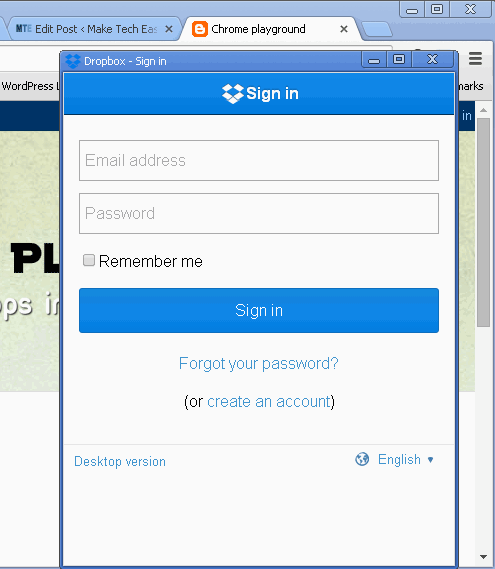
- Войдите в свой аккаунт Dropbox.
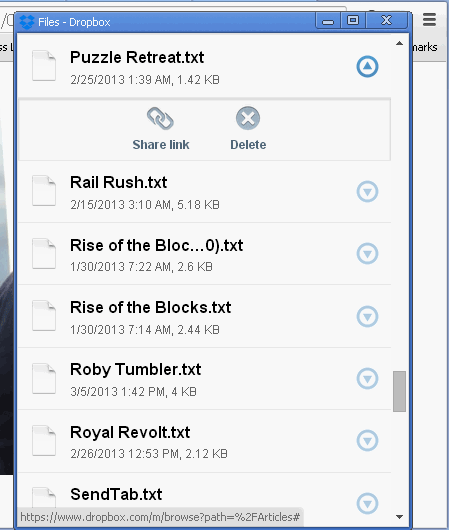
- Откройте папку или файл из списка. Клик по имени файла открывает его; по иконке — доп. опции.
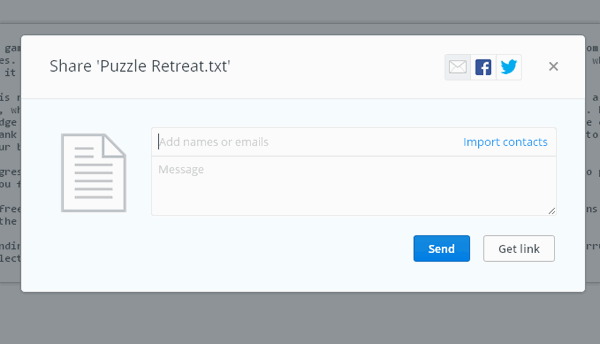
- Для шаринга используйте кнопку «Get link» или «Send» и укажите e‑mail. Для скачивания — кнопку «Download».
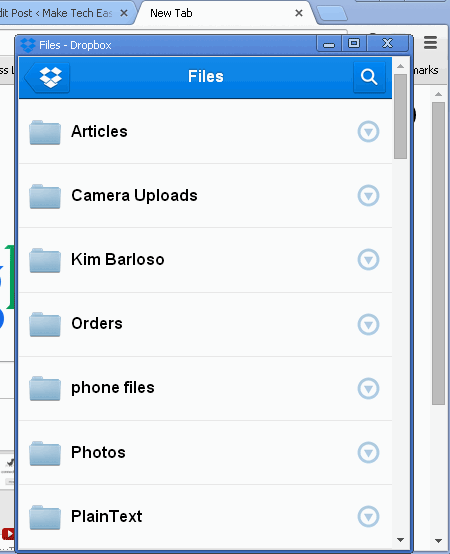
После входа вы увидите список файлов и папок. Окно можно развернуть через кнопку «Maximize».
При выборе отправки ссылки откроется форма, где можно добавить адрес получателя. Откроется она в отдельном модальном окне; для удобства иногда требуется развернуть его на весь экран.
Если нужен только URL, нажмите «Get link». Система сообщит, что ссылка скопирована в буфер обмена, и вы сможете вставить её в чат или письмо.
Для скачивания закройте форму шаринга и используйте кнопку «Download» в правом верхнем углу.
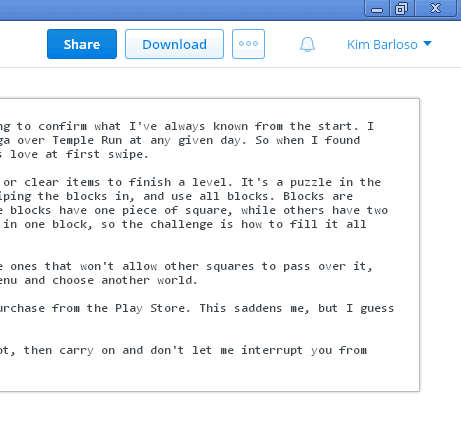
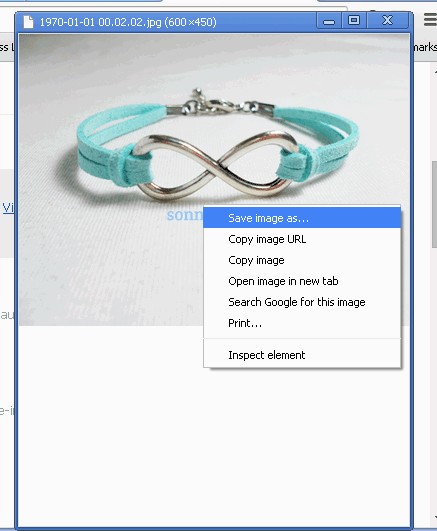
EasyDrop открывает большинство распространённых форматов: изображения, текстовые файлы, документы и PDF. Фото из папки “Camera Uploads” отображаются в виде списка имён; чтобы увидеть изображение, откройте файл и сохраните его через правый клик.
Для PDF действует стандартный просмотрщик браузера: используйте иконку дискеты внизу справа, чтобы сохранить файл.
Что важно знать: ограничения и поведение
- EasyDrop не поддерживает редактирование файлов. Вы увидите содержимое, но не сможете сохранить изменения обратно в Dropbox.
- Некоторые функции Dropbox (например, расширенные права доступа, версии файлов, интеграции приложений) могут быть недоступны во всплывающем окне.
- Если рабочая сеть блокирует внешние подключения к Dropbox, расширение не сможет войти в аккаунт.
Важно: не используйте расширение на общедоступных компьютерах без выхода из аккаунта и очистки данных браузера.
Когда EasyDrop не подходит (контрпримеры)
- Нужна совместная правка документов (Google Docs, Paper или Office Online) — используйте соответствующие встроенные интеграции Dropbox или полноценный клиент.
- Нужно управлять правами доступа и версиями файлов — лучше работать через веб-интерфейс Dropbox в отдельной вкладке или админ-панель.
- Политика безопасности организации запрещает расширения — обращайтесь к администратору или используйте официальный клиент через IT.
Альтернативные подходы
- Официальный веб-интерфейс Dropbox в отдельной вкладке — полный набор функций управления.
- Официальный клиент Dropbox (настольный) — синхронизация и редактирование файлов локально.
- Интеграция Dropbox с Google Drive/Office Online для редактирования онлайн.
- Другие расширения/плагины, которые предоставляют доступ к облакам (сравнивайте по безопасности и поддержке).
Мини‑методология: быстрый рабочий процесс для срочных задач
- Откройте EasyDrop и найдите файл по имени. 2. Если нужен просмотр — откройте файл. 3. Если нужен URL — выберите «Get link», вставьте в сообщение. 4. Если нужно передать по почте — «Send», добавьте получателя. 5. Для скачивания — «Download». 6. Выйдите из аккаунта и закройте браузер, если работали на чужой машине.
Чеклист перед шарингом (быстрая проверка)
- Файл — правильный и актуальный?
- Права доступа — публичная ссылка или адресат указан?
- Конфиденциальность — есть ли чувствительные данные?
- Получатель проверен?
- Вышли ли вы из аккаунта после работы на чужом устройстве?
Ролевые инструкции (быстрые подсказки)
- Конечный пользователь: используйте EasyDrop для просмотра и скачивания, копируйте ссылки через Get link.
- Менеджер контента: для прав и версий — переходите в веб-интерфейс Dropbox.
- IT‑администратор: проверьте политику безопасности по установке расширений и доступ к внешним сервисам.
Безопасность и приватность — советы
- Не сохраняйте учётные данные в чужом браузере.
- Включайте двухфакторную аутентификацию в Dropbox для защиты аккаунта.
- Передавать конфиденциальные документы через публичные ссылки нежелательно; используйте ограниченный доступ по e‑mail.
Примечание: EasyDrop выступает как интерфейс; безопасность зависит от методов аутентификации Dropbox и настроек пользователя.
Совместимость и локальные альтернативы
- Совместимо с Google Chrome на Windows, macOS и Linux (версия расширения может различаться).
- Если вы ищете локальные альтернативы в русскоязычном регионе — рассмотрите Яндекс.Диск и Облако Mail.ru как аналогичные облачные сервисы с собственными расширениями.
Критерии приёмки
- Могу войти в свой Dropbox через расширение.
- Могу просмотреть и скачать целевой файл.
- Могу получить ссылку и передать её получателю.
- Не могу редактировать файл в расширении (поведение ожидаемое).
Сводка
EasyDrop — простое и удобное решение для быстрого доступа к Dropbox из Chrome без установки клиента. Оно экономит время при одноразовых задачах: просмотр, скачивание, быстрое шаринг. Для сложного управления, редактирования или администрирования лучше использовать веб‑интерфейс Dropbox или официальный десктопный клиент.
Важно: соблюдайте базовые правила безопасности, особенно при работе на чужих устройствах.
Полезно: если вы часто работаете с облачными файлами из браузера, держите под рукой чеклист безопасности и используйте двухфакторную аутентификацию для защиты аккаунта.

Похожие материалы

Несколько аккаунтов Skype: Multi Skype Launcher

Журнал для работы: повысить продуктивность

Персональные звуки уведомлений на Android

Скачивание шоу Hulu для офлайн‑просмотра

Microsoft Start: персонализированная новостная лента
