
Как найти USB‑накопитель на Mac
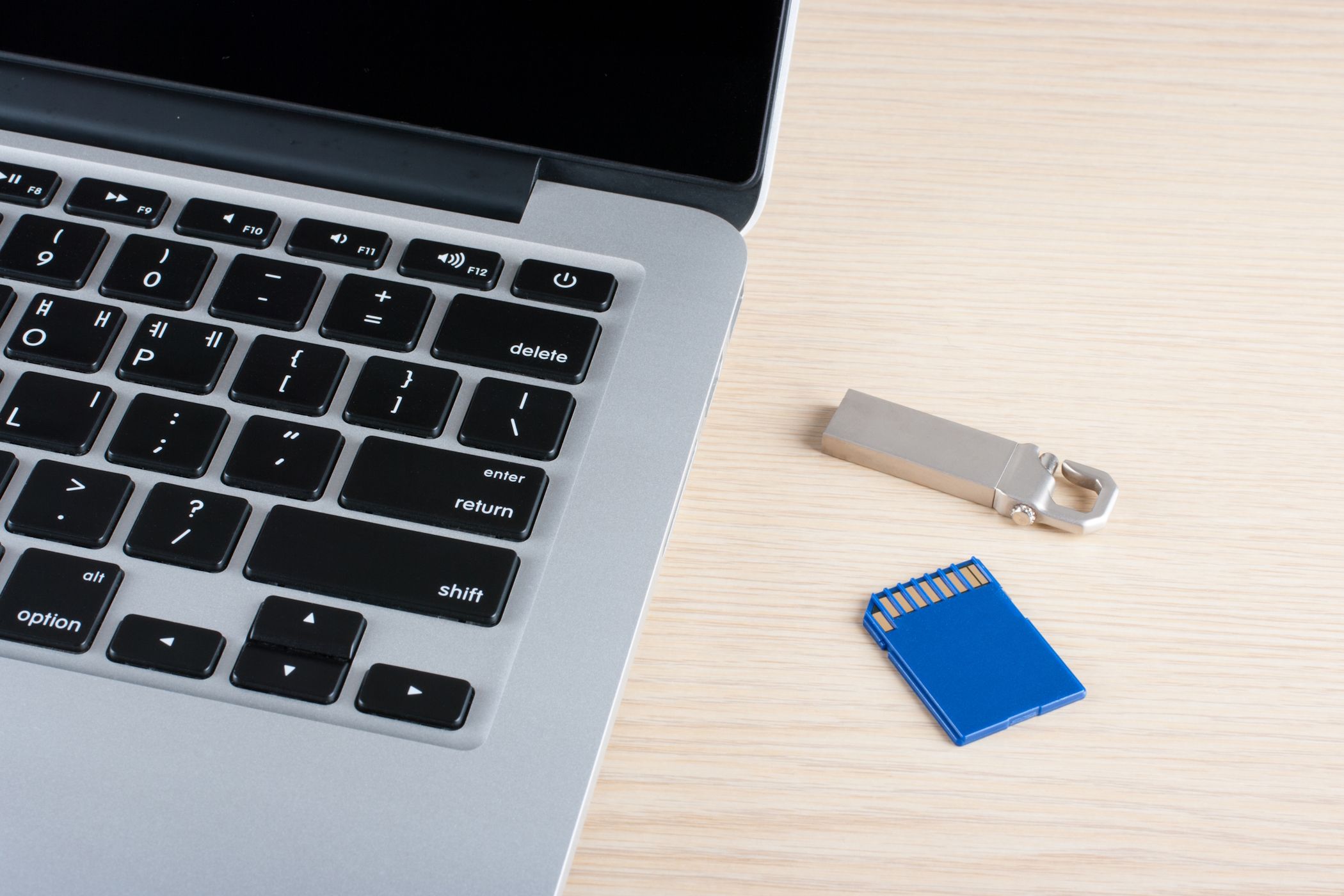
Найти USB‑накопитель на Mac можно двумя способами: на рабочем столе или в Finder. Если диск не виден, проверьте формат в Дисковой утилите и физическое подключение, а при необходимости используйте облако или сторонние драйверы.
Быстрые ссылки
- Найти USB на рабочем столе
- Найти USB через Finder
- Не удаётся получить доступ к USB?
Краткое резюме
- Подключите накопитель — он обычно появляется на рабочем столе. Дважды щёлкните по значку, чтобы открыть.
- Если на рабочем столе нет иконки, откройте Finder и проверьте боковую панель в разделе «Локации».
- Если диск не виден, откройте Дисковую утилиту, посмотрите формат и запустите «Первая помощь», либо проверьте физическое подключение и совместимость формата.
1. Найти USB‑накопитель на рабочем столе
По умолчанию macOS показывает подключённые внешние диски на рабочем столе. Подключите флешку или внешний жёсткий диск. Если рабочий стол скрыт окнами, нажмите кнопку свертывания желтого цвета (в левом верхнем углу окна) или сверните все окна, чтобы показать рабочий стол.

Если вы видите иконку накопителя — дважды щёлкните, чтобы открыть его и просмотреть файлы.
Важно: если на рабочем столе нет значка, это не значит, что диск не подключён. Перейдите в Finder (ниже) — часто диск виден там, но скрыт на рабочем столе.
2. Найти USB‑накопитель через Finder
Finder — файловый менеджер macOS. Откройте его, щёлкнув по синей «улыбающейся» иконке в Dock. Если Dock скрыт, переместите курсор в нижнюю (или левую/правую, если вы меняли позицию) часть экрана, чтобы он появился.

В открывшемся окне Finder посмотрите в левую боковую панель под заголовком Локации. Подключённый внешний диск должен появиться в списке.
Если диск не отображается в боковой панели:
- В меню выберите Finder > Настройки.
- Перейдите на вкладку Боковая панель.
- Убедитесь, что опция «Внешние диски» включена.

После включения отображения внешних дисков подключённое устройство должно появиться.
3. Не удаётся получить доступ к USB‑накопителю?
Если диск не отображается в Finder или открыт пустым, разберём причины и шаги для устранения.
3.1 Проверка формата накопителя
Откройте Spotlight (Cmd + Space), введите «Дисковая утилита» и нажмите Enter. В Дисковой утилите выберите ваш накопитель в боковой панели. Под именем диска будет указан формат (ExFAT, FAT32, APFS, Mac OS Extended или NTFS).

Коротко по форматам:
- ExFAT и FAT32: работают и на macOS, и на Windows. ExFAT поддерживает большие файлы.
- APFS и Mac OS Extended (HFS+): нативные форматы macOS.
- NTFS: macOS читает, но обычно не записывает без дополнительных драйверов.
Если диск виден, но есть ошибки — нажмите кнопку Первая помощь в Дисковой утилите, чтобы попытаться исправить файловую систему.
Варианты, если нужен доступ на запись к NTFS:
- Отформатировать диск в ExFAT (сотрёт данные) — простой вариант для обмена между Mac и Windows.
- Установить сторонний драйвер для записи (например, Paragon NTFS или Tuxera NTFS).
- Использовать FUSE + ntfs‑3g (требует установки и работы в терминале).
Важно: не форматируйте диск, если на нём есть важные данные, которых у вас нет резервной копии.
3.2 Проверка физических проблем
Если диск не отображается в Дисковой утилите, возможно:
- Повреждён кабель или адаптер (USB‑C → USB‑A). Попробуйте другой кабель или адаптер.
- Проблема с USB‑портом на Mac. Подключите в другой порт.
- Неправильное питание (для некоторых внешних HDD требуется внешний адаптер питания).
- Сам накопитель вышел из строя.
Порядок действий:
- Подключите накопитель к другому порту на Mac.
- Подключите накопитель к другому компьютеру (Windows или другой Mac).
- Попробуйте другой кабель/адаптер.
Если накопитель не работает на любом компьютере — проблема, скорее всего, в самом устройстве.
3.3 Совместимость содержимого
Если накопитель отображается, но в нём нет ожидаемых файлов, проверьте:
- Загружаемые файлы не скрыты системой (покажите скрытые файлы в Finder: Cmd+Shift+.)
- Файлы принадлежат другой файловой системе или зашифрованы (например, BitLocker на Windows)
Если файлы зашифрованы под Windows (BitLocker), macOS не откроет их без специальных инструментов.
4. Пошаговая методика (мини‑руководство)
- Подключите USB‑накопитель к Mac.
- Поиск на рабочем столе — видите иконку? Откройте её.
- Если нет: откройте Finder → проверьте Боковую панель (Локации).
- Если не отображается: откройте Дисковую утилиту и найдите устройство в списке.
- Если в Дисковой утилите видно, но не монтируется — используйте «Первая помощь».
- Если не видно в Дисковой утилите — проверьте кабель, порт, питание, попробуйте другой компьютер.
- Если формат NTFS и нужен доступ на запись — рефакторинг в ExFAT или установите драйверы.
5. Чеклист для быстрого устранения проблем
- Накопитель правильно подключён.
- Попробован другой порт/кабель.
- Диск виден в Дисковой утилите.
- Запущена «Первая помощь» для диска.
- Формат совместим с macOS (ExFAT/FAT32/APFS/HFS+).
- Данные не зашифрованы под Windows.
- Выполнен тест на другом компьютере.
6. Матрица совместимости форматов (кратко)
- ExFAT: чтение/запись macOS + Windows — лучший выбор для обмена.
- FAT32: совместимость широкая, но ограничение размера файла 4 ГБ.
- APFS/HFS+: нативно для macOS — плохой выбор для обмена с Windows.
- NTFS: чтение macOS по умолчанию, запись — нет (нужны драйверы).
7. Когда этого не хватает — альтернативы передачи данных
- Облако (iCloud, Google Drive, Dropbox). Загрузите с другого устройства и скачайте на Mac.
- Сетевой доступ через SMB/FTP между компьютерами.
- Использование внешнего диска, отформатированного в ExFAT.
Примечание: облачные решения полезны, если данные небольшие или интернет‑соединение стабильно.
8. Рекомендации для IT‑администратора и продвинутых пользователей
- Для массового обмена между Mac и Windows стандартизируйте ExFAT или внедрите сетевые шаринги.
- Если требуется поддержка NTFS с записью — рассмотрите коммерческие драйверы для централизованного развёртывания.
- Для восстановления данных используйте специализированные утилиты восстановления, но сначала сделайте образ диска.
9. Диаграмма решения (быстрая диагностика)
flowchart TD
  A[Подключён USB?] -->|Да| B{Видно на рабочем столе}
  A -->|Нет| Z[Проверьте кабель/порт]
  B -->|Да| C[Открыть диск]
  B -->|Нет| D{Видно в Finder}
  D -->|Да| C
  D -->|Нет| E{Видно в Дисковой утилите}
  E -->|Да| F[Запустить Первая помощь]
  E -->|Нет| Z
  F --> G{Исправлено?}
  G -->|Да| C
  G -->|Нет| H[Проверить формат/восстановление]
10. Краткий список ролей и действий
- Пользователь: попробуйте другой кабель/порт → проверьте в Finder → откройте Дисковую утилиту.
- IT‑специалист: проверьте логи системы (Консоль), тестируйте на другом оборудовании, используйте инструменты для восстановления.
- Продвинутый пользователь: рассмотрите установку драйверов для NTFS или настройку FUSE + ntfs‑3g.
Итог
Найти и открыть USB‑накопитель на Mac обычно просто: сначала ищите на рабочем столе, затем в Finder, затем в Дисковой утилите. Если диск не отображается, последовательно проверьте кабель, порт, питание и формат. При необходимости используйте облачные сервисы или сторонние драйверы для NTFS.
Важно: прежде чем форматировать диск, сделайте резервную копию данных. Если накопитель не определяется на нескольких компьютерах — вероятная аппаратная неисправность.

Похожие материалы

Несколько аккаунтов Skype: Multi Skype Launcher

Журнал для работы: повысить продуктивность

Персональные звуки уведомлений на Android

Скачивание шоу Hulu для офлайн‑просмотра

Microsoft Start: персонализированная новостная лента
