
Как настроить Apple Pay для интернет‑магазина
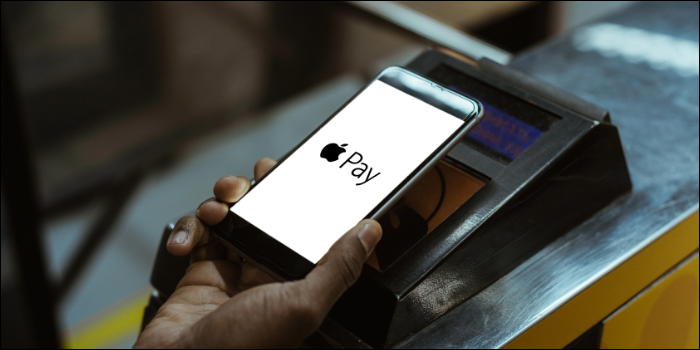
Зачем добавлять Apple Pay
Apple Pay сокращает количество шагов при оплате, снижает брошенные корзины и повышает конверсию на мобильных устройствах Apple. Это особенно важно для магазинов с высоким процентом трафика с iPhone/iPad. Платёж подтверждается биометрией, поэтому покупателю не нужно вводить данные карты вручную.
Ключевые варианты использования: быстрая оплата в мобильной веб‑версии, оплата в PWA, поддержка в приложениях через Apple Pay SDK.
Кому это полезно
- Владельцам магазинов с трафиком из iOS/Safari.
- Разработчикам и интеграторам платёжных систем.
- Командам поддержки и QA, которые тестируют checkout.
Важно: Apple Pay работает только в браузере Safari и на устройствах Apple с Touch ID или Face ID. Для остальных пользователей предлагайте Google Pay, PayPal и обычные карточные платежи.
Основные требования (кратко)
- Весь сайт должен обслуживаться по HTTPS с действительным SSL.
- Сервер должен поддерживать TLS 1.2 или выше.
- Необходимо верифицировать домен у Apple: файл apple‑developer‑merchantid‑domain‑association должен быть доступен в каталоге /.well-known/.
- Для многих платформ верификация выполняется автоматически; при ручной интеграции — нужен доступ к хостингу и к аккаунту платёжного провайдера.
Краткое определение терминов
- TLS 1.2 — современный протокол шифрования для HTTPS. Если ваш хостинг старый, попросите обновить.
- Верификация домена — размещение специального файла, который подтверждает владение доменом перед Apple.
Быстрый чеклист перед стартом
- Установлен и валиден SSL‑сертификат (HTTPS).
- Сервер поддерживает TLS 1.2+.
- Выберите платёжного провайдера (Shopify, WooCommerce+Stripe, Stripe напрямую и т. д.).
- Подготовлен доступ к хостингу для размещения файла в /.well-known/ при ручной настройке.
- Тестовые устройства с iOS + Safari для приёмного тестирования.
Использование Shopify
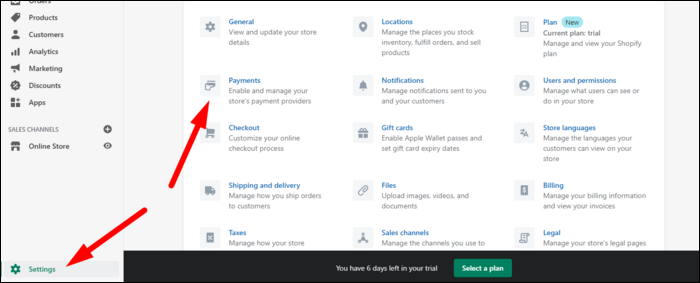
Shopify — одна из самых простых платформ для включения Apple Pay. В админке:
- Откройте Settings → Payments (Настройки → Платежи).
- В разделе с кредитными картами нажмите «Manage» (Управление).
- Включите Apple Pay в секции Accelerated Checkouts (Ускоренные оплаты).
После этого Apple Pay должен появиться автоматически на поддерживаемых устройствах в браузере Safari. Shopify часто берёт на себя верификацию домена и весь необходимый бэкэнд‑набор, поэтому вам обычно не нужно ничего размещать вручную.
Советы по Shopify:
- Убедитесь, что тема магазина не скрывает стандартные кнопки ускоренной оплаты.
- Тестируйте на реальном iPhone/iPad в Safari, а не только в эмуляторе.
Использование WooCommerce (WordPress)

WooCommerce поддерживает Apple Pay через плагин WooCommerce Payments или через Stripe‑плагин.
С WooCommerce Payments:
- Перейдите WooCommerce → Settings → Payments (Платежи → Настройки).
- Включите опцию Payment Request Buttons (Кнопки запроса оплаты).
WooCommerce автоматически зарегистрирует домен у Apple и выполнит верификацию. Если кнопка не отображается, проверьте: сайт работает по HTTPS и аккаунт WooCommerce Payments активен (не в режиме разработки).
С интеграцией через Stripe:
- Убедитесь, что плагин Stripe активирован.
- Перейдите WooCommerce → Settings → Payments → Stripe и включите Payment Request Buttons.
Если вы используете кастомный фронтенд на WordPress, возможно потребуется разместить файл в /.well-known/ вручную и зарегистрировать домен в Stripe.
Настройка через Stripe (самостоятельная интеграция)
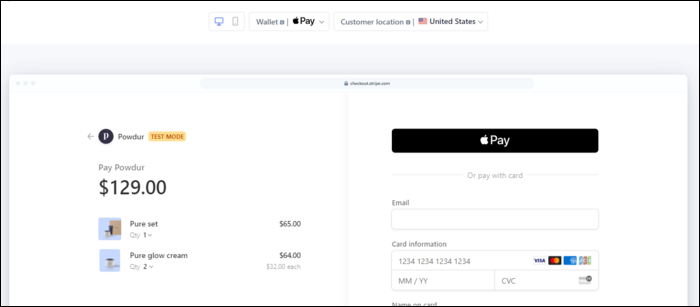
Stripe поддерживает Apple Pay и отображает кнопку на страницах Checkout автоматически при использовании Stripe Checkout (хостируемая страница). Если вы используете Stripe API на своём сайте, выполните следующие шаги:
- Скачайте файл ассоциации домена у Apple и разместите его по адресу:
https://example.com/.well-known/apple-developer-merchantid-domain-association- Зарегистрируйте домен в Stripe, отправив запрос к API (например, с помощью curl). В панели Stripe найдите ваш секретный ключ
sk_live_...и выполните запрос:
curl https://api.stripe.com/v1/apple_pay/domains -u “sklive••••••••••••••••••••••••”:
-d domain_name=”example.com”
После верификации вы сможете использовать Stripe SDK для создания платежей и рендеринга кнопок Payment Request API. Конкретная реализация зависит от фронтенда — смотрите документацию Stripe по Payment Request Button и Apple Pay.

Ключевые рекомендации по Stripe:

- Тестируйте в режиме тестовых ключей и затем переключайтесь на live.
- Не храните секретные ключи в публичных репозиториях.
- В документации Stripe указан список поддерживаемых браузеров и устройств — учитывайте это при планировании.

## Типовые проблемы и как их решать

1. Кнопка Apple Pay не отображается
   - Причина: Safari не на устройстве Apple, или сайт не на HTTPS, или домен не верифицирован.
   - Решение: проверить HTTPS, проверить наличие файла в /.well-known, убедиться, что тестируете в Safari на iOS/macOS.

2. Ошибка при верификации домена
   - Причина: файл недоступен, неправильный путь, редирект блокирует доступ.
   - Решение: разместите файл в корне сайта по точному пути, запретите редиректы для этого пути, проверьте доступность через curl.

3. Apple Pay работает в тестах, но не в проде
   - Причина: используете тестовые ключи Stripe, либо домен в статусе not_verified.
   - Решение: переключитесь на live‑ключи и убедитесь, что домен подтверждён в панели Stripe/платежного провайдера.

4. Проблемы с темами/шаблонами
   - Причина: кастомные стили или скрипты скрывают кнопки.
   - Решение: временно переключитесь на стандартную тему и проверьте отображение; исправьте CSS/JS.

## Когда Apple Pay не подходит

- Большая часть вашей аудитории использует Android и Chrome — тогда приоритетнее Google Pay.
- Если вам нужна мультивалютность с локальными методами оплаты (например, банковский перевод в локальной валюте) — комбинируйте Apple Pay с альтернативными методами.
- Если у вас нет HTTPS и вы не хотите его внедрять — Apple Pay не будет работать.

## Альтернативные подходы

- Google Pay: аналог для Android/Chrome, настраивается через Google Pay API и популярные платёжные провайдеры.
- PayPal/Checkout: широкая поддержка, может быть удобнее для международных покупок.
- ShopPay (Shopify): оптимизированный ускоренный чек‑аут для Shopify‑пользователей.

## Безопасность и приватность

Apple Pay не передаёт продавцу номер карты — он использует токены и динамические криптограммы. Тем не менее:

- Храните только безопасные токены, не храните номер карты в вашей базе.
- Используйте только проверенных платёжных провайдеров.
- Включите мониторинг и логирование платёжных ошибок.

Юридическая заметка для Европы: добавить Apple Pay само по себе не меняет требований GDPR — обрабатывайте персональные данные и платежную информацию в соответствии с вашей политикой конфиденциальности и локальными законами.

## Роли и чеклисты внедрения

Для команд внедрения полезно разделить обязанности.

Владелец магазина / менеджер продукта:
- Проверить требования бизнеса и ключевые метрики (конверсия, доля трафика iOS).
- Решить, какие методы оплаты будут отображаться по умолчанию.
- Утвердить план тестирования.

Разработчик / инженер платёжной интеграции:
- Настроить HTTPS/TLS и разместить apple‑developer‑merchantid‑domain‑association, если нужно.
- Зарегистрировать домен в Stripe/WooCommerce/Shopify.
- Интегрировать SDK или включить Payment Request Buttons.

QA / Тестирование:
- Провести сценарии: успешный платёж, отмена пользователем, отказ банка, редиректы, повторные оплаты.
- Тестировать на разных устройствах iOS с разными версиями Safari.

Служба поддержки:
- Подготовить шаблоны ответов на типовые вопросы клиента: «Почему не вижу Apple Pay?» и «Могу ли я платить с Android?».

## Критерии приёмки

- Кнопка Apple Pay отображается на Safari на iPhone/iPad/Mac.
- Тестовый платёж проходит успешно и отображается в панели платёжного провайдера.
- Домен верифицирован у Apple/Stripe и доступен по HTTPS.
- Нет регрессий в других методах оплаты.

## Мини‑методология внедрения (шаги)

1. Подготовка инфраструктуры: SSL/TLS и бэкапы.
2. Выбор провайдера (Shopify, WooCommerce, Stripe).
3. Первичная настройка и автоматическая/ручная верификация домена.
4. Интеграция кнопок оплаты на фронтенде.
5. Тестирование в реальных условиях (iOS + Safari).
6. Релиз и мониторинг метрик.

## Decision flowchart (простая дерево‑логика)
flowchart TD A[Начало: Хотим ускорить checkout?] –> B{Большинство трафика с iOS?} B – Да –> C{Используем Shopify/WooCommerce/Stripe?} B – Нет –> D[Ставим Google Pay / PayPal] C – Shopify –> E[Включить Apple Pay в Payments] C – WooCommerce –> F[Включить Payment Request Buttons] C – Stripe –> G[Разместить файл в /.well-known/ и зарегистрировать домен] E –> H[Тест и релиз] F –> H G –> H H –> I[Мониторинг и поддержка]
## Тестовые сценарии / критерии приёмки

- Успешная оплата: пользователь нажал Apple Pay, подтвердил Face ID/Touch ID, получил подтверждение.
- Отмена пользователем: пользователь отменил подтверждение — оплата не должна отправляться.
- Отказ банка: корректная ошибка и предложение альтернативной оплаты.
- Смена метода: кнопка Apple Pay не должна скрывать другие доступные методы.

## Итог

Apple Pay — простой способ улучшить UX и снизить количество отказов на устройствах Apple. На популярных платформах интеграция обычно автоматическая, но при ручной настройке важно разместить файл в /.well-known/, иметь HTTPS и поддерживать TLS 1.2+. Тестируйте на реальных устройствах, мониторьте метрики и всегда предлагайте альтернативы для пользователей других платформ.

Important: начните с анализа трафика — если доля iOS низкая, приоритетнее другие методы оплаты.

Notes: при работе с платёжными провайдерами всегда соблюдайте безопасность ключей и соответствие требованиям законодательства в вашей юрисдикции.
Похожие материалы

Несколько аккаунтов Skype: Multi Skype Launcher

Журнал для работы: повысить продуктивность

Персональные звуки уведомлений на Android

Скачивание шоу Hulu для офлайн‑просмотра

Microsoft Start: персонализированная новостная лента
